Tous les guides
234 contenus — filtrez par type ou par thème.
Type de contenu
Thème
234 résultats
Insérer et éditer un tableau (Studio)
Dans le Studio, les tableaux sont dans Éléments → Tableaux. Vous pouvez créer un tableau via une grille, un modèle (Simple / En-tête / Tarifs / Planning), ou Importer en collant depuis Excel/Google Sheets (Ctrl+V). L'édition se fait via la barre au-dessus du tableau (pas dans le panneau latéral).
Mon gras n'apparaît pas dans le PDF (Studio)
Certaines polices Google n'ont pas de vrai gras (graisse 700). Le navigateur simule un gras visible à l'écran, sur PNG et JPEG (donc sur une capture d'écran et sur les réseaux sociaux), mais le PDF vectoriel ne reproduit pas ce faux gras. Le bouton Gras affiche alors un avertissement orange. Pour un gras dans le PDF, changez de police ; sinon, gardez le PNG/JPEG.
Générer un visuel avec l'IA (Studio)
Dans le Studio, le bouton « Générer avec l'IA » (barre du haut) crée un visuel à partir d'une Consigne, d'une Inspiration et d'un Format. Un interrupteur « Conserver mes textes » (activé par défaut) garde vos textes. Cliquez « Générer », puis « Ajouter comme page » ou « Régénérer ». Un quota mensuel est affiché. Fonction réservée aux abonnés 👑.
Exporter et partager un visuel (Studio)
Dans le Studio, le bouton « Partager » permet de Télécharger en PNG, PNG (fond transparent), JPEG, PDF (+ « Toutes les pages » si multipage), ou d'« Utiliser dans une publication » / « Créer un nouveau clone ». L'enregistrement est automatique (pas de bouton Enregistrer ; Ctrl+Z / Ctrl+Shift+Z).
Passer au gratuit (Starter) — effets et confirmation
Depuis « Gestion de l'abonnement », vous pouvez « Passer au gratuit » (offre Starter). Des avertissements s'affichent car certains effets sont irréversibles : les visuels Pro&Beauty sont supprimés et les publications sont désactivées. Il faut ensuite cliquer « Confirmer le passage au gratuit ».
Offre du mois — promotion / écoulement de stock
Pour une offre promotionnelle ou un écoulement de stock, l'objectif est commercial direct. Vous êtes libre de mettre l'essentiel sur le visuel, d'utiliser un carrousel, une story, une accroche complémentaire, et d'épingler la publication si c'est pertinent.
Prévisualiser un magazine (liseuse feuilletable)
Depuis un magazine, cliquez « Prévisualiser » pour ouvrir la liseuse feuilletable (flipbook) en plein écran. Sur mobile, elle affiche une page à la fois, avec pinch-zoom et plein écran (double-tap). Les pages vidéo ou sans aperçu sont exclues de la liseuse.
Publier un magazine avec un lien public
Pour partager un magazine, ouvrez la roue dentée (« Réglages & partage »), activez « Lien public actif », puis copiez le « Lien public ». Vous pouvez aussi « Autoriser le téléchargement du PDF » (désactivé par défaut). Le lien a un token stable et chaque ouverture compte +1 vue.
Exporter un magazine en PDF (A4 / A5)
Depuis un magazine, cliquez « Exporter en PDF » puis choisissez le format A4 ou A5. Pour les gros volumes (65+ pages), le rendu peut prendre jusqu'à ~3 minutes ; une erreur 502 signifie un dépassement de temps — il suffit de réessayer.
Créer un magazine
Les magazines se créent depuis Modèles → Mes magazines (/v2/magazines), réservé aux comptes payants. Cliquez « Nouveau magazine » : un assistant en 2 étapes (Nom, puis Options : pagination, masquer les numéros de couverture/fin, fonds perdus). Le page picker s'ouvre ensuite pour choisir les pages ; l'atelier permet de les réorganiser.
Partenariat Jamendo — musique d'ambiance en salon
Jamendo est un prestataire partenaire (Almanach Remises des partenaires), pas une marque cosmétique. Il permet une musique d'ambiance légale en salon via Radio In-Store. Pro&Beauty a négocié une remise de 20 % sur l'abonnement annuel avec le code proandbeauty24 (minuscules). Le paiement et l'application du code sont gérés par Jamendo, pas par Pro&Beauty.
Copier le style d'un élément (clic vs double-clic) dans le Studio
Le bouton « Copier le style » (icône pinceau) reproduit la mise en forme d'un élément vers un autre. Clic simple = une application (un seul élément). Double-clic sur l'outil = plusieurs éléments à la suite. Raccourci clavier : Ctrl+Alt+C (⌘+⌥+C sur Mac). Pour arrêter, cliquez sur « Terminer » (ou re-cliquez sur l'outil).
Relier Facebook / Instagram à mon compte
Ouvrez Profil Relier mes réseaux, puis un simple clic sur le bouton bleu « Reliez vos comptes » vous redirige vers Meta (Facebook) pour autoriser la connexion. Facebook et Instagram sont reliés en une seule fois via ce bouton : il n'y a pas de bouton Instagram séparé — Instagram est récupéré à travers la page Facebook associée. Piège : votre compte Instagram doit être professionnel et correctement rattaché à une page Facebook avant de lancer la procédure.
Reconnecter ou modifier un réseau social relié
Quand un réseau a expiré ou que les statistiques demandent une mise à jour des autorisations, un clic suffit. Sur Profil Relier mes réseaux, le compte déjà relié affiche un bouton « Modifier » qui relance la connexion Meta. Ailleurs (tableau de bord des performances), un bandeau « Autorisations mises à jour » propose un bouton « Reconnecter » qui redirige vers la même connexion Facebook/Meta.
La connexion Instagram échoue à l'étape Meta
La connexion Instagram passe entièrement par Meta : Pro&Beauty utilise l'API officielle de Meta. Si une erreur apparaît pendant l'étape Meta, elle est presque toujours liée aux paramètres de votre compte Meta Business (compte Instagram non professionnel, mal rattaché à la page Facebook, ou alerte/paiement/sécurité en attente) et doit être corrigée directement dans Meta, pas dans Pro&Beauty. Le message d'aide « Avant de relier vos réseaux sociaux » en haut de la page rappelle ces conditions.
Définir les zones géographiques d'une publication modèle
Le champ « Zones géographiques (publication) » n'apparaît que lors de l'édition d'un modèle de publication d'action commerciale, et seulement si des zones sont disponibles. Cliquez dessus et sélectionnez un ou plusieurs pays/zones (multi-sélection avec drapeaux) pour cibler la publication.
Nouvelle publication — choisir la plateforme, le compte et le type
Dans « Nouvelle publication », cliquez sur « Instagram » et/ou « Facebook » pour choisir la plateforme, puis, si vous gérez plusieurs comptes, sélectionnez le(s) compte(s) (puces à cliquer). Choisissez ensuite le type (« Post » / « Story »). Les options de création (« Publication vierge », « Support de com. », « Mes modèles ») restent grisées tant qu'aucune plateforme + compte n'est validée.
Survol d'une vignette : aperçu et lecture vidéo
Au survol d'une vignette (à la souris), la carte se soulève et un voile « Aperçu » (œil) apparaît. Pour un visuel vidéo, un court extrait muet se lance à la place de l'image fixe. Un clic ouvre ensuite l'aperçu complet.
Ouvrir un visuel dans le Studio (V2)
Depuis l'aperçu d'un visuel, cliquez sur « Modifier le visuel » : le Studio V2 s'ouvre directement (plus d'avertissement ni de bouton « bêta »). Une création existante s'ouvre telle quelle ; un modèle du catalogue crée d'abord un brouillon (copie différée) puis l'ouvre.
Espace Marque — gérer et voir les images de sa marque
Dans Espace Marque Mes images, tout se fait au clic : « Importer des images » ouvre la fenêtre d'ajout, et chaque image se filtre par Visibilité (Toutes / Privée / Publique) ou par Pays. Les images sont privées par défaut ; rendez-les publiques pour les partager avec vos clients affiliés. « Mes images » est votre bibliothèque de briques graphiques, à ne pas confondre avec les Visuels (modèles complets prêts à publier).
Ouvrir un visuel pour le modifier (Studio V2) et accéder au legacy
Pour modifier un visuel, cliquez dessus puis, dans la fenêtre d'aperçu, sur « Modifier le visuel » : cela ouvre le Studio V2 (page native /v2/studio/…). L'ancien éditeur (V1) n'est plus le comportement par défaut ; il reste accessible via la petite icône « legacy » (?editor=legacy) de l'aperçu.
Quel éditeur s'ouvre : Studio V2 (par défaut) ou ancien éditeur (legacy) ?
Par défaut, ouvrir un visuel avec « Modifier le visuel » lance le Studio V2 (natif, plus en bêta). L'ancien éditeur (V1) reste disponible uniquement via la petite icône « legacy » (?editor=legacy) dans l'aperçu. Il n'y a plus de bouton « Nouveau Studio (bêta) » ni de modale d'avertissement.
L'ancien éditeur (legacy) en fenêtre embarquée : comportements et limites
Le Studio V2 est une page native (pas d'iframe) : il n'a pas les limites de l'ancienne fenêtre embarquée. Ces limites ne concernent plus que l'ancien éditeur (legacy), qui reste une page de l'ancien site (Symfony V1) affichée dans une fenêtre embarquée. Dans ce mode legacy, les gestes internes (insérer une image dans un cadre, zoomer, poignées…) vivent dans l'iframe et ne sont pas documentés ici de façon prouvée.
Changer de marque affichée sur le tableau de bord
Si vous administrez plusieurs marques, un menu déroulant « Marque » apparaît en haut du tableau de bord. Cliquez dessus et choisissez une marque pour afficher la carte de performances agrégée de ses clients à la place de vos statistiques personnelles.
Créer et planifier une publication depuis le calendrier
Pour créer une publication à une date précise, survolez le jour voulu et cliquez sur le bouton « + » qui apparaît dans la case (vue mois) ou dans l'en-tête de colonne (vue semaine/jour). Cela crée un brouillon et ouvre directement l'éditeur. Sur mobile/tablette, utilisez plutôt le bouton flottant « + » en bas à gauche.
Gérer les tâches d'une étape (ajouter, dater, réordonner)
Sur une étape de type Tâches en édition, cliquez « Ajouter une tâche », saisissez la « Description de la tâche », son échéance (Délai en jours, ou Jour + Mois / Date selon le mode de l'action) et l'« Heure ». Réordonnez les tâches en glissant la poignée (icône à points, curseur « main »). Supprimez une tâche via l'icône corbeille. Piège principal : le glisser-déposer des tâches se fait uniquement par la poignée dédiée, pas en attrapant toute la ligne.
Régler visibilité, dates, zones et secteur d'une action
En mode édition, un bandeau et une carte de réglages permettent d'activer/désactiver l'action (interrupteur), de fixer les dates de visibilité, de choisir le « Type de date » (Date fixe / Date récurrente / Pas de date) et les zones géographiques. Piège principal : le type de date change les champs affichés — « fixe » montre un sélecteur de date complet, « récurrente » un Jour + Mois (sans année), « pas de date » laisse l'utilisatrice choisir la sienne.
Gérer les publications d'une étape (créer, modifier, réordonner)
Dans une étape Facebook/Instagram/Mailing en édition, cliquez la carte « + Créer une publication » pour en ajouter une. Sur une carte existante, cliquez la carte (ou « Modifier ») pour l'éditer, ou « Supprimer » pour la retirer. Réordonnez les cartes en les faisant glisser (glisser-déposer). Piège principal : la carte est à la fois cliquable (édition) et déplaçable — un vrai déplacement se distingue d'un clic ; les flèches du carrousel et le bouton « Prévisualiser l'email » ne déclenchent pas l'
Ouvrir une action commerciale depuis la liste
Sur une carte, un simple clic sur le titre ouvre l'action dans le même onglet, tandis qu'un clic sur l'image l'ouvre dans un nouvel onglet. Piège principal : ne cherchez pas de double-clic — un seul clic suffit ; et si la page ne « change » pas, vérifiez qu'un nouvel onglet ne s'est pas ouvert en arrière-plan (clic sur l'image).
Naviguer entre les étapes et les plateformes d'une action
Cliquez sur un onglet d'étape pour afficher son contenu, puis cliquez sur un sous-onglet de plateforme (Facebook, Instagram, Mailing, Tâches) pour voir les publications correspondantes. Piège principal : seuls les onglets et plateformes qui contiennent du contenu sont affichés en consultation — une étape vide n'apparaît pas.
Gérer les catégories d'actions commerciales
À côté du filtre « Catégorie », cliquez la petite icône d'engrenage pour ouvrir la fenêtre « Gérer les catégories d'actions commerciales » (créer, renommer, réordonner, supprimer les catégories). Piège principal : cet engrenage n'est visible que pour les super-administrateurs Pro&Beauty ; un admin de marque gère ses catégories depuis sa page « espace-marque ».
Filtres prioritaires et sélection multiple d'actions (super-admin)
Outil éditorial réservé aux super-admins Pro&Beauty : le menu « Filtres prioritaires » permet de créer un filtre, puis de cliquer « Sélectionner des actions » pour entrer en mode sélection. En mode sélection, cliquez une carte pour la cocher/décocher (sélection multiple), puis « Associer au filtre ». Piège principal : hors mode sélection, cliquer une carte l'ouvre normalement ; ce n'est qu'en mode sélection que le clic coche la carte.
Éditer titre, catégories, descriptif et image d'une action
En mode édition, la bannière devient éditable : saisissez le « Nom de l'action commerciale » (45 caractères max), choisissez une ou plusieurs « Catégories », rédigez le « Descriptif court » (80 caractères max) et la description longue (éditeur riche). Pour l'image, survolez la zone image et cliquez « Changer l'image ». Piège principal : le changement d'image se fait via le bouton en surimpression qui apparaît au survol de l'image.
Créer ou modifier une action commerciale (mode édition)
Pour créer une action, cliquez le bouton flottant vert « + » en bas à droite de la liste : une nouvelle action est créée et s'ouvre directement en mode édition. Pour modifier une action existante, ouvrez-la et cliquez le bouton crayon (flottant). En bas de l'écran, la barre « Mode édition » propose « Enregistrer » et « Annuler ». Piège principal : rien n'est sauvegardé tant que vous n'avez pas cliqué « Enregistrer » ; quitter la page en édition demande une confirmation.
Ajouter texte et mail d'alerte à une étape
Dans une étape en édition, cliquez « Ajouter une zone de texte » pour saisir une description/instructions (éditeur riche), et « Ajouter un mail d'alerte » pour configurer un délai, un corps de mail et un prompt ChatGPT. Piège principal : cliquer la croix de fermeture de la zone de texte ou du bloc mail vide et efface son contenu (description, délai, corps et prompt remis à zéro).
Construire les étapes d'une action (ajouter, réordonner, supprimer)
En édition, cliquez « Ajouter un onglet » pour créer une étape, renommez-la dans « Nom de l'onglet » et choisissez son « Type d'étape » (Facebook, Instagram, Mailing, Tâches, Zone de texte). Réordonnez les onglets en les faisant glisser (glisser-déposer). Pour supprimer, cliquez la croix sur l'onglet puis confirmez. Piège principal : le sélecteur « Type d'étape » est grisé dès que l'étape contient des publications (info-bulle : supprimez l'étape et recréez-la pour changer le type).
Choisir les pages Facebook / comptes Instagram de destination
Dans le bloc « Choisir les destinations », cliquez sur une pastille (page Facebook ou compte Instagram) pour la cocher/décocher : une pastille cochée passe en couleur pleine avec une coche. Piège principal : ce bloc n'apparaît que s'il y a un vrai choix (plusieurs pages ou plusieurs comptes) ; avec un seul compte, la destination est sélectionnée automatiquement et le bloc reste masqué.
Activer, dupliquer ou supprimer une action depuis la carte
Sur la carte (vue administrateur), une barre d'actions apparaît en bas : l'interrupteur active/désactive l'action, l'icône information ouvre les détails, l'icône copie duplique, l'icône corbeille supprime. Chaque action de bascule/duplication/suppression demande une confirmation. Piège principal : la suppression est irréversible (message le précisant).
Agrandir l'aperçu d'un e-mail ou d'une tâche (double-clic)
Sur une carte Mailing ou Tâche, double-cliquez sur la zone d'aperçu (le rendu réduit du message) pour l'ouvrir en grand dans une fenêtre. Piège principal : c'est bien un double-clic — un simple clic ne fait rien sur l'aperçu (le curseur en loupe et l'info-bulle « Double-cliquez pour agrandir l'aperçu » l'indiquent).
Comprendre les statistiques d'une campagne e-mail
Après un envoi, la campagne affiche des cartes cliquables : Délivrés, Ouvertures, Clics, Rebonds, Désinscrits, Plaintes. Cliquer une carte ouvre le détail (drill-down) vers la liste des destinataires filtrée correspondante.
Désinscription, RGPD et statuts des contacts (E-mailing)
Chaque e-mail contient un lien de désinscription (URL publique /e/u/{token}, sans connexion) et des en-têtes one-click. Un contact qui se désinscrit passe Désinscrit, est exclu des prochains envois, mais son historique est conservé. Dans Contacts, les statuts sont signalés par des badges : Désinscrit (orange, réactivable), Adresse invalide (rouge), Plainte spam (violet, bloqué).
Importer et gérer ses contacts (E-mailing / CRM)
Dans l'onglet Contacts, ajoutez un contact via Actions → « Nouveau contact », ou importez un fichier via Actions → « Importer mon fichier client » : un assistant en 3 étapes (Fichier .csv/.xls/.xlsx → Analyser → aperçu du diff → Confirmer l'import). Seul l'e-mail est obligatoire. Le mapping des en-têtes est tolérant (accents, majuscules, synonymes) et ajustable via « Ajuster les colonnes ».
Rédiger un e-mail avec le composeur IA
Dans le composeur d'e-mail, le bouton « Créer / Modifier avec l'IA » génère un contenu à partir de votre description : décrivez ce que vous voulez → « Générer » → relisez, puis « Utiliser cette version » pour l'appliquer. Rien n'est appliqué tant que vous n'avez pas cliqué « Utiliser cette version ». L'IA peut aussi suggérer un objet.
Créer et envoyer une campagne e-mail
Dans Mes envois → « Nouvelle campagne », la création se fait en 3 étapes : Contenu, Destinataires, Planification. L'éditeur (CKEditor) permet la mise en forme et une couleur de fond. Vous pouvez insérer des variables comme [CLIENT_PRENOM], [CLIENT_NOM] (résolues à l'envoi), prévisualiser, et « Envoyer un email test » avant l'envoi réel.
C'est quoi le module E-mailing ?
L'E-mailing est un module complet pour envoyer des campagnes e-mail à vos clientes, avec un CRM contacts, un composeur (dont un composeur IA), des modèles, des statistiques et la conformité RGPD. On y accède par le menu « E-mailing » (/v2/emailing). Il est réservé aux abonnés payants (grisé 👑 pour les gratuits) et absent pour les admins marque. Le CRM est aussi accessible seul via /v2/crm.
L'éditeur vidéo du Studio (mode animation)
La vidéo se modifie désormais dans le Studio, en mode animation (/v2/studio/{id}?mode=animation) : l'éditeur vidéo est unifié avec le Studio (plus de page séparée). On peut animer les éléments, gérer la timeline, ajouter texte et médias, ajouter une musique (import de sa propre piste en gratuit, catalogue audio 👑 pour les abonnés), puis exporter la vidéo.
L'éditeur d'image du Studio — panneaux et outils
Dans le Studio V2, l'éditeur d'image affiche à gauche un rail d'onglets : Éléments (formes, masques, illustrations, GIFs, animations, tableaux), Médias (Mes fichiers, Éléments de marque, Banque d'images, Fonds vidéo, Mockups), Zone de texte, Couleur, Musiques 👑, QR code, Identité visuelle. La barre du haut propose Annuler/Refaire, Redimension magique, Générer avec l'IA, le titre, Aperçu et Partager. Le panneau latéral est replié par défaut (poignée « Replier le panneau »). L'enregistrement est
Le bouton « Programmer » est grisé
Si le bouton « Programmer » (dans l'aperçu d'un visuel) est grisé, c'est presque toujours qu'aucun compte Meta n'est connecté (« Aucun compte connecté »). Vérifiez d'abord la connexion Facebook/Instagram (Profil → « Relier mes réseaux »), puis rouvrez l'aperçu : les comptes sont rechargés à chaque ouverture, donc le bouton ne reste plus grisé à tort.
Revenir à l'ancien éditeur (icône « legacy »)
Le Studio V2 est maintenant l'éditeur par défaut. Si vous préférez l'ancien éditeur (V1) le temps de vous familiariser, il reste accessible : ouvrez l'aperçu d'un visuel et repérez la petite icône « legacy » (adresse ?editor=legacy). Cliquez dessus pour ouvrir l'ancien éditeur.
« Gestion de l'abonnement » (Stripe) vs « Facturation » (Sellsy)
Deux systèmes coexistent. « Gestion de l'abonnement » (menu avatar, /v2/profile/subscription) = nouveau parcours Stripe (souscription, factures, résiliation en self-service). Le menu « Facturation » = ancien système Sellsy (externe), pour les clientes legacy migrées. Ne pas confondre les deux.
Gérer mon abonnement (Stripe)
Votre abonnement se gère depuis le menu avatar → « Gestion de l'abonnement » (/v2/profile/subscription). Vous y voyez votre offre, le statut et la prochaine échéance, vous pouvez « Souscrire » (bascule Mensuel/Annuel, « Comparer les offres », paiement via Stripe Checkout carte/SEPA), consulter vos Factures et « Se désabonner ».
 Article
Ajouter le logo du point de vente
Ajoutez votre logo depuis l’onglet « Paramètres automatiques » accessible via votre profil en bas à gauche. Sélectionnez l’encart du logo du point de vente, puis importez votre fichier directement depuis votre ordinateur ou votre téléphone.
Supprimer une publication programmée depuis le calendrier
<p>Cette micro-démo vous guide à travers le processus de suppression d'une publication programmée directement depuis le calendrier du dashboard Pro&Beauty.</p> <div class="pb-callout pb-callout--info"><p class="pb-callout__title">ℹ️ Bon à savoir</p><p>Cette action est utile pour gérer des publications obsolètes ou incorrectes.</p></div> <div class="pb-steps"><div class="pb-step"><span class="pb-step__num">1</span><div class="pb-step__body"><p class="pb-step__title">Ouvrir le calendrier</p><p>Accédez au calendrier de votre dashboard.</p></div></div><div class="pb-step"><span class="pb-step__num">2</span><div class="pb-step__body"><p class="pb-step__title">Sélectionner la publication</p><p>Cliquez sur la publication programmée que vous souhaitez supprimer.</p></div></div><div class="pb-step"><span class="pb-step__num">3</span><div class="pb-step__body"><p class="pb-step__title">Vérifier le contenu</p><p>Assurez-vous qu'il s'agit bien de la bonne publication avant de procéder.</p></div></div><div class="pb-step"><span class="pb-step__num">4</span><div class="pb-step__body"><p class="pb-step__title">Cliquer sur le bouton de suppression</p><p>Confirmez la suppression si une fenêtre de confirmation apparaît.</p></div></div><div class="pb-step"><span class="pb-step__num">5</span><div class="pb-step__body"><p class="pb-step__title">Vérifier la suppression</p><p>Assurez-vous que la publication a bien disparu du calendrier.</p></div></div></div> <div class="pb-callout pb-callout--warning"><p class="pb-callout__title">⚠️ Important</p><p>La suppression d'une publication annule sa diffusion future et peut affecter des actions commerciales liées.</p></div>
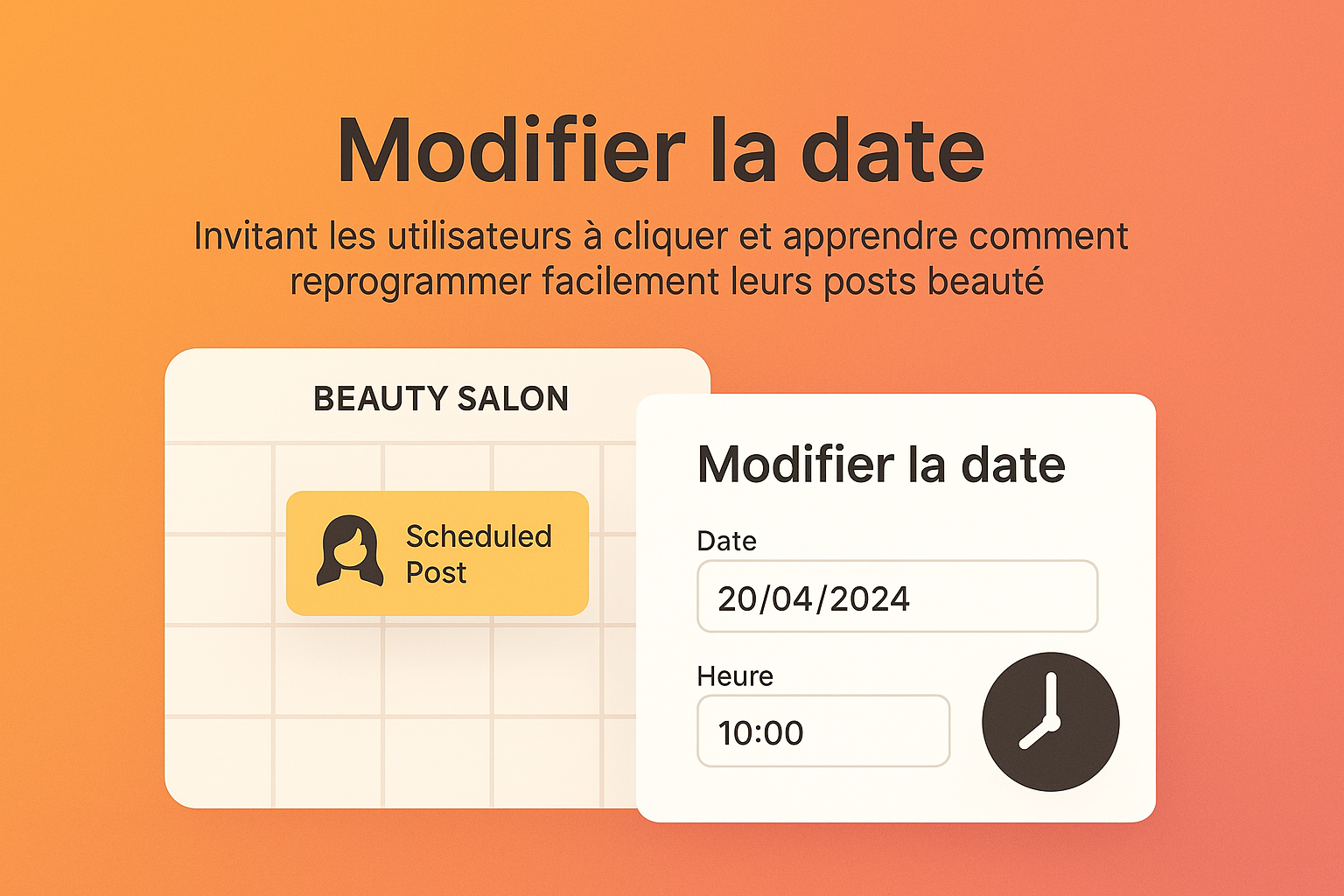
Modifier la date de programmation d’une publication depuis le calendrier
<p>Cette vidéo vous guide à travers le processus de modification de la date et de l'heure d'une publication programmée directement depuis le calendrier du dashboard Pro&Beauty.</p> <div class="pb-callout pb-callout--info"><p class="pb-callout__title">ℹ️ Bon à savoir</p><p>La modification de la date permet de réorganiser votre planning sans supprimer la publication.</p></div> <div class="pb-steps"><div class="pb-step"><span class="pb-step__num">1</span><div class="pb-step__body"><p class="pb-step__title">Ouvrir la publication</p><p>Cliquez sur la publication dans le calendrier.</p></div></div><div class="pb-step"><span class="pb-step__num">2</span><div class="pb-step__body"><p class="pb-step__title">Modifier la date et l'heure</p><p>Ajustez les informations dans la modale de programmation.</p></div></div><div class="pb-step"><span class="pb-step__num">3</span><div class="pb-step__body"><p class="pb-step__title">Enregistrer les modifications</p><p>Assurez-vous que la nouvelle date est dans le futur avant d'enregistrer.</p></div></div></div> <p>Cette démo répond à des questions courantes telles que : Comment déplacer une publication ? Que se passe-t-il après modification de la date ? Et bien d'autres.</p>
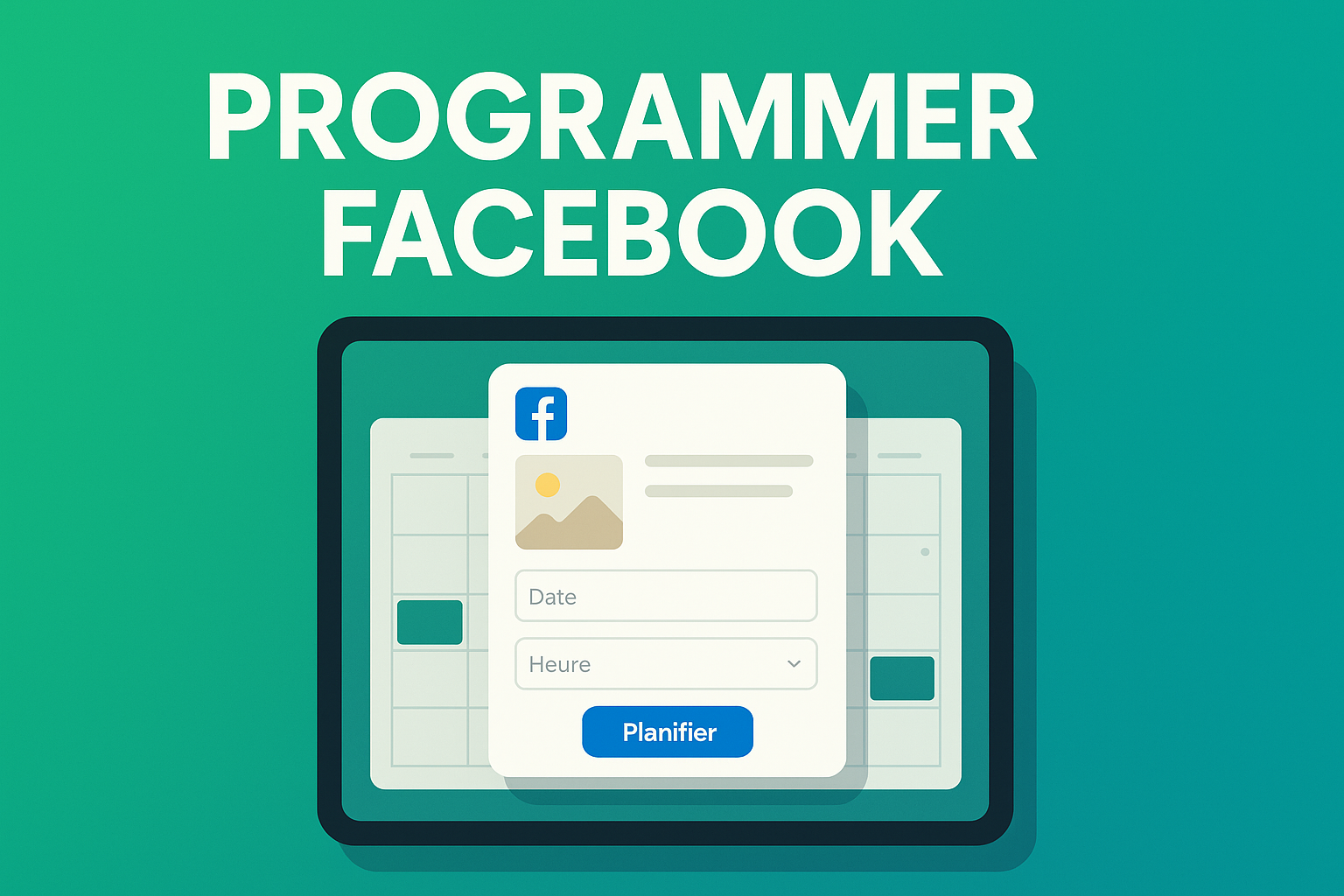
Programmer une publication Facebook simple depuis le calendrier
<p>Cette micro-démo vous guide dans la programmation d'une publication Facebook simple directement depuis le calendrier du dashboard Pro&Beauty.</p> <div class="pb-callout pb-callout--info"><p class="pb-callout__title">ℹ️ Bon à savoir</p><p>Cette fonctionnalité vous aide à planifier vos posts à l'avance pour une communication efficace.</p></div> <div class="pb-steps"><div class="pb-step"><span class="pb-step__num">1</span><div class="pb-step__body"><p class="pb-step__title">Ouvrir le calendrier</p><p>Accédez au calendrier de votre dashboard.</p></div></div><div class="pb-step"><span class="pb-step__num">2</span><div class="pb-step__body"><p class="pb-step__title">Créer une nouvelle publication</p><p>Sélectionnez la date souhaitée et choisissez Facebook comme canal.</p></div></div><div class="pb-step"><span class="pb-step__num">3</span><div class="pb-step__body"><p class="pb-step__title">Ajouter un visuel</p><p>Importez un visuel depuis vos supports ou votre appareil.</p></div></div><div class="pb-step"><span class="pb-step__num">4</span><div class="pb-step__body"><p class="pb-step__title">Rédiger une légende</p><p>Ajoutez un texte accrocheur et pertinent.</p></div></div><div class="pb-step"><span class="pb-step__num">5</span><div class="pb-step__body"><p class="pb-step__title">Choisir date et heure</p><p>Assurez-vous de programmer la publication dans le futur.</p></div></div><div class="pb-step"><span class="pb-step__num">6</span><div class="pb-step__body"><p class="pb-step__title">Enregistrer et planifier</p><p>Vérifiez les informations et cliquez sur Enregistrer.</p></div></div></div> <div class="pb-callout pb-callout--tip"><p class="pb-callout__title">💡 Astuce</p><p>Relisez toujours votre légende avant de programmer la publication.</p></div> <p>Cette vidéo répond à vos questions sur la création et la programmation d'une publication Facebook, et vous aide à optimiser votre présence sur les réseaux sociaux.</p>
 Article
Modifier l’adresse mail de connexion
L’adresse mail utilisée pour se connecter à Pro & Beauty ne peut pas être modifiée directement depuis la plateforme. Pour effectuer un changement d’adresse mail de connexion, il est nécessaire de contacter le support afin que la modification soit réalisée.
Créer un carrousel Facebook depuis le calendrier
<div class="pb-callout pb-callout--info"><p class="pb-callout__title">ℹ️ Bon à savoir</p><p>Cette vidéo vous guide pour créer un post carrousel Facebook directement depuis le calendrier de Pro&Beauty.</p></div> <p>Le format carrousel permet de publier plusieurs images au sein d'une seule publication. Voici les étapes à suivre :</p> <div class="pb-steps"> <div class="pb-step"> <span class="pb-step__num">1</span> <div class="pb-step__body"><p class="pb-step__title">Ouvrir le calendrier</p><p>Accédez au calendrier de votre dashboard.</p></div> </div> <div class="pb-step"> <span class="pb-step__num">2</span> <div class="pb-step__body"><p class="pb-step__title">Créer une publication</p><p>Initiez une nouvelle publication Facebook.</p></div> </div> <div class="pb-step"> <span class="pb-step__num">3</span> <div class="pb-step__body"><p class="pb-step__title">Ajouter des images</p><p>Incluez plusieurs images dans le carrousel.</p></div> </div> <div class="pb-step"> <span class="pb-step__num">4</span> <div class="pb-step__body"><p class="pb-step__title">Vérifier l'ordre</p><p>Assurez-vous que les visuels sont dans le bon ordre.</p></div> </div> <div class="pb-step"> <span class="pb-step__num">5</span> <div class="pb-step__body"><p class="pb-step__title">Ajouter une légende</p><p>Ajoutez une légende si nécessaire.</p></div> </div> <div class="pb-step"> <span class="pb-step__num">6</span> <div class="pb-step__body"><p class="pb-step__title">Programmer ou publier</p><p>Finalisez en programmant ou publiant directement.</p></div> </div> </div> <div class="pb-callout pb-callout--warning"><p class="pb-callout__title">⚠️ Important</p><p>Évitez de mélanger images et vidéos dans un même carrousel pour prévenir les erreurs de publication.</p></div>

Programmer une publication multicanale depuis le calendrier
<p>Cette micro-démo vous montre comment programmer une publication multicanale depuis le calendrier de Pro&Beauty. Vous apprendrez à diffuser simultanément sur Facebook et Instagram, tant en post classique qu'en story.</p> <div class="pb-callout pb-callout--info"><p class="pb-callout__title">ℹ️ Bon à savoir</p><p>Une fois la publication enregistrée, quatre éléments distincts apparaissent dans votre calendrier : Facebook post, Facebook story, Instagram post et Instagram story.</p></div> <p>Pour réussir votre programmation, voici quelques étapes clés :</p> <div class="pb-steps"><div class="pb-step"><span class="pb-step__num">1</span><div class="pb-step__body"><p class="pb-step__title">Ouvrir le calendrier</p><p>Accédez au calendrier de votre dashboard Pro&Beauty.</p></div></div><div class="pb-step"><span class="pb-step__num">2</span><div class="pb-step__body"><p class="pb-step__title">Créer une publication</p><p>Ajoutez une nouvelle publication et sélectionnez les canaux souhaités.</p></div></div><div class="pb-step"><span class="pb-step__num">3</span><div class="pb-step__body"><p class="pb-step__title">Vérifier les visuels</p><p>Assurez-vous que le format du visuel convient aux posts et stories.</p></div></div><div class="pb-step"><span class="pb-step__num">4</span><div class="pb-step__body"><p class="pb-step__title">Enregistrer et planifier</p><p>Cliquez sur "Enregistrer et planifier" pour finaliser la publication.</p></div></div></div> <div class="pb-callout pb-callout--tip"><p class="pb-callout__title">💡 Astuce</p><p>Pour une meilleure visibilité, adaptez le texte et le visuel en fonction des spécificités de chaque canal.</p></div>

Générer automatiquement une accroche avec l’IA à partir d’un visuel
<div class="pb-callout pb-callout--info"><p class="pb-callout__title">ℹ️ À propos de cette démo</p><p>Cette vidéo vous montre comment générer automatiquement une accroche à partir d'un visuel sur Pro&Beauty grâce à l'intelligence artificielle. Vous apprendrez à sélectionner un visuel compatible et à utiliser le bouton "Générer" pour obtenir un texte adapté.</p></div><div class="pb-steps"><div class="pb-step"><span class="pb-step__num">1</span><div class="pb-step__body"><p class="pb-step__title">Sélectionnez un visuel</p><p>Choisissez un visuel Pro&Beauty ou fourni par une marque partenaire.</p></div></div><div class="pb-step"><span class="pb-step__num">2</span><div class="pb-step__body"><p class="pb-step__title">Vérifiez la sélection</p><p>Assurez-vous qu'un seul visuel est sélectionné avant de continuer.</p></div></div><div class="pb-step"><span class="pb-step__num">3</span><div class="pb-step__body"><p class="pb-step__title">Cliquez sur "Générer"</p><p>L'IA analysera le visuel et proposera un texte d'accroche.</p></div></div><div class="pb-step"><span class="pb-step__num">4</span><div class="pb-step__body"><p class="pb-step__title">Relisez et modifiez</p><p>Vérifiez le texte généré et apportez des modifications si nécessaire.</p></div></div><div class="pb-step"><span class="pb-step__num">5</span><div class="pb-step__body"><p class="pb-step__title">Programmez votre publication</p><p>Enregistrez ou programmez votre publication avec le texte d'accroche.</p></div></div></div><div class="pb-callout pb-callout--tip"><p class="pb-callout__title">💡 Astuce</p><p>Pensez à relire le texte avant publication pour vous assurer qu'il reflète bien votre message et votre ton habituel.</p></div>
Configurer les paramètres IA pour personnaliser les textes générés
<h2>À propos de cette démo</h2> <p>Cette vidéo vous guide à travers le processus de configuration des Paramètres IA de Pro&Beauty pour personnaliser les textes générés automatiquement. Vous apprendrez à adapter les contenus selon votre activité et votre style de communication.</p> <div class="pb-callout pb-callout--info"><p class="pb-callout__title">ℹ️ Bon à savoir</p><p>Les réglages sont conservés et réutilisés lors des prochaines générations de texte, vous permettant de gagner du temps.</p></div> <div class="pb-steps"> <div class="pb-step"> <span class="pb-step__num">1</span> <div class="pb-step__body"> <p class="pb-step__title">Ouvrir l'outil IA</p> <p>Accédez à la fonctionnalité de génération IA.</p> </div> </div> <div class="pb-step"> <span class="pb-step__num">2</span> <div class="pb-step__body"> <p class="pb-step__title">Cliquer sur la roue crantée</p> <p>Accédez aux Paramètres IA pour personnaliser vos préférences.</p> </div> </div> <div class="pb-step"> <span class="pb-step__num">3</span> <div class="pb-step__body"> <p class="pb-step__title">Sélectionner les options</p> <p>Choisissez la cible de communication, le ton, et d'autres options de contenu.</p> </div> </div> <div class="pb-step"> <span class="pb-step__num">4</span> <div class="pb-step__body"> <p class="pb-step__title">Enregistrer les paramètres</p> <p>Validez vos choix pour les prochaines générations de texte.</p> </div> </div> </div> <p>Cette démo répond à des questions clés sur la personnalisation des textes générés par l'IA et vous aide à optimiser vos publications.</p>

Générer un texte avec l’IA à partir d’un visuel de marque partenaire
<p>Cette micro-démo vous montre comment utiliser l’IA de Pro&Beauty pour générer un texte à partir d’un visuel de marque partenaire. En quelques étapes simples, vous pourrez créer un contenu adapté à vos publications.</p> <div class="pb-steps"> <div class="pb-step"> <span class="pb-step__num">1</span> <div class="pb-step__body"> <p class="pb-step__title">Sélectionner un visuel</p> <p>Accédez aux supports de communication d’une marque partenaire et choisissez un visuel.</p> </div> </div> <div class="pb-step"> <span class="pb-step__num">2</span> <div class="pb-step__body"> <p class="pb-step__title">Cliquer sur Générer</p> <p>Appuyez sur le bouton "Générer" pour que l’IA analyse le visuel.</p> </div> </div> <div class="pb-step"> <span class="pb-step__num">3</span> <div class="pb-step__body"> <p class="pb-step__title">Relire et modifier le texte</p> <p>Vérifiez le texte proposé et ajustez-le si nécessaire avant de l’utiliser.</p> </div> </div> </div> <div class="pb-callout pb-callout--info"> <p class="pb-callout__title">ℹ️ Bon à savoir</p> <p>Cette fonctionnalité est uniquement disponible pour les visuels, et non pour les vidéos.</p> </div>

Enregistrer une publication en brouillon et la reprendre plus tard
<p>Cette vidéo vous guide sur la manière d'enregistrer une publication en brouillon sur Pro&Beauty, vous permettant ainsi de la reprendre ultérieurement.</p> <div class="pb-callout pb-callout--info"><p class="pb-callout__title">ℹ️ Bon à savoir</p><p>Un brouillon apparaît dans le calendrier à la date et à l’heure prévues, mais est affiché en pointillé pour le différencier des publications programmées.</p></div> <p>Voici les étapes à suivre pour gérer vos brouillons :</p> <div class="pb-steps"><div class="pb-step"><span class="pb-step__num">1</span><div class="pb-step__body"><p class="pb-step__title">Créer ou ouvrir une publication</p><p>Commencez par préparer votre contenu.</p></div></div><div class="pb-step"><span class="pb-step__num">2</span><div class="pb-step__body"><p class="pb-step__title">Enregistrer en brouillon</p><p>Assurez-vous de sauvegarder votre travail sans le publier.</p></div></div><div class="pb-step"><span class="pb-step__num">3</span><div class="pb-step__body"><p class="pb-step__title">Retrouver le brouillon</p><p>Identifiez-le dans le calendrier grâce à son affichage en pointillé.</p></div></div><div class="pb-step"><span class="pb-step__num">4</span><div class="pb-step__body"><p class="pb-step__title">Modifier ou supprimer</p><p>Accédez au brouillon pour le finaliser ou le supprimer si nécessaire.</p></div></div></div> <div class="pb-callout pb-callout--tip"><p class="pb-callout__title">💡 Astuce</p><p>Vérifiez toujours la date et l’heure de votre brouillon avant de le programmer pour éviter les erreurs.</p></div>

Comprendre une Story Facebook en erreur et la relance automatique
<p>Cette micro-démo vous guide pour comprendre les erreurs liées aux publications Facebook Story sur le dashboard Pro&Beauty. Vous apprendrez à interpréter les messages d'erreur et à gérer la relance automatique de vos stories.</p> <div class="pb-callout pb-callout--info"><p class="pb-callout__title">ℹ️ Bon à savoir</p><p>Une erreur temporaire ne signifie pas que votre publication est définitivement refusée. Pro&Beauty tentera automatiquement jusqu'à trois fois de republier votre story.</p></div> <div class="pb-steps"><div class="pb-step"><span class="pb-step__num">1</span><div class="pb-step__body"><p class="pb-step__title">Ouvrir le calendrier</p><p>Accédez au calendrier du dashboard Pro&Beauty pour localiser votre story en erreur.</p></div></div><div class="pb-step"><span class="pb-step__num">2</span><div class="pb-step__body"><p class="pb-step__title">Vérifier le message d'erreur</p><p>Identifiez le type d'erreur et attendez la fin des tentatives automatiques.</p></div></div><div class="pb-step"><span class="pb-step__num">3</span><div class="pb-step__body"><p class="pb-step__title">Adapter le visuel</p><p>Assurez-vous que le format de votre média est compatible avec les stories.</p></div></div><div class="pb-step"><span class="pb-step__num">4</span><div class="pb-step__body"><p class="pb-step__title">Éviter les doublons</p><p>Ne programmez pas deux stories identiques à la même heure.</p></div></div></div> <div class="pb-callout pb-callout--tip"><p class="pb-callout__title">💡 Astuce</p><p>Préparez un visuel spécifiquement conçu pour les stories afin d'éviter les refus de publication.</p></div>

Comprendre l’erreur “média en cours de traitement” sur un carrousel Instagram
<div class="pb-callout pb-callout--info"><p class="pb-callout__title">ℹ️ Bon à savoir</p><p>Cette vidéo vous explique les raisons pour lesquelles une publication Instagram peut afficher le message “média en cours de traitement” et comment éviter ce problème lors de la programmation d’un carrousel.</p></div> <p>Lorsque vous programmez un carrousel contenant à la fois des images et des vidéos, cela peut entraîner des refus ou des blocages. Voici quelques bonnes pratiques à suivre :</p> <ul class="pb-checklist"> <li><strong>Utiliser uniquement des images</strong> — Évitez de mélanger images et vidéos.</li> <li><strong>Limiter à 10 médias maximum</strong> — Respectez cette limite pour éviter les problèmes.</li> <li><strong>Vérifier le format des images</strong> — Assurez-vous qu'elles ont toutes le même format.</li> <li><strong>Éviter les fichiers lourds</strong> — Cela peut ralentir le traitement.</li> <li><strong>Reprogrammer si nécessaire</strong> — Si la publication reste bloquée, vérifiez et corrigez les médias.</li> </ul> <div class="pb-callout pb-callout--tip"><p class="pb-callout__title">💡 Astuce</p><p>Pour une publication vidéo, créez une publication séparée pour éviter les erreurs de traitement.</p></div> <p>Cette vidéo répond à des questions courantes telles que : Pourquoi mon carrousel reste-t-il bloqué ? Comment éviter les erreurs de carrousel sur Instagram ?</p>

Comprendre une publication en erreur dans le calendrier
<div class="pb-callout pb-callout--info"><p class="pb-callout__title">ℹ️ À propos de cette démo</p><p>Cette vidéo vous explique comment identifier et résoudre une publication en erreur dans le calendrier Pro&Beauty. Une publication entourée en rouge indique généralement un problème de diffusion, souvent lié à une déconnexion de votre compte Facebook ou Instagram.</p></div> <div class="pb-steps"><div class="pb-step"><span class="pb-step__num">1</span><div class="pb-step__body"><p class="pb-step__title">Identifier l'erreur</p><p>Passez la souris sur la publication pour lire le message d'erreur.</p></div></div><div class="pb-step"><span class="pb-step__num">2</span><div class="pb-step__body"><p class="pb-step__title">Vérifier la connexion</p><p>Accédez à "Relier mes réseaux" pour confirmer si votre compte est connecté.</p></div></div><div class="pb-step"><span class="pb-step__num">3</span><div class="pb-step__body"><p class="pb-step__title">Reconnecter le compte</p><p>Reconnectez votre compte en acceptant toutes les permissions requises.</p></div></div><div class="pb-step"><span class="pb-step__num">4</span><div class="pb-step__body"><p class="pb-step__title">Reprogrammer la publication</p><p>Après reconnexion, modifiez la date ou l'heure si nécessaire, puis reprogrammez la publication.</p></div></div></div> <div class="pb-callout pb-callout--tip"><p class="pb-callout__title">💡 Astuce</p><p>Vérifiez régulièrement la connexion de vos comptes pour éviter ce type de problème à l'avenir.</p></div>
Afficher et gérer les campagnes d’actions commerciales dans le calendrier
<p>Cette micro-démo présente le fonctionnement du calendrier dans le dashboard Pro&Beauty et la gestion des campagnes d’actions commerciales. Vous apprendrez à afficher ou masquer des campagnes, modifier des actions commerciales, mettre des campagnes en pause et utiliser les filtres pour personnaliser votre affichage.</p> <div class="pb-callout pb-callout--info"><p class="pb-callout__title">ℹ️ Bon à savoir</p><p>Masquer une campagne ne supprime pas ses publications, mais modifie uniquement leur affichage dans le calendrier.</p></div> <div class="pb-steps"><div class="pb-step"><span class="pb-step__num">1</span><div class="pb-step__body"><p class="pb-step__title">Ouvrir le dashboard</p><p>Connectez-vous à votre compte Pro&Beauty.</p></div></div><div class="pb-step"><span class="pb-step__num">2</span><div class="pb-step__body"><p class="pb-step__title">Gérer les campagnes</p><p>Cochez ou décochez les cases pour afficher ou masquer les publications des campagnes.</p></div></div><div class="pb-step"><span class="pb-step__num">3</span><div class="pb-step__body"><p class="pb-step__title">Accéder aux options</p><p>Cliquez sur les trois petits points pour modifier, mettre en pause ou se désabonner d’une campagne.</p></div></div></div> <p>Cette vidéo répond également à des questions fréquentes sur la durée de conservation des publications et les options de filtrage disponibles.</p>
Rechercher et filtrer les supports de communication
<div class="pb-callout pb-callout--info"><p class="pb-callout__title">ℹ️ À propos de cette démo</p><p>Cette vidéo vous guide à travers les outils de recherche et de filtrage de la bibliothèque de supports de communication Pro&Beauty. Vous apprendrez à retrouver facilement des visuels, vidéos et supports marketing.</p></div><div class="pb-steps"><div class="pb-step"><span class="pb-step__num">1</span><div class="pb-step__body"><p class="pb-step__title">Ouvrir la bibliothèque</p><p>Accédez à la bibliothèque de supports de communication.</p></div></div><div class="pb-step"><span class="pb-step__num">2</span><div class="pb-step__body"><p class="pb-step__title">Utiliser la barre de recherche</p><p>Recherchez un support avec des mots-clés.</p></div></div><div class="pb-step"><span class="pb-step__num">3</span><div class="pb-step__body"><p class="pb-step__title">Sélectionner des catégories</p><p>Choisissez des catégories thématiques pour affiner votre recherche.</p></div></div><div class="pb-step"><span class="pb-step__num">4</span><div class="pb-step__body"><p class="pb-step__title">Choisir le format</p><p>Filtrer selon le format souhaité (carré, portrait, etc.).</p></div></div><div class="pb-step"><span class="pb-step__num">5</span><div class="pb-step__body"><p class="pb-step__title">Consulter les résultats</p><p>Examinez les résultats affichés et ajustez les filtres si nécessaire.</p></div></div></div><div class="pb-callout pb-callout--tip"><p class="pb-callout__title">💡 Astuce</p><p>Utilisez plusieurs mots-clés et vérifiez l'orthographe pour optimiser vos résultats de recherche.</p></div>
Comprendre les options disponibles sur un support de communication
<p>Cette vidéo vous guide à travers les options disponibles lorsque vous cliquez sur un visuel dans la section <strong>Supports de communication</strong> de Pro&Beauty. Vous découvrirez les informations techniques, les formats recommandés, ainsi que les actions possibles.</p> <div class="pb-callout pb-callout--info"><p class="pb-callout__title">ℹ️ Bon à savoir</p><p>Les formats recommandés vous aident à choisir le meilleur usage pour chaque visuel, mais ils ne limitent pas votre créativité.</p></div> <div class="pb-steps"><div class="pb-step"><span class="pb-step__num">1</span><div class="pb-step__body"><p class="pb-step__title">Accéder aux Supports de communication</p><p>Ouvrez la section dédiée dans Pro&Beauty.</p></div></div><div class="pb-step"><span class="pb-step__num">2</span><div class="pb-step__body"><p class="pb-step__title">Sélectionner un visuel</p><p>Cliquez sur le visuel souhaité pour afficher ses détails.</p></div></div><div class="pb-step"><span class="pb-step__num">3</span><div class="pb-step__body"><p class="pb-step__title">Consulter les informations</p><p>Vérifiez les formats recommandés et les détails techniques du fichier.</p></div></div><div class="pb-step"><span class="pb-step__num">4</span><div class="pb-step__body"><p class="pb-step__title">Utiliser les actions disponibles</p><p>Téléchargez, modifiez, ou programmez le visuel selon vos besoins.</p></div></div></div> <p>Cette vidéo répond également à des questions fréquentes telles que : <em>Comment agrandir un visuel ? Comment ajouter un visuel aux favoris ?</em></p>
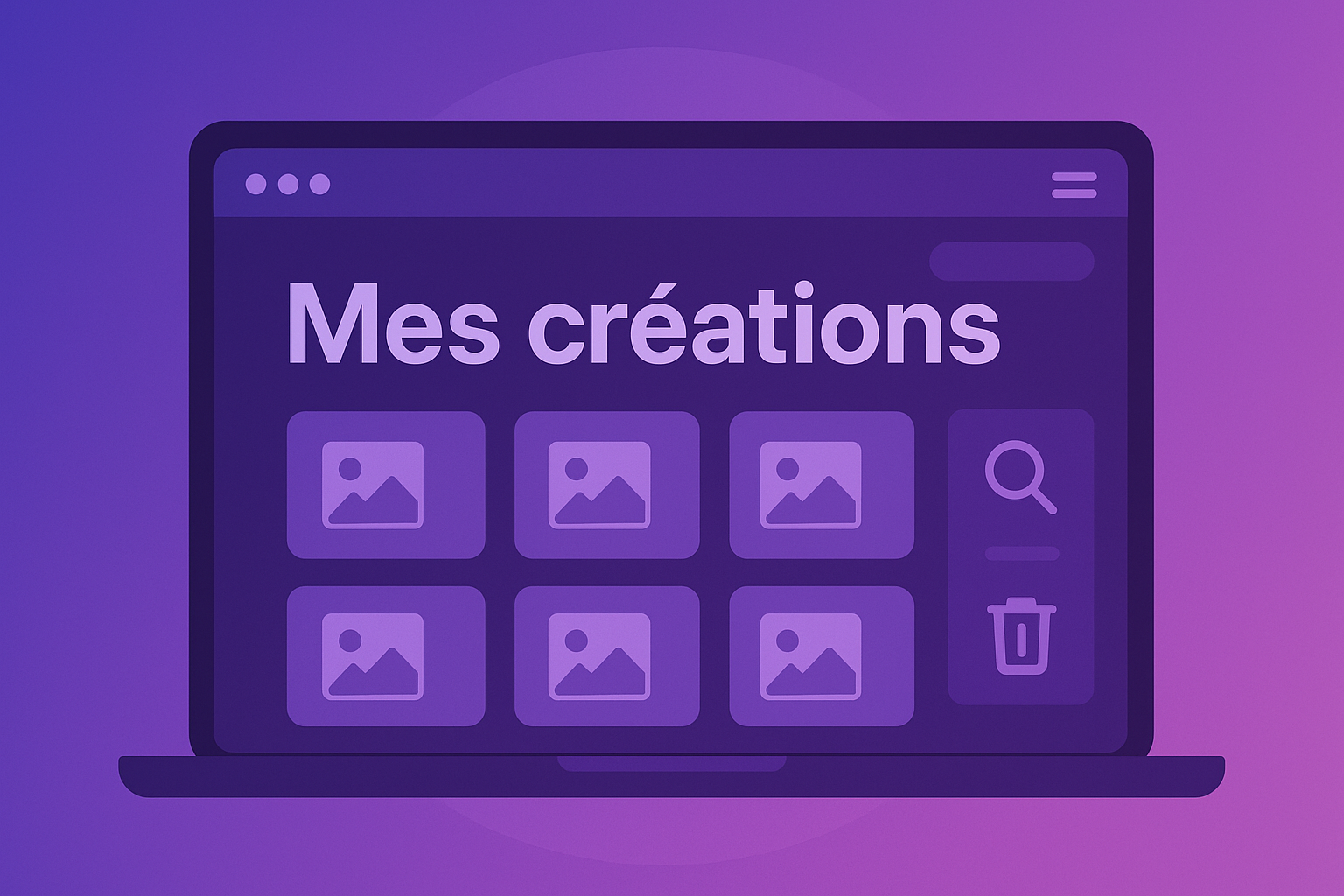
Retrouver et gérer ses créations personnalisées
<p>Dans cette micro-démo, vous découvrirez comment accéder et gérer vos créations personnalisées dans l'espace <strong>Mes créations</strong> sur Pro&Beauty. Cet espace vous permet de centraliser tous vos visuels modifiés, importés ou personnalisés.</p> <div class="pb-callout pb-callout--info"><p class="pb-callout__title">ℹ️ Bon à savoir</p><p>Les visuels sont automatiquement enregistrés dès que vous les personnalisez, facilitant ainsi leur réutilisation.</p></div> <div class="pb-steps"><div class="pb-step"><span class="pb-step__num">1</span><div class="pb-step__body"><p class="pb-step__title">Accéder à Mes créations</p><p>Ouvrez le menu de gauche et sélectionnez la section <strong>Modèles</strong>.</p></div></div><div class="pb-step"><span class="pb-step__num">2</span><div class="pb-step__body"><p class="pb-step__title">Trier et rechercher</p><p>Utilisez les options de tri et la barre de recherche pour retrouver facilement vos visuels.</p></div></div><div class="pb-step"><span class="pb-step__num">3</span><div class="pb-step__body"><p class="pb-step__title">Ajouter et supprimer des médias</p><p>Ajoutez de nouveaux médias ou supprimez plusieurs créations en une seule action.</p></div></div></div> <p>Cette vidéo répond à des questions courantes telles que : Où retrouver mes visuels personnalisés ? Comment trier mes créations ? Et comment supprimer plusieurs créations en même temps ?</p>
Importer ses propres visuels et vidéos dans Pro&Beauty
<p>Cette vidéo vous guide à travers le processus d'importation de vos propres visuels et vidéos dans Pro&Beauty. Vous apprendrez comment intégrer des fichiers depuis votre ordinateur, téléphone ou tout autre appareil.</p> <div class="pb-callout pb-callout--info"><p class="pb-callout__title">ℹ️ Bon à savoir</p><p>Les médias importés peuvent être utilisés dans vos publications, actions commerciales ou comme supports personnalisés.</p></div> <h3>Procédure d'importation</h3> <div class="pb-steps"> <div class="pb-step"> <span class="pb-step__num">1</span> <div class="pb-step__body"> <p class="pb-step__title">Depuis une publication</p> <p>Cliquez sur Ajouter un média et sélectionnez le fichier souhaité.</p> </div> </div> <div class="pb-step"> <span class="pb-step__num">2</span> <div class="pb-step__body"> <p class="pb-step__title">Depuis Mes créations</p> <p>Accédez à Mes créations, puis cliquez sur Ajouter mes médias pour sélectionner vos fichiers.</p> </div> </div> </div> <div class="pb-callout pb-callout--tip"><p class="pb-callout__title">💡 Astuce</p><p>Pour une importation réussie, privilégiez des formats standards comme PNG, JPEG ou MP4.</p></div> <p>Après importation, vos médias seront accessibles dans votre compte Pro&Beauty pour consultation, programmation ou modification.</p>
Comprendre la notification d’acceptation d’une marque partenaire
<p>Cette vidéo vous guide à travers le processus de notification d’acceptation d’une marque partenaire sur Pro&Beauty. Vous découvrirez comment gérer vos marques et accéder aux contenus mis à disposition après acceptation.</p> <div class="pb-callout pb-callout--info"><p class="pb-callout__title">ℹ️ Bon à savoir</p><p>Le rattachement à une marque partenaire vous permet d'accéder à des ressources exclusives et officielles.</p></div> <div class="pb-steps"><div class="pb-step"><span class="pb-step__num">1</span><div class="pb-step__body"><p class="pb-step__title">Gérer vos marques</p><p>Cliquez sur votre photo de profil pour accéder à l'onglet Gestion des marques.</p></div></div><div class="pb-step"><span class="pb-step__num">2</span><div class="pb-step__body"><p class="pb-step__title">Demander un rattachement</p><p>Soumettez une demande de rattachement à une marque partenaire.</p></div></div><div class="pb-step"><span class="pb-step__num">3</span><div class="pb-step__body"><p class="pb-step__title">Consulter la notification</p><p>Vérifiez la cloche de notifications pour savoir si votre demande a été acceptée.</p></div></div><div class="pb-step"><span class="pb-step__num">4</span><div class="pb-step__body"><p class="pb-step__title">Accéder aux contenus</p><p>Une fois accepté, accédez aux visuels, vidéos et autres supports de communication.</p></div></div></div> <div class="pb-callout pb-callout--tip"><p class="pb-callout__title">💡 Astuce</p><p>Gardez vos informations à jour dans l'onglet Gestion des marques pour éviter des retards dans l'acceptation de vos demandes.</p></div>
Consulter et gérer ses notifications
<h2>À propos de cette démo</h2> <p>Cette vidéo vous guide à travers le processus de consultation et de gestion de vos notifications sur la plateforme Pro&Beauty. Vous apprendrez à ouvrir, lire et marquer vos notifications comme lues, ainsi qu'à accéder à l'historique complet.</p> <div class="pb-callout pb-callout--info"><p class="pb-callout__title">ℹ️ Bon à savoir</p><p>Les notifications vous informent des nouveautés, mises à jour et alertes importantes. Elles sont accessibles via l'icône de cloche en bas à gauche de l'écran.</p></div> <div class="pb-steps"> <div class="pb-step"> <span class="pb-step__num">1</span> <div class="pb-step__body"> <p class="pb-step__title">Repérer la cloche</p> <p>Vérifiez la pastille jaune indiquant le nombre de notifications non lues.</p> </div> </div> <div class="pb-step"> <span class="pb-step__num">2</span> <div class="pb-step__body"> <p class="pb-step__title">Ouvrir les notifications</p> <p>Cliquez sur la cloche pour afficher la liste des notifications.</p> </div> </div> <div class="pb-step"> <span class="pb-step__num">3</span> <div class="pb-step__body"> <p class="pb-step__title">Lire et gérer</p> <p>Sélectionnez une notification pour lire son contenu et marquez-la comme lue si nécessaire.</p> </div> </div> <div class="pb-step"> <span class="pb-step__num">4</span> <div class="pb-step__body"> <p class="pb-step__title">Accéder à l'historique</p> <p>Cliquez sur "Voir toutes les notifications" pour consulter l'historique complet.</p> </div> </div> <div class="pb-step"> <span class="pb-step__num">5</span> <div class="pb-step__body"> <p class="pb-step__title">Supprimer les notifications inutiles</p> <p>Nettoyez votre historique en supprimant les notifications devenues inutiles.</p> </div> </div> </div> <div class="pb-callout pb-callout--tip"><p class="pb-callout__title">💡 Astuce</p><p>Vérifiez régulièrement vos notifications pour ne manquer aucune information importante.</p></div>
Paramétrer le simulateur tarifaire pour calculer le seuil minimum de rentabilité
<p>Cette micro-démo vous guide à travers les étapes essentielles pour paramétrer le simulateur tarifaire Pro&Beauty. Vous apprendrez à configurer les données nécessaires pour calculer le seuil minimum de rentabilité de vos prestations.</p> <div class="pb-callout pb-callout--info"><p class="pb-callout__title">ℹ️ Bon à savoir</p><p>Le seuil minimum de rentabilité indique le tarif en dessous duquel une prestation risque de ne pas être rentable.</p></div> <div class="pb-steps"><div class="pb-step"><span class="pb-step__num">1</span><div class="pb-step__body"><p class="pb-step__title">Ouvrir le simulateur tarifaire</p><p>Cliquez sur la roue dentée pour accéder aux paramètres.</p></div></div><div class="pb-step"><span class="pb-step__num">2</span><div class="pb-step__body"><p class="pb-step__title">Renseigner les frais de fonctionnement</p><p>Incluez tous les frais annuels, sauf la rémunération.</p></div></div><div class="pb-step"><span class="pb-step__num">3</span><div class="pb-step__body"><p class="pb-step__title">Indiquer les heures de prestations</p><p>Comptez uniquement le temps réellement passé en prestations facturables.</p></div></div><div class="pb-step"><span class="pb-step__num">4</span><div class="pb-step__body"><p class="pb-step__title">Ajouter la rémunération souhaitée</p><p>Indiquez la rémunération brute chargée que vous souhaitez obtenir.</p></div></div><div class="pb-step"><span class="pb-step__num">5</span><div class="pb-step__body"><p class="pb-step__title">Ajuster la marge de sécurité</p><p>Définissez une marge pour anticiper les imprévus.</p></div></div><div class="pb-step"><span class="pb-step__num">6</span><div class="pb-step__body"><p class="pb-step__title">Sélectionner la devise et les unités</p><p>Adaptez ces paramètres selon votre contexte d'utilisation.</p></div></div><div class="pb-step"><span class="pb-step__num">7</span><div class="pb-step__body"><p class="pb-step__title">Fermer la fenêtre</p><p>Les paramètres sont enregistrés automatiquement.</p></div></div></div> <p>Cette vidéo est idéale pour les professionnels souhaitant optimiser la rentabilité de leurs prestations en tenant compte de leurs coûts réels.</p>
Ajouter ses prestations et calculer leur rentabilité avec le simulateur tarifaire
<div class="pb-callout pb-callout--info"><p class="pb-callout__title">ℹ️ À propos de cette démo</p><p>Cette vidéo présente le simulateur tarifaire Pro&Beauty, un outil essentiel pour les professionnels de la beauté et du bien-être. Vous apprendrez à enregistrer vos prestations, à calculer leur rentabilité et à analyser leur coût réel.</p></div><div class="pb-steps"><div class="pb-step"><span class="pb-step__num">1</span><div class="pb-step__body"><p class="pb-step__title">Ouvrir le simulateur tarifaire</p><p>Accédez à l'outil pour commencer à gérer vos prestations.</p></div></div><div class="pb-step"><span class="pb-step__num">2</span><div class="pb-step__body"><p class="pb-step__title">Ajouter une prestation</p><p>Choisissez une prestation dans la bibliothèque ou créez-en une manuellement.</p></div></div><div class="pb-step"><span class="pb-step__num">3</span><div class="pb-step__body"><p class="pb-step__title">Ajuster les paramètres</p><p>Indiquez la durée réelle, le prix pratiqué et les consommables utilisés.</p></div></div><div class="pb-step"><span class="pb-step__num">4</span><div class="pb-step__body"><p class="pb-step__title">Consulter les résultats</p><p>Analysez le seuil minimum de rentabilité et d'autres indicateurs clés.</p></div></div></div><div class="pb-callout pb-callout--tip"><p class="pb-callout__title">💡 Astuce</p><p>Pensez à sauvegarder vos données et à créer des historiques pour suivre l'évolution de vos prestations.</p></div>
Créer et publier une annonce d'emploi ou de recherche d'emploi
<p>Cette vidéo vous guide à travers le processus de création et de publication d'une annonce d'emploi ou de recherche d'emploi sur la plateforme Pro&Beauty. Vous apprendrez à renseigner les informations essentielles pour attirer des candidats ou recruteurs.</p> <div class="pb-callout pb-callout--info"><p class="pb-callout__title">ℹ️ Bon à savoir</p><p>Les annonces peuvent concerner divers types, tels que des offres d'emploi, des recherches d'emploi, ou des demandes spécifiques liées à votre activité.</p></div> <div class="pb-steps"><div class="pb-step"><span class="pb-step__num">1</span><div class="pb-step__body"><p class="pb-step__title">Accéder à la rubrique Annonces</p><p>Commencez par naviguer vers la section dédiée aux Annonces sur Pro&Beauty.</p></div></div><div class="pb-step"><span class="pb-step__num">2</span><div class="pb-step__body"><p class="pb-step__title">Sélectionner le type d'annonce</p><p>Choisissez entre "Je recrute" ou "Je recherche un emploi".</p></div></div><div class="pb-step"><span class="pb-step__num">3</span><div class="pb-step__body"><p class="pb-step__title">Renseigner les informations</p><p>Complétez le titre, la description, et les coordonnées de contact. N'oubliez pas de choisir la localisation et le type de contrat.</p></div></div><div class="pb-step"><span class="pb-step__num">4</span><div class="pb-step__body"><p class="pb-step__title">Publier l'annonce</p><p>Après vérification, cliquez sur "Publier l'annonce" et attendez la validation de l'équipe Pro&Beauty.</p></div></div></div> <div class="pb-callout pb-callout--tip"><p class="pb-callout__title">💡 Astuce</p><p>Ajoutez des photos pour rendre votre annonce plus attrayante et améliorer sa visibilité.</p></div> <p>Cette démonstration vous permettra de maximiser vos chances de trouver le bon candidat ou emploi dans le secteur de la beauté.</p>
Supprimer l’intégration Pro&Beauty de Facebook pour repartir sur une connexion propre
<div class="pb-callout pb-callout--info"><p class="pb-callout__title">ℹ️ Bon à savoir</p><p>Cette vidéo vous guide pour supprimer l’intégration Pro&Beauty de votre compte Facebook, afin de résoudre des problèmes de connexion.</p></div> <p>Cette procédure est utile lorsque des erreurs de connexion persistent, même après plusieurs tentatives de reconnexion. En supprimant l’intégration, vous éliminez les anciennes autorisations qui pourraient causer des dysfonctionnements.</p> <div class="pb-steps"><div class="pb-step"><span class="pb-step__num">1</span><div class="pb-step__body"><p class="pb-step__title">Se connecter à Facebook</p><p>Utilisez le compte Facebook associé à Pro&Beauty.</p></div></div><div class="pb-step"><span class="pb-step__num">2</span><div class="pb-step__body"><p class="pb-step__title">Ouvrir les paramètres</p><p>Accédez à "Paramètres et confidentialité" puis "Paramètres".</p></div></div><div class="pb-step"><span class="pb-step__num">3</span><div class="pb-step__body"><p class="pb-step__title">Accéder aux intégrations</p><p>Trouvez la section "Intégrations professionnelles".</p></div></div><div class="pb-step"><span class="pb-step__num">4</span><div class="pb-step__body"><p class="pb-step__title">Retrouver Pro&Beauty</p><p>Identifiez l'intégration Pro&Beauty dans la liste.</p></div></div><div class="pb-step"><span class="pb-step__num">5</span><div class="pb-step__body"><p class="pb-step__title">Supprimer l’intégration</p><p>Confirmez la suppression de l'intégration.</p></div></div><div class="pb-step"><span class="pb-step__num">6</span><div class="pb-step__body"><p class="pb-step__title">Reconnecter Pro&Beauty</p><p>Retournez dans Pro&Beauty pour établir une nouvelle connexion.</p></div></div></div> <p>Cette méthode permet souvent de résoudre les problèmes liés aux anciennes autorisations et de repartir sur une base propre.</p>

Relier un compte Instagram Professionnel à une page Facebook
<p>Cette vidéo vous guide dans le processus de liaison d'un compte Instagram Professionnel à une page Facebook, essentiel pour bénéficier de fonctionnalités avancées telles que la publication automatique et la gestion centralisée via Pro&Beauty.</p> <div class="pb-callout pb-callout--info"><p class="pb-callout__title">ℹ️ Bon à savoir</p><p>Cette connexion est requise par Meta pour utiliser les API officielles de Facebook et Instagram.</p></div> <p>Avant de commencer, assurez-vous de :</p> <ul class="pb-checklist"> <li><strong>Utiliser un compte Instagram Professionnel</strong> — Les comptes personnels ne sont pas compatibles.</li> <li><strong>Être administrateur de la page Facebook</strong> — Un accès total est nécessaire.</li> <li><strong>Vérifier la présence dans Meta Business</strong> — Les deux comptes doivent être configurés dans votre environnement Meta.</li> </ul> <p>Pour relier les comptes, suivez ces étapes :</p> <div class="pb-steps"> <div class="pb-step"><span class="pb-step__num">1</span><div class="pb-step__body"><p class="pb-step__title">Ouvrir votre page Facebook</p><p>Connectez-vous au compte Facebook qui administre votre page professionnelle.</p></div></div> <div class="pb-step"><span class="pb-step__num">2</span><div class="pb-step__body"><p class="pb-step__title">Accéder aux paramètres de la page</p><p>Cliquez sur Paramètres, puis ouvrez le menu des paramètres de la page.</p></div></div> <div class="pb-step"><span class="pb-step__num">3</span><div class="pb-step__body"><p class="pb-step__title">Ouvrir les comptes associés</p><p>Recherchez la section Autorisations, puis Comptes associés.</p></div></div> <div class="pb-step"><span class="pb-step__num">4</span><div class="pb-step__body"><p class="pb-step__title">Associer Instagram</p><p>Cliquez sur Instagram, puis sur Associer le compte.</p></div></div> <div class="pb-step"><span class="pb-step__num">5</span><div class="pb-step__body"><p class="pb-step__title">Se connecter à Instagram</p><p>Entrez votre identifiant et mot de passe Instagram, puis validez les autorisations.</p></div></div> </div> <p>Une fois la connexion établie, vérifiez que votre compte Instagram apparaît dans Facebook et Meta Business Suite pour garantir un fonctionnement optimal.</p>

Vérifier et configurer correctement son Portefeuille Business Meta
<div class="pb-callout pb-callout--info"><p class="pb-callout__title">ℹ️ Bon à savoir</p><p>Cette vidéo vous guide pour vérifier et configurer correctement votre Portefeuille Business Meta afin d'assurer le bon fonctionnement de vos outils Meta.</p></div> <p>Au cours de cette micro-démo, vous apprendrez à :</p> <ul class="pb-checklist"> <li><strong>Accéder à votre Portefeuille Business</strong> — via Meta Business Suite ou directement sur Facebook.</li> <li><strong>Vérifier les alertes</strong> — identifiez les demandes de validation et informations manquantes.</li> <li><strong>Compléter les informations de l'entreprise</strong> — assurez-vous que votre profil est complet pour éviter des restrictions.</li> <li><strong>Gérer les administrateurs</strong> — ajoutez au moins deux administrateurs pour sécuriser l'accès.</li> <li><strong>Contrôler les comptes liés</strong> — vérifiez que vos pages Facebook et comptes Instagram sont correctement associés.</li> </ul> <div class="pb-callout pb-callout--tip"><p class="pb-callout__title">💡 Astuce</p><p>Régulièrement, vérifiez les alertes Meta pour corriger rapidement d'éventuels problèmes de configuration.</p></div> <p>Cette démo est essentielle pour toute personne utilisant Pro&Beauty, afin d'optimiser l'intégration avec les plateformes Meta.</p>
Relier Facebook et Instagram à Pro&Beauty
<p>Cette micro-démo vous guide pour relier vos comptes Facebook et Instagram à Pro&Beauty. Grâce à cette connexion, vous pourrez publier automatiquement sur vos réseaux sociaux via l'API officielle de Meta.</p> <div class="pb-callout pb-callout--info"><p class="pb-callout__title">ℹ️ Bon à savoir</p><p>Assurez-vous que votre compte Instagram est en mode Professionnel et que vous disposez des droits administrateur sur votre page Facebook.</p></div> <p>Suivez ces étapes pour établir la connexion :</p> <div class="pb-steps"> <div class="pb-step"> <span class="pb-step__num">1</span> <div class="pb-step__body"><p class="pb-step__title">Ouvrir Pro&Beauty</p><p>Connectez-vous à votre compte Pro&Beauty.</p></div> </div> <div class="pb-step"> <span class="pb-step__num">2</span> <div class="pb-step__body"><p class="pb-step__title">Accéder aux paramètres</p><p>Cliquez sur votre photo de profil et sélectionnez "Relier mes réseaux".</p></div> </div> <div class="pb-step"> <span class="pb-step__num">3</span> <div class="pb-step__body"><p class="pb-step__title">Choisir les comptes</p><p>Suivez les instructions pour connecter votre compte Facebook et votre compte Instagram.</p></div> </div> <div class="pb-step"> <span class="pb-step__num">4</span> <div class="pb-step__body"><p class="pb-step__title">Valider les autorisations</p><p>Acceptez toutes les autorisations demandées par Meta pour finaliser la connexion.</p></div> </div> </div> <p>Cette connexion est essentielle pour profiter pleinement des fonctionnalités de Pro&Beauty, telles que la programmation de publications et l'accès aux statistiques.</p>
Importer une image ou une vidéo sur Pro&Beauty
<p>Cette micro-démo vous guide à travers le processus d'importation d'images et de vidéos sur Pro&Beauty, afin de créer des supports de communication personnalisés.</p> <div class="pb-callout pb-callout--info"><p class="pb-callout__title">ℹ️ Bon à savoir</p><p>Deux méthodes d'importation sont disponibles : depuis <strong>Mes créations</strong> ou directement lors de la <strong>programmation d'une publication</strong>.</p></div> <div class="pb-steps"><div class="pb-step"><span class="pb-step__num">1</span><div class="pb-step__body"><p class="pb-step__title">Ouvrir l'interface</p><p>Accédez à <strong>Mes créations</strong> ou créez une nouvelle publication.</p></div></div><div class="pb-step"><span class="pb-step__num">2</span><div class="pb-step__body"><p class="pb-step__title">Cliquer sur l'option d'import</p><p>Sélectionnez <strong>Ajouter mes médias</strong> ou <strong>Importer un média</strong>.</p></div></div><div class="pb-step"><span class="pb-step__num">3</span><div class="pb-step__body"><p class="pb-step__title">Sélectionner vos fichiers</p><p>Choisissez l'image ou la vidéo à importer depuis votre appareil.</p></div></div><div class="pb-step"><span class="pb-step__num">4</span><div class="pb-step__body"><p class="pb-step__title">Valider les droits audio</p><p>Confirmez que vous disposez des droits nécessaires pour la vidéo importée.</p></div></div><div class="pb-step"><span class="pb-step__num">5</span><div class="pb-step__body"><p class="pb-step__title">Vérifier l'importation</p><p>Assurez-vous que le média est bien visible dans <strong>Mes créations</strong>.</p></div></div></div> <div class="pb-callout pb-callout--tip"><p class="pb-callout__title">💡 Astuce</p><p>Pour un import réussi, utilisez des fichiers de bonne qualité et respectez la taille maximale de 50 Mo pour les vidéos.</p></div>
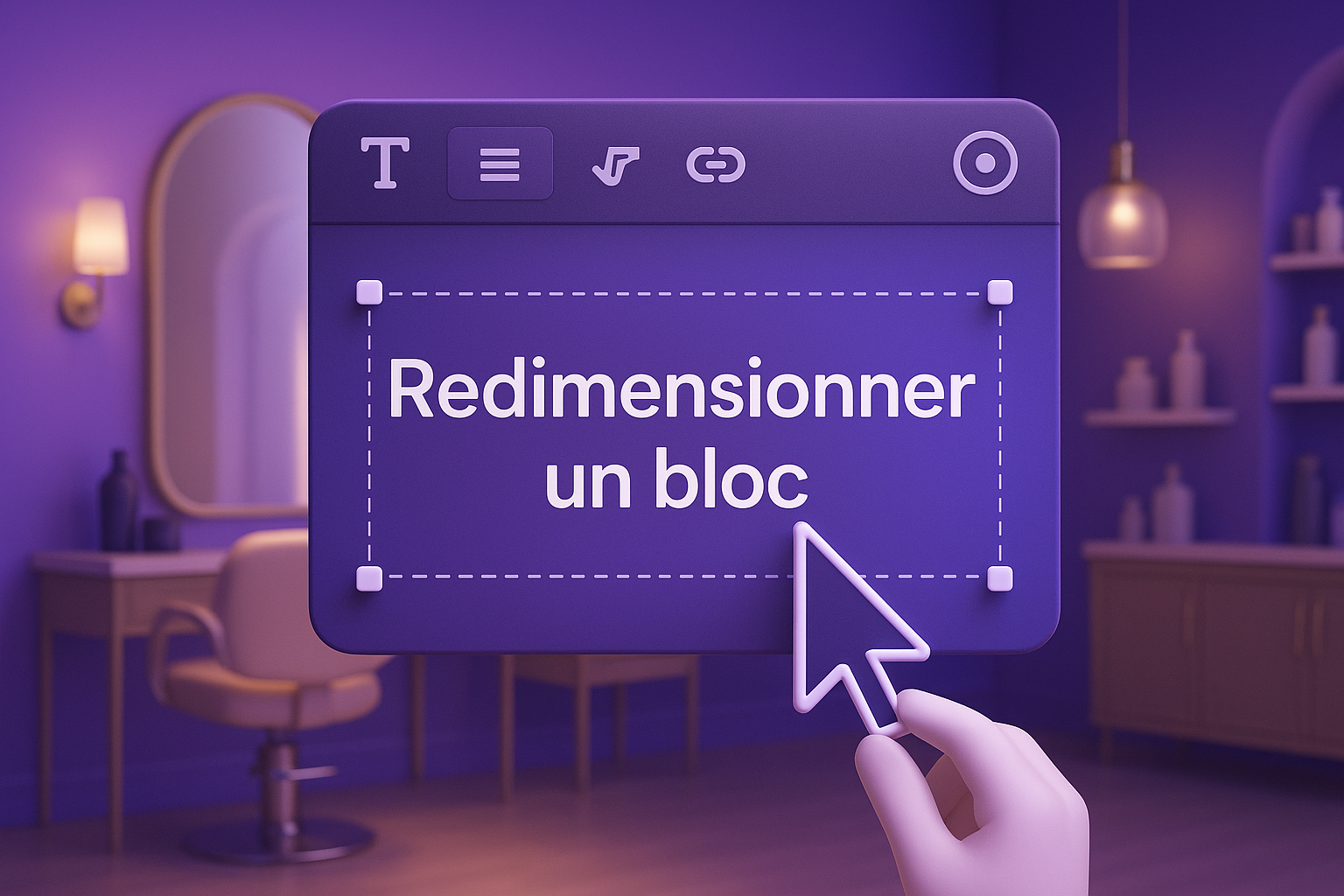
Redimensionner un bloc de texte sur un visuel
<p>Dans cette micro-démo, vous apprendrez à redimensionner un bloc de texte sur un visuel. Suivez les étapes ci-dessous pour maîtriser cette fonctionnalité.</p> <div class="pb-steps"> <div class="pb-step"> <span class="pb-step__num">1</span> <div class="pb-step__body"> <p class="pb-step__title">Sélectionner le bloc de texte</p> <p>Ajoutez un bloc de texte en créant une nouvelle zone ou en utilisant un modèle existant. Cliquez sur le bloc pour le sélectionner.</p> </div> </div> <div class="pb-step"> <span class="pb-step__num">2</span> <div class="pb-step__body"> <p class="pb-step__title">Agrandir le bloc de texte</p> <p>Repérez les poignées dans les coins du cadre de sélection. Cliquez et faites glisser une poignée pour agrandir l’ensemble du bloc.</p> </div> </div> <div class="pb-step"> <span class="pb-step__num">3</span> <div class="pb-step__body"> <p class="pb-step__title">Agrandir une partie du bloc</p> <p>Cliquez sur l'élément que vous souhaitez modifier, puis utilisez les poignées pour agrandir uniquement la partie sélectionnée.</p> </div> </div> </div> <div class="pb-callout pb-callout--info"><p class="pb-callout__title">ℹ️ Bon à savoir</p><p>Utilisez les poignées avec précaution pour éviter de déformer le texte.</p></div>
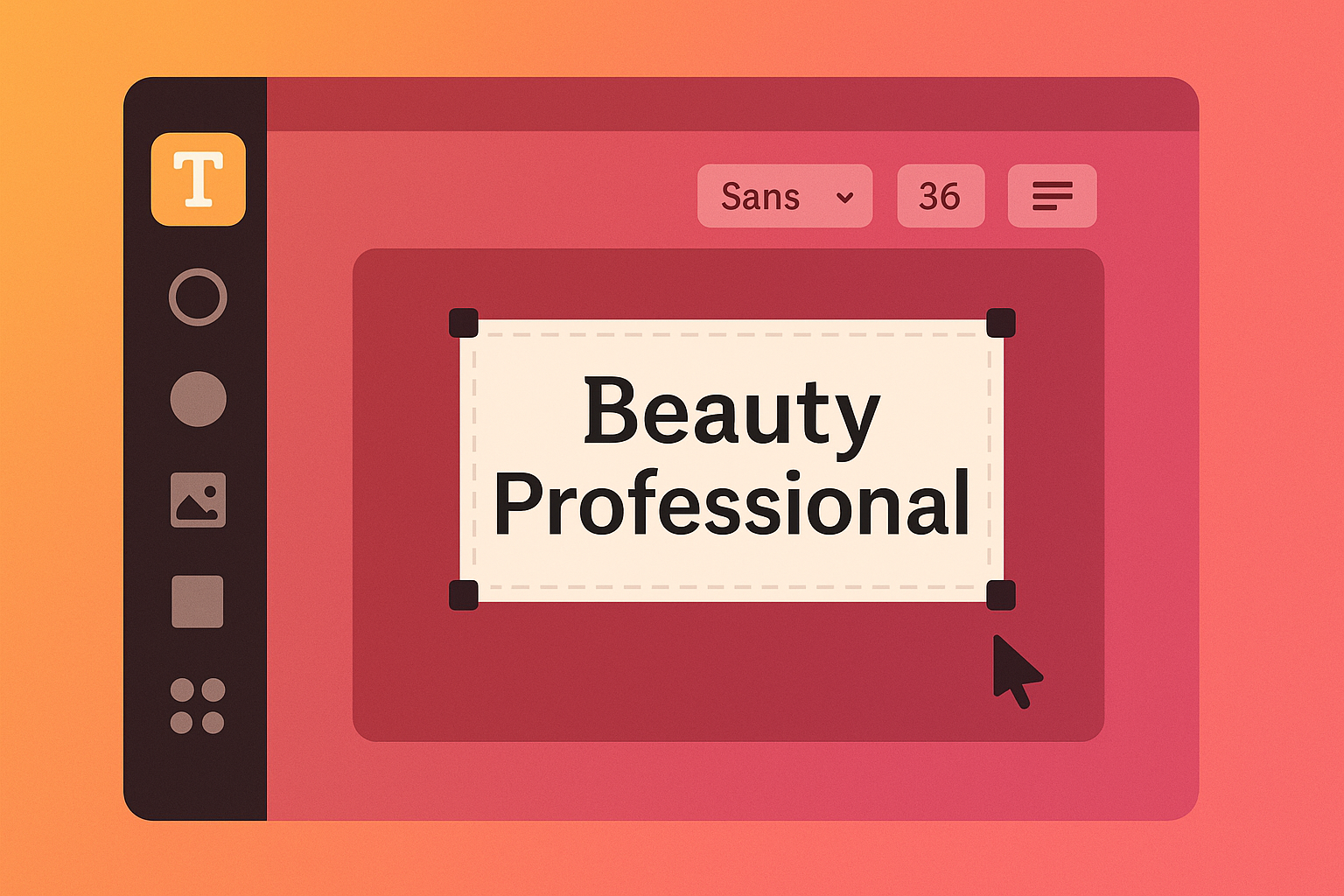
Créer et modifier une zone de texte sur un visuel
<p>Dans cette micro-démo, vous apprendrez à créer et modifier une zone de texte sur un visuel. Suivez les étapes simples pour ajouter du contenu écrit et personnaliser son apparence.</p> <div class="pb-steps"> <div class="pb-step"> <span class="pb-step__num">1</span> <div class="pb-step__body"> <p class="pb-step__title">Accéder à l’outil zone de texte</p> <p>Ouvrez le visuel à modifier et repérez l’outil Zone de texte dans la barre d’outils à gauche.</p> </div> </div> <div class="pb-step"> <span class="pb-step__num">2</span> <div class="pb-step__body"> <p class="pb-step__title">Ajouter une zone de texte vierge</p> <p>Cliquez sur "Ajouter une zone de texte" pour insérer une zone vierge et commencez à y écrire.</p> </div> </div> <div class="pb-step"> <span class="pb-step__num">3</span> <div class="pb-step__body"> <p class="pb-step__title">Utiliser un modèle de zone de texte</p> <p>Choisissez un modèle de zone de texte existant, cliquez dessus pour l’ajouter, puis modifiez le contenu selon vos besoins.</p> </div> </div> </div> <div class="pb-callout pb-callout--info"><p class="pb-callout__title">ℹ️ Bon à savoir</p><p>Les zones de texte permettent d’ajouter du contenu écrit directement sur le visuel et de personnaliser sa présentation.</p></div>
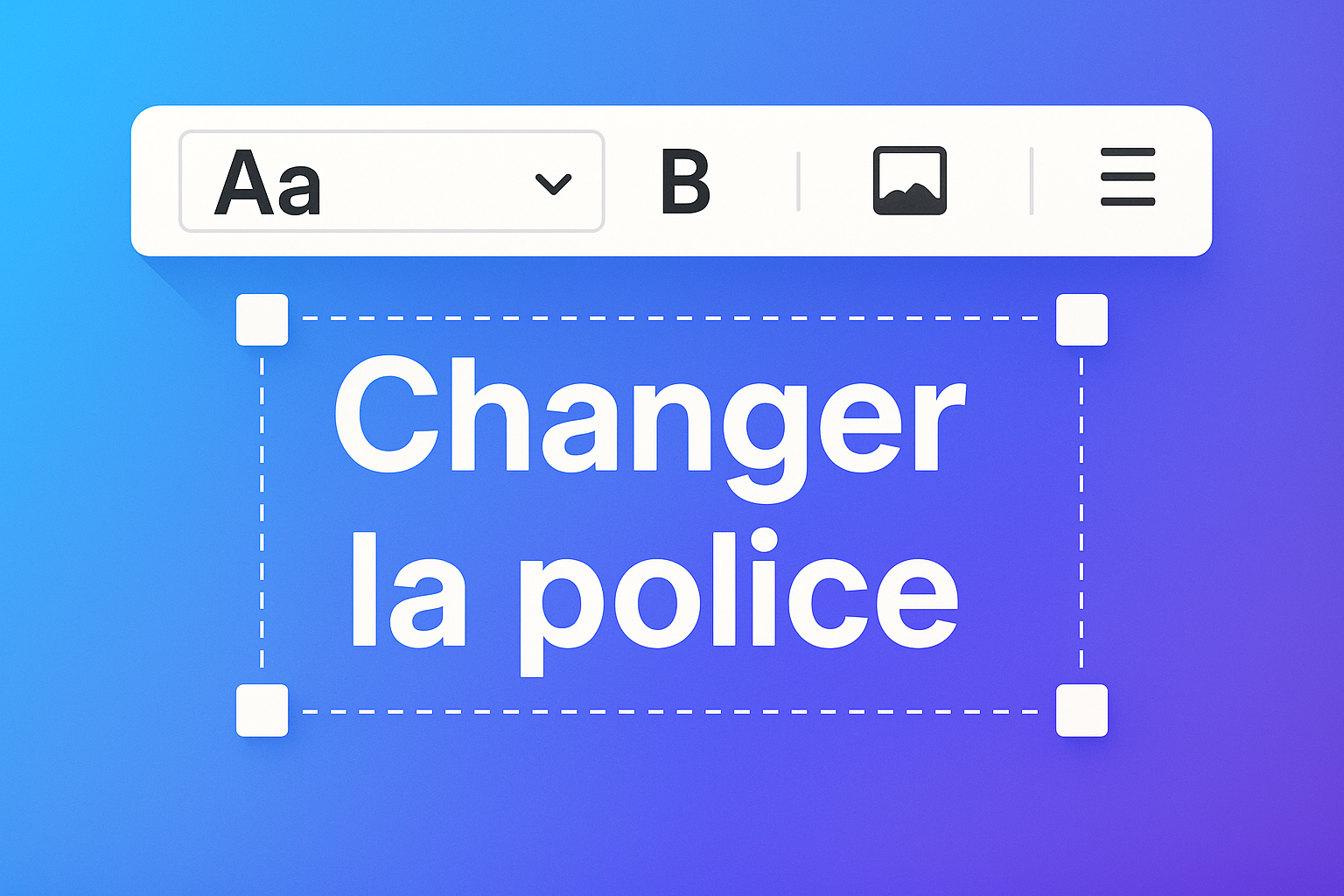
Modifier la police d’écriture d’un texte sur un visuel
<p>Dans cette micro-démo, vous apprendrez à modifier la police d’écriture d’un texte sur un visuel. Suivez les étapes ci-dessous pour effectuer cette opération facilement.</p> <div class="pb-steps"> <div class="pb-step"> <span class="pb-step__num">1</span> <div class="pb-step__body"> <p class="pb-step__title">Sélectionner le texte à modifier</p> <p>Ouvrez le visuel concerné et double-cliquez sur le texte souhaité pour le sélectionner.</p> </div> </div> <div class="pb-step"> <span class="pb-step__num">2</span> <div class="pb-step__body"> <p class="pb-step__title">Modifier la police d’écriture</p> <p>Une barre d’outils apparaîtra en haut. Repérez l’option de police d’écriture sur la gauche.</p> </div> </div> <div class="pb-step"> <span class="pb-step__num">3</span> <div class="pb-step__body"> <p class="pb-step__title">Sélectionner la nouvelle police</p> <p>Cliquez sur la police affichée et choisissez la nouvelle police souhaitée. Le texte sera modifié immédiatement sur le visuel.</p> </div> </div> </div> <div class="pb-callout pb-callout--info"><p class="pb-callout__title">ℹ️ Bon à savoir</p><p>Cette procédure vous permet de personnaliser vos visuels en choisissant la police qui correspond le mieux à votre style.</p></div>
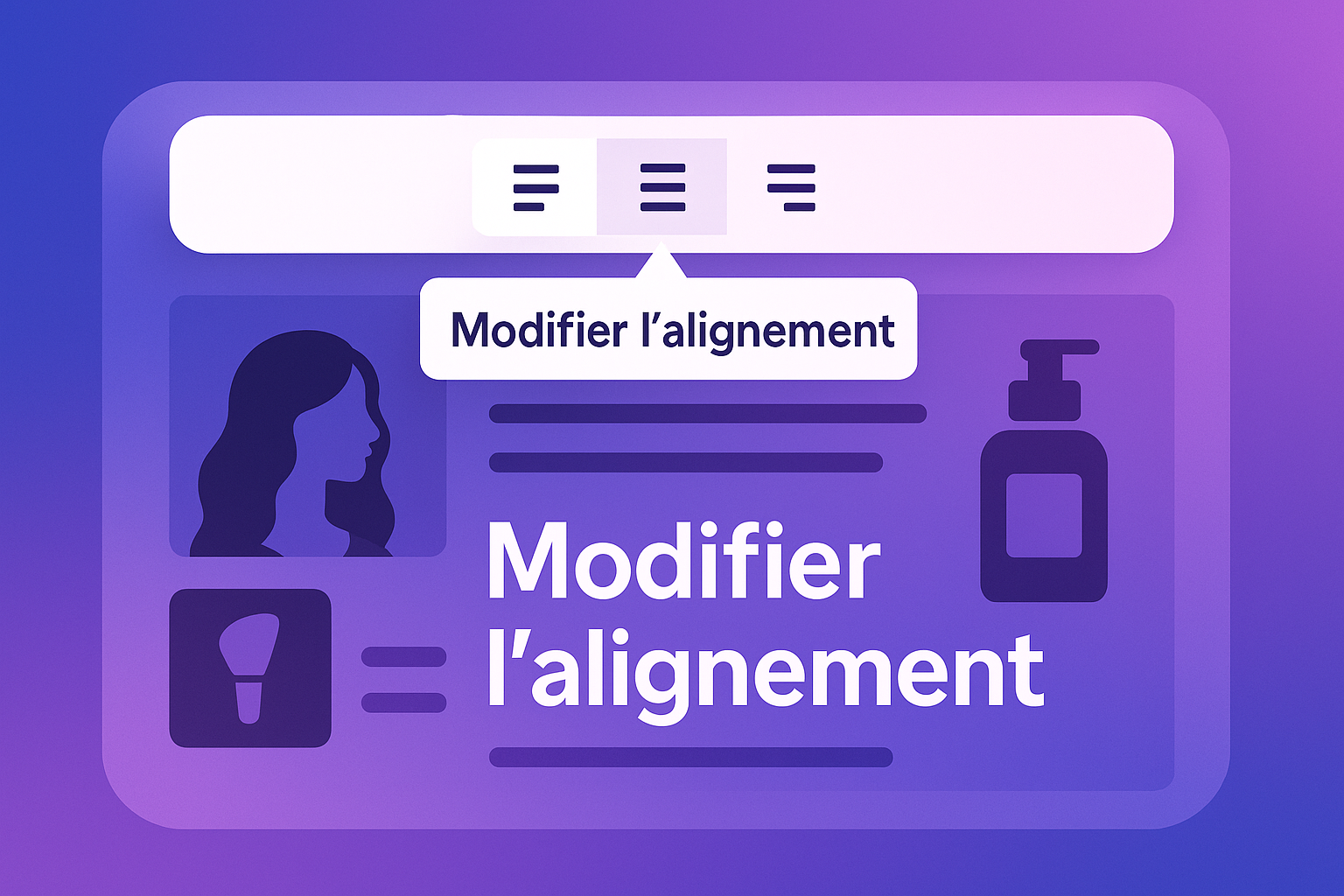
Modifier l’alignement d’un texte sur un visuel
<div class="pb-steps"><div class="pb-step"><span class="pb-step__num">1</span><div class="pb-step__body"><p><strong>Sélectionner le texte</strong></p><p>Ouvrez le visuel concerné et sélectionnez le texte dont l’alignement doit être modifié.</p></div></div><div class="pb-step"><span class="pb-step__num">2</span><div class="pb-step__body"><p><strong>Modifier l’alignement</strong></p><p>Une fois le texte sélectionné, une barre d’outils blanche apparaît en haut de l’écran. Repérez l’option Alignement.</p></div></div><div class="pb-step"><span class="pb-step__num">3</span><div class="pb-step__body"><p><strong>Choisir l'alignement</strong></p><p>Cliquez sur l’option Alignement et choisissez parmi les trois options : Aligner à gauche, centrer, ou aligner à droite.</p></div></div></div><div class="pb-callout pb-callout--info"><p class="pb-callout__title">ℹ️ Bon à savoir</p><p>L’alignement du texte est appliqué automatiquement après votre sélection.</p></div>
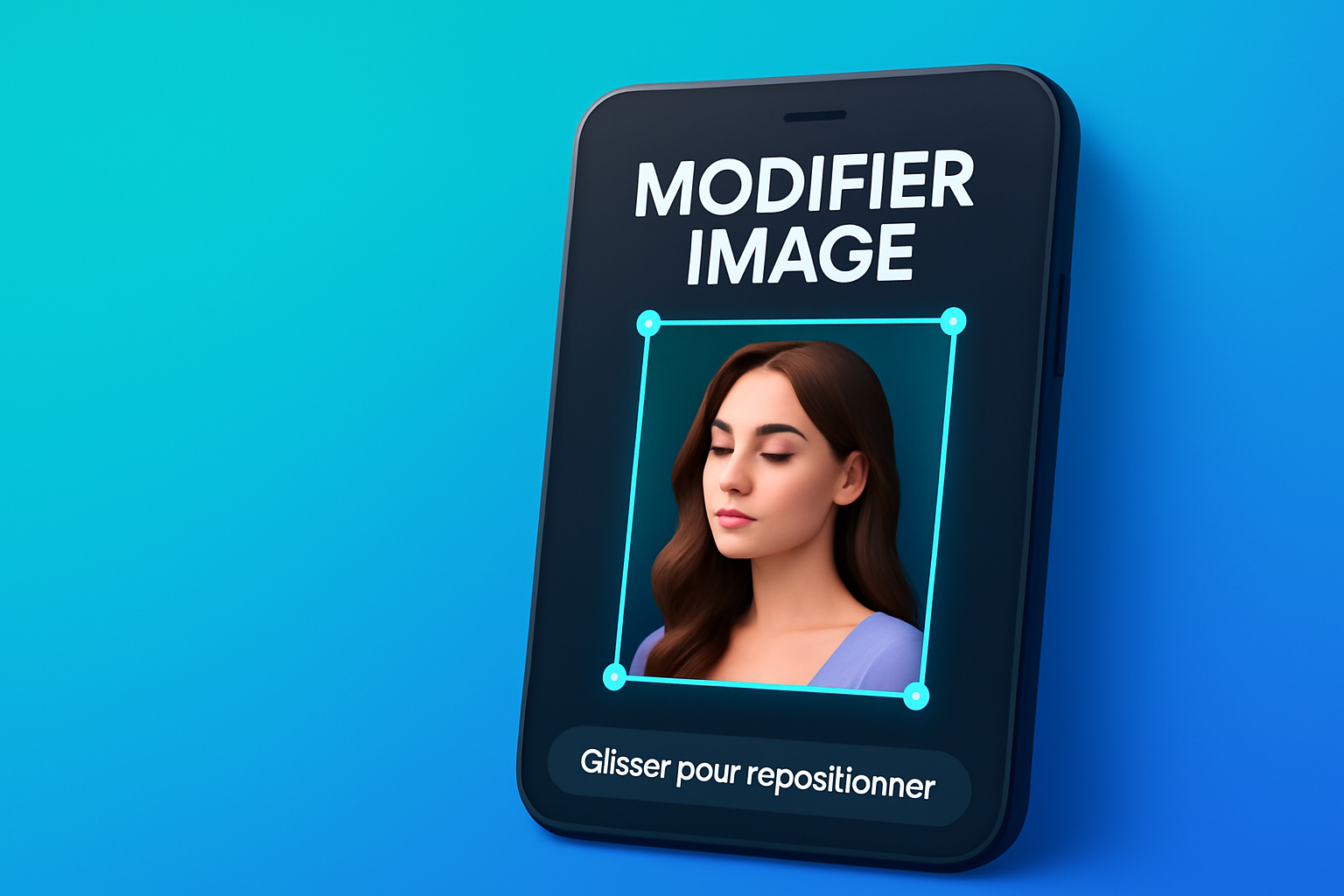
Modifier la taille et le positionnement d’une image dans un masque
<div class="pb-steps"><div class="pb-step"><span class="pb-step__num">1</span><div class="pb-step__body"><p class="pb-step__title">Accéder aux réglages du masque</p><p>Ouvrez le visuel concerné et double-cliquez sur le masque contenant l’image. Un encart noir apparaîtra en bas de l’écran avec l’indication « Glisser pour repositionner ».</p></div></div><div class="pb-step"><span class="pb-step__num">2</span><div class="pb-step__body"><p class="pb-step__title">Repositionner l’image</p><p>Cliquez sur l’image et faites-la glisser pour la repositionner à l’intérieur du masque.</p></div></div><div class="pb-step"><span class="pb-step__num">3</span><div class="pb-step__body"><p class="pb-step__title">Modifier la taille de l’image</p><p>Utilisez la molette de la souris pour zoomer ou dézoomer, ou les boutons + et - pour ajuster la taille directement depuis l’ordinateur.</p></div></div><div class="pb-step"><span class="pb-step__num">4</span><div class="pb-step__body"><p class="pb-step__title">Valider les modifications</p><p>Cliquez sur "Terminer" pour appliquer les modifications au masque.</p></div></div></div>
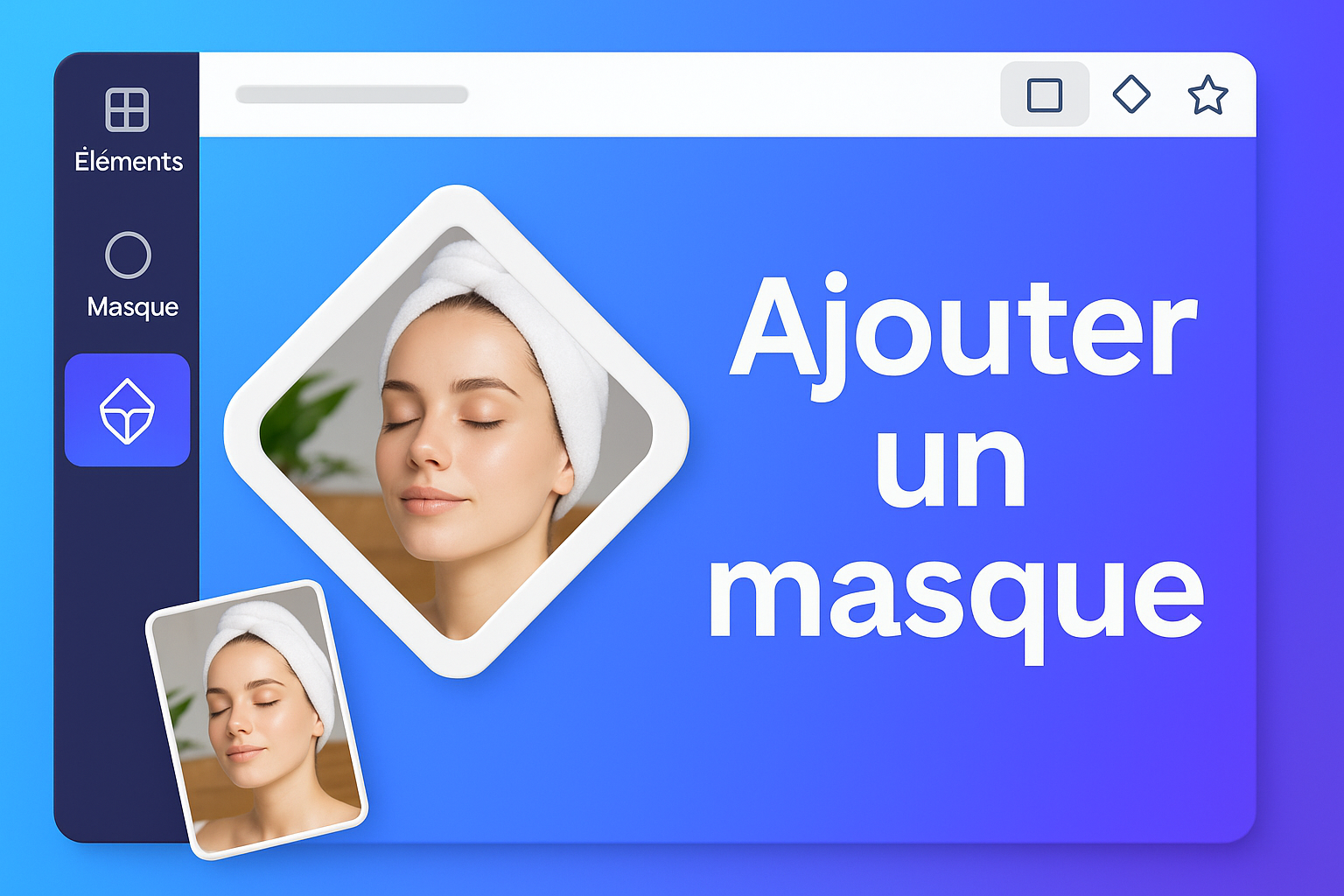
Ajouter un masque pour intégrer une image depuis votre appareil dans une forme
<p>Dans cette micro-démo, vous apprendrez à ajouter un masque pour intégrer une image depuis votre appareil dans une forme.</p> <div class="pb-callout pb-callout--info"><p class="pb-callout__title">ℹ️ Bon à savoir</p><p>Les masques permettent d'insérer des images dans des formes géométriques variées.</p></div> <div class="pb-steps"> <div class="pb-step"> <span class="pb-step__num">1</span> <div class="pb-step__body"> <p class="pb-step__title">Accéder aux masques</p> <p>Ouvrez le visuel désiré et cliquez sur <strong>Éléments</strong> dans la barre d’outils à gauche, puis choisissez la catégorie <strong>Masque</strong>.</p> </div> </div> <div class="pb-step"> <span class="pb-step__num">2</span> <div class="pb-step__body"> <p class="pb-step__title">Ajouter un masque</p> <p>Sélectionnez le masque souhaité et cliquez dessus pour l’ajouter à votre visuel.</p> </div> </div> <div class="pb-step"> <span class="pb-step__num">3</span> <div class="pb-step__body"> <p class="pb-step__title">Insérer une image</p> <p>Double-cliquez sur le masque ajouté pour choisir l’image depuis votre appareil.</p> </div> </div> </div> <div class="pb-callout pb-callout--tip"><p class="pb-callout__title">💡 Astuce</p><p>Pour retirer l'image, cliquez sur le bouton avec la corbeille sous l'image. Vous pouvez également ajuster le zoom ou repositionner l'image à l'intérieur du masque.</p></div>
Demander l'accès à une marque partenaire
Pour accéder aux visuels d'une marque partenaire, il faut une validation de la marque. Rendez-vous dans Profil → Gestion des marques (/v2/profile/brands), puis « Rejoindre une marque ». C'est la marque (et non Pro&Beauty) qui reçoit et valide la demande. Si elle refuse ou révoque, vous pouvez re-demander depuis la même page.
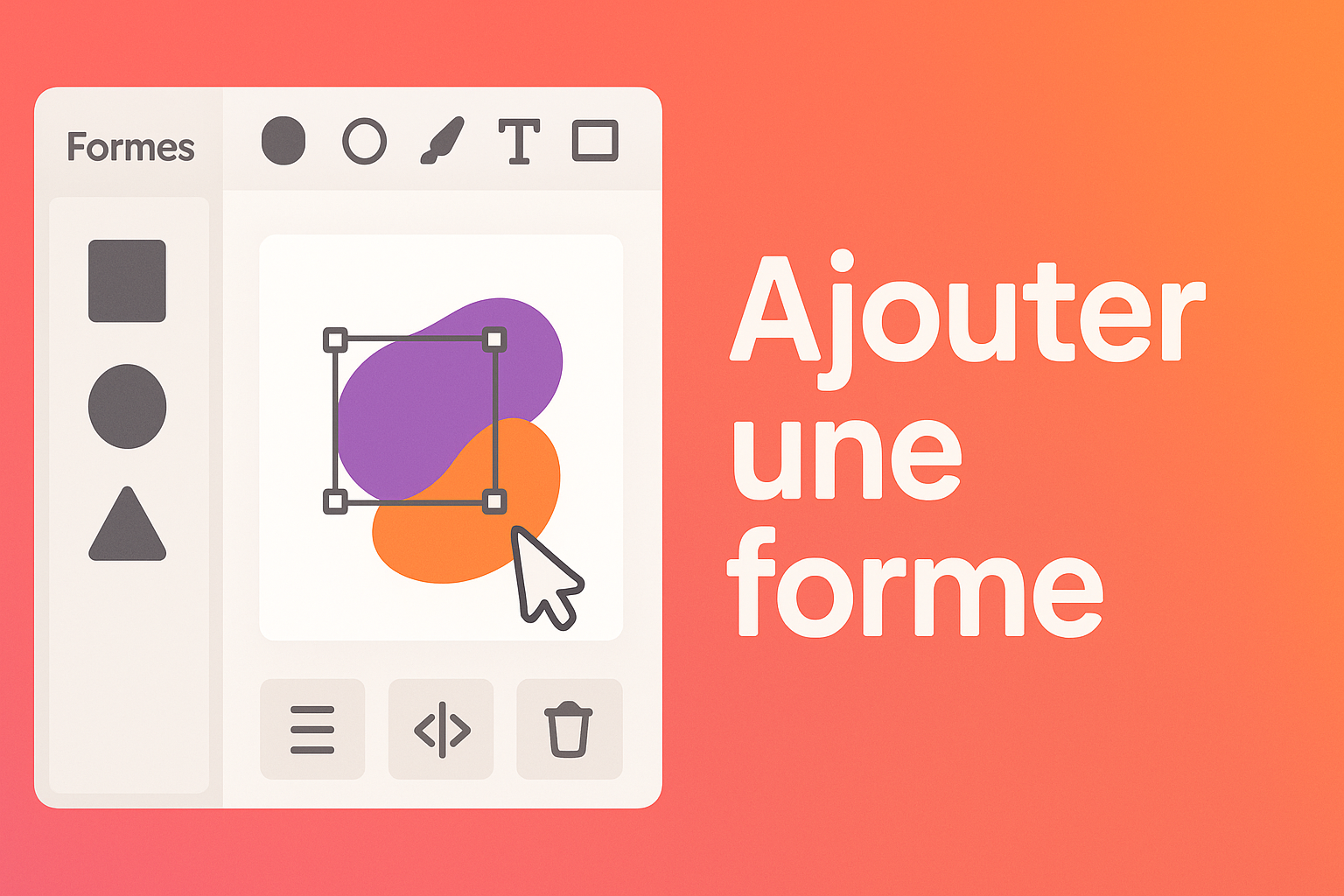
Ajouter une forme sur un visuel
<div class="pb-steps"><div class="pb-step"><span class="pb-step__num">1</span><div class="pb-step__body"><p class="pb-step__title">Accéder aux formes</p><p>Ouvrez le visuel concerné et cliquez sur <strong>Éléments</strong> dans la barre d’outils à gauche. Sélectionnez ensuite la rubrique <strong>Formes</strong> pour afficher les différentes options disponibles.</p></div></div><div class="pb-step"><span class="pb-step__num">2</span><div class="pb-step__body"><p class="pb-step__title">Ajouter une forme</p><p>Choisissez la forme souhaitée en cliquant dessus. Elle sera alors ajoutée à votre visuel.</p></div></div><div class="pb-step"><span class="pb-step__num">3</span><div class="pb-step__body"><p class="pb-step__title">Modifier une forme</p><p>Une fois la forme ajoutée, vous pouvez la modifier en ajustant sa couleur et ses caractéristiques selon vos préférences.</p></div></div></div><div class="pb-callout pb-callout--info"><p class="pb-callout__title">ℹ️ Bon à savoir</p><p>Les options de modification vous permettent de personnaliser la forme pour qu'elle s'intègre parfaitement à votre visuel.</p></div>
Où trouver les documents à télécharger (Téléchargements)
Les documents téléchargeables (Document unique, consentements, jeux concours, registre ERP…) se trouvent dans le menu « Téléchargements » (/v2/telechargements). Les cartes sont visibles par les comptes gratuits, mais le téléchargement réel est réservé aux comptes payants (une fenêtre « Réservé aux comptes payants » s'affiche sinon).
GIF et animations dans le Studio
Dans le Studio V2, les GIFs et animations (dont Lottie) se trouvent dans l'onglet Éléments du rail de gauche (avec formes, masques, illustrations, tableaux). Ils sont réservés aux abonnés 👑. Un GIF reste une suite d'images qui s'enchaînent : les éléments que vous ajoutez par-dessus (texte, logo) s'appliquent à l'ensemble, pas à une seule image.
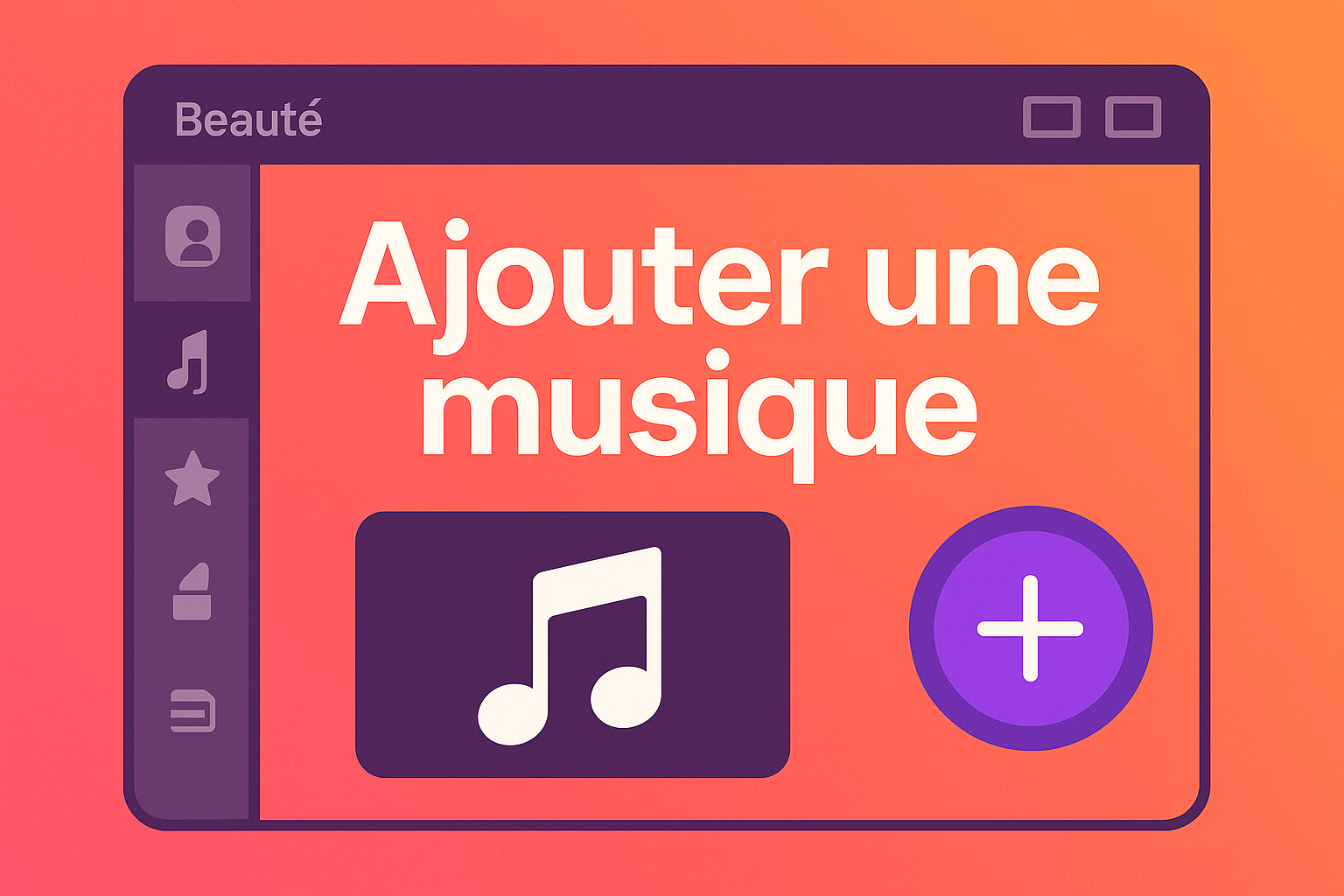
Ajouter une musique sur un visuel
<p>Dans cette micro-démo, vous apprendrez à ajouter une musique à un visuel en quelques étapes simples.</p> <div class="pb-steps"> <div class="pb-step"> <span class="pb-step__num">1</span> <div class="pb-step__body"> <p class="pb-step__title">Accéder à l’outil musique</p> <p>Ouvrez le visuel concerné et cliquez sur l’onglet Musique dans la barre d’outils à gauche.</p> </div> </div> <div class="pb-step"> <span class="pb-step__num">2</span> <div class="pb-step__body"> <p class="pb-step__title">Choisir une musique</p> <p>Utilisez les options de recherche dans l’onglet Musique pour sélectionner un morceau selon l’ambiance ou la catégorie.</p> </div> </div> <div class="pb-step"> <span class="pb-step__num">3</span> <div class="pb-step__body"> <p class="pb-step__title">Ajouter la musique au visuel</p> <p>Cliquez sur le bouton + violet à droite de la musique sélectionnée pour l’ajouter au visuel.</p> </div> </div> </div> <div class="pb-callout pb-callout--info"><p class="pb-callout__title">ℹ️ Bon à savoir</p><p>La musique est ajoutée directement au visuel après avoir cliqué sur le bouton.</p></div>
Horaires du support Pro&Beauty
L'équipe support est disponible du lundi au vendredi, de 9h à 13h et de 14h à 17h (heure de Paris). Elle est fermée le week-end, les jours fériés français, tout le mois d'août et du 17 au 31 décembre. L'assistant IA, lui, reste disponible 24h/24 pour vous guider sur la plateforme.
Supprimer une musique ajoutée sur un visuel
<p>Dans cette micro-démo, vous apprendrez à supprimer une musique ajoutée sur un visuel.</p> <div class="pb-steps"> <div class="pb-step"> <span class="pb-step__num">1</span> <div class="pb-step__body"> <p class="pb-step__title">Identifier la musique ajoutée</p> <p>Ouvrez le visuel concerné et repérez la bande bleue en bas, qui indique la musique actuellement sélectionnée.</p> </div> </div> <div class="pb-step"> <span class="pb-step__num">2</span> <div class="pb-step__body"> <p class="pb-step__title">Supprimer la musique</p> <p>Repérez l’icône en forme de corbeille à gauche de la bande bleue et cliquez dessus pour supprimer la musique.</p> </div> </div> </div> <p>La musique sélectionnée sera alors supprimée du visuel.</p>
Ajouter une photo dans un visuel ouvert (Studio)
Quand un visuel est ouvert dans le Studio, pour y ajouter une photo, ouvrez l'onglet Médias → Mes fichiers dans le rail de gauche, puis glissez-déposez votre image (ou importez-la), et cliquez sur sa miniature pour l'ajouter au visuel. Un filtre « Généré par IA » permet de retrouver vos images créées par IA.
Ajouter une police d’écriture dans les favoris
<div class="pb-steps"><div class="pb-step"><span class="pb-step__num">1</span><div class="pb-step__body"><p><strong>Sélectionner une police d’écriture</strong></p><p>Ouvrez le visuel concerné et sélectionnez le texte souhaité.</p></div></div><div class="pb-step"><span class="pb-step__num">2</span><div class="pb-step__body"><p><strong>Accéder aux options de police</strong></p><p>Dans la barre blanche en haut de l’écran, cliquez sur l’option de police d’écriture.</p></div></div><div class="pb-step"><span class="pb-step__num">3</span><div class="pb-step__body"><p><strong>Ajouter aux favoris</strong></p><p>Parcourez les polices disponibles et repérez l’étoile à côté de chaque police. Cliquez sur l’étoile de la police souhaitée.</p></div></div></div><div class="pb-callout pb-callout--info"><p class="pb-callout__title">ℹ️ Bon à savoir</p><p>La police d’écriture ajoutée aux favoris apparaîtra en haut de la liste des polices.</p></div>
Importer un support de communication entier
Pour importer un support de communication entier (un visuel/template complet) dans votre bibliothèque, passez par Modèles Mes créations bouton bleu « Ajouter mes médias ». Le fichier importé devient un support réutilisable dans votre bibliothèque. C'est différent d'ajouter une simple photo à l'intérieur d'un visuel déjà ouvert.
Ajouter une couleur de texte dans les favoris
<p>Dans cette micro-démo, vous apprendrez à ajouter une couleur de texte à vos favoris.</p> <div class="pb-steps"> <div class="pb-step"> <span class="pb-step__num">1</span> <div class="pb-step__body"> <p class="pb-step__title">Accéder aux couleurs du texte</p> <p>Ouvrez le visuel concerné et sélectionnez le texte souhaité.</p> </div> </div> <div class="pb-step"> <span class="pb-step__num">2</span> <div class="pb-step__body"> <p class="pb-step__title">Afficher les couleurs en liste</p> <p>Cliquez sur <strong>Couleur du texte</u> dans la barre en haut de l’écran pour afficher la liste des couleurs disponibles.</p> </div> </div> <div class="pb-step"> <span class="pb-step__num">3</span> <div class="pb-step__body"> <p class="pb-step__title">Ajouter une couleur aux favoris</p> <p>Cliquez sur l’étoile à côté de la couleur que vous souhaitez ajouter aux favoris.</p> </div> </div> </div> <div class="pb-callout pb-callout--info"> <p class="pb-callout__title">ℹ️ Bon à savoir</p> <p>La couleur sélectionnée sera alors ajoutée à vos favoris pour un accès rapide ultérieur.</p> </div>
Marque partenaire — accès validé, où trouver les visuels
Une fois votre accès marque validé, vous trouvez ses visuels dans Visuels (/v2/support-communications) — ou via Mes Marques → [Marque]. Recherchez ou filtrez, ouvrez un visuel pour le personnaliser dans le Studio, puis retrouvez-le dans Mes créations (/v2/mes-modeles) pour le télécharger.
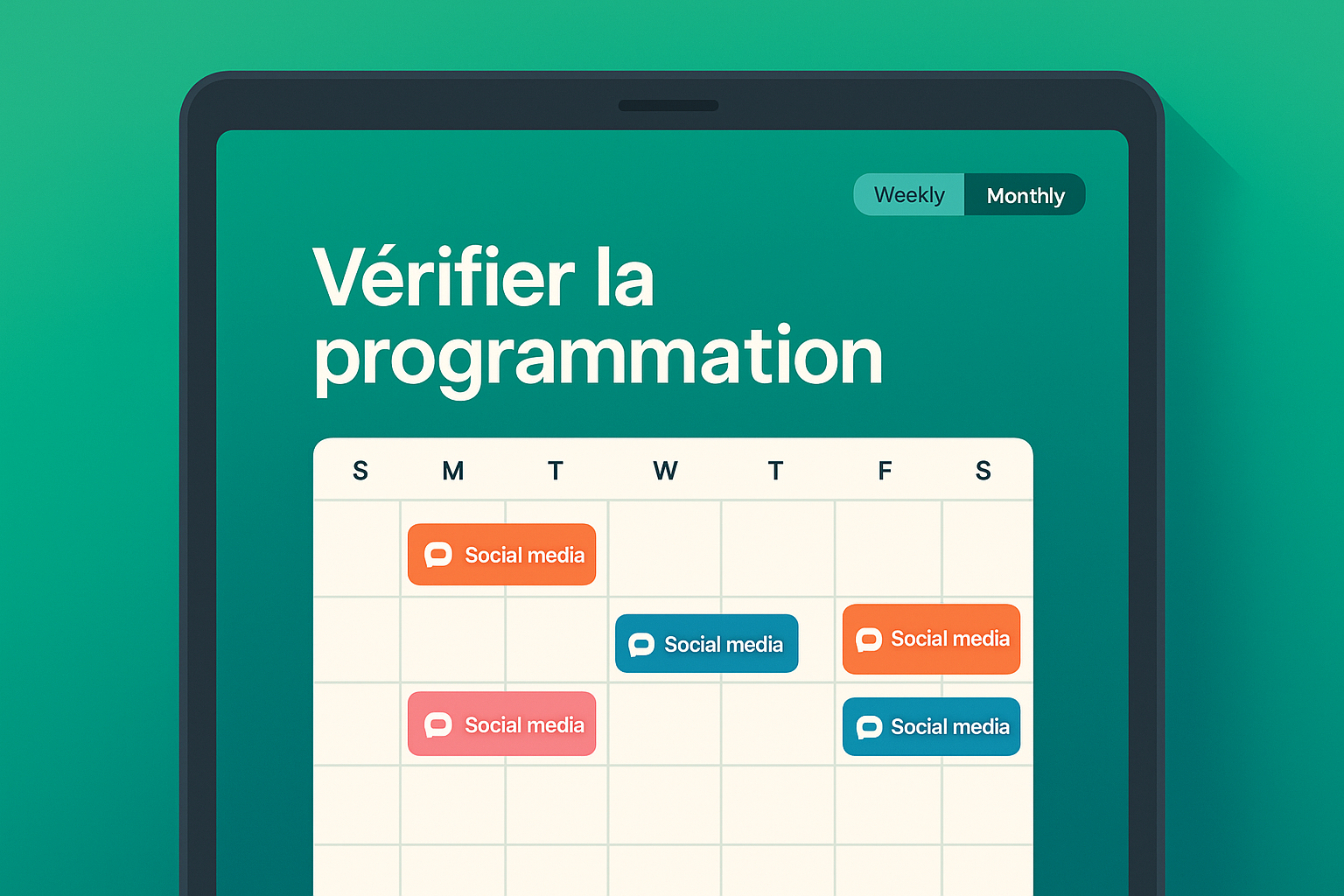
Vérifier une programmation dans le calendrier marketing
<p>Dans cette micro-démo, vous apprendrez à vérifier une programmation dans le calendrier marketing.</p> <div class="pb-callout pb-callout--info"><p class="pb-callout__title">ℹ️ Bon à savoir</p><p>Le calendrier marketing s'affiche automatiquement en vue semaine.</p></div> <div class="pb-steps"><div class="pb-step"><span class="pb-step__num">1</span><div class="pb-step__body"><p class="pb-step__title">Accéder au calendrier marketing</p><p>Depuis le tableau de bord, accédez au calendrier marketing.</p></div></div><div class="pb-step"><span class="pb-step__num">2</span><div class="pb-step__body"><p class="pb-step__title">Modifier l’affichage</p><p>En haut à droite, sélectionnez l'option d'affichage souhaitée : Mois, Semaine ou Jour.</p></div></div></div> <p>Les programmations sont codées par couleur :</p> <ul class="pb-checklist"><li><strong>Orange</strong> — Post Instagram</li><li><strong>Bleu</strong> — Post Facebook</li><li><strong>Rose/Rouge</strong> — Story</li></ul> <p>Cette vue vous permet de vérifier les différentes publications programmées.</p>
Offre du mois — méthode Atelier 3 (fidélisation)
L'offre mensuelle « Atelier 3 » sert à fidéliser : elle incite les clientes à consulter votre page Facebook avant leur visite. Le détail de l'offre se met dans l'accroche (le texte de la publication), pas sur l'image. Le visuel garde une structure reconnaissable chaque mois, et la publication ne s'épingle pas.
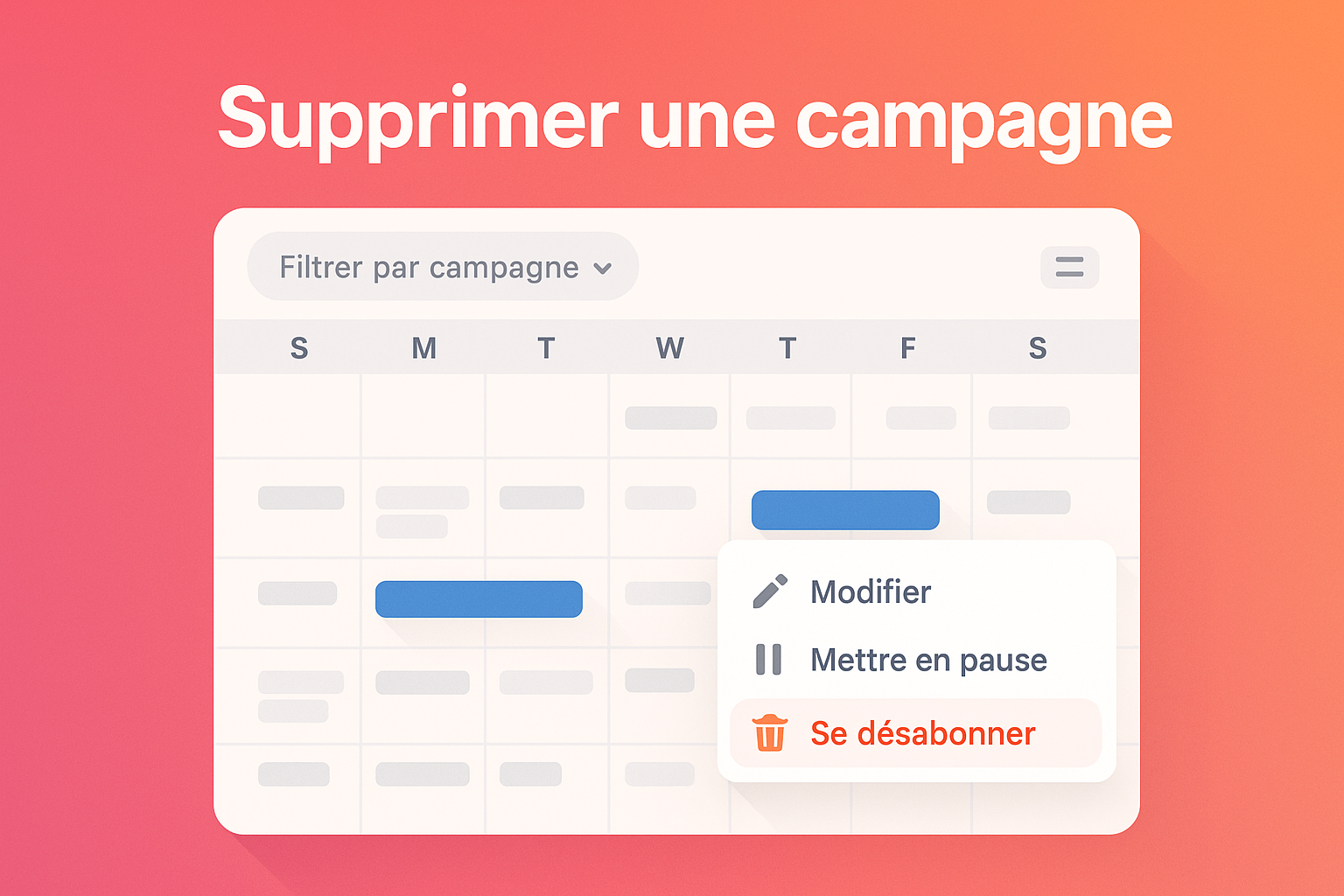
Supprimer une action commerciale programmée
<p>Cette micro-démo vous guide à travers le processus de suppression d'une action commerciale programmée dans le calendrier marketing.</p> <div class="pb-steps"> <div class="pb-step"> <span class="pb-step__num">1</span> <div class="pb-step__body"> <p class="pb-step__title">Accéder au calendrier marketing</p> <p>Depuis le tableau de bord, ouvrez le calendrier marketing en vue Mois.</p> </div> </div> <div class="pb-step"> <span class="pb-step__num">2</span> <div class="pb-step__body"> <p class="pb-step__title">Rechercher l’action commerciale</p> <p>Utilisez la barre Filtrer par campagne pour sélectionner la campagne à supprimer.</p> </div> </div> <div class="pb-step"> <span class="pb-step__num">3</span> <div class="pb-step__body"> <p class="pb-step__title">Supprimer la campagne</p> <p>Cliquez sur les trois petits points à gauche du nom de la campagne, puis sélectionnez <strong>Se désabonner</strong> et confirmez la suppression.</p> </div> </div> </div> <div class="pb-callout pb-callout--info"><p class="pb-callout__title">ℹ️ Bon à savoir</p><p>Toutes les programmations associées à cette action commerciale seront supprimées du calendrier marketing.</p></div>
Pro&Beauty et mon iPad / téléphone / navigateur
La plateforme Pro&Beauty fonctionne partout : ordinateur, tablette et smartphone (iPad, iPhone, Android), comme un site web moderne. Le type d'appareil n'est en général pas la cause d'un problème — on cherche d'abord où ça bloque. Le Studio V2 est désormais natif (plus d'iframe), donc plus fluide ; seul l'ancien éditeur (legacy), encore en iframe, peut être lent sur certaines tablettes.
Ajouter une information de l’entreprise sur un visuel
<p>Dans cette micro-démo, vous apprendrez à <strong>ajouter une information de l’entreprise</strong> sur un visuel.</p> <div class="pb-steps"> <div class="pb-step"> <span class="pb-step__num">1</span> <div class="pb-step__body"> <p class="pb-step__title">Ouvrir le visuel</p> <p>Accédez au visuel concerné dans votre interface.</p> </div> </div> <div class="pb-step"> <span class="pb-step__num">2</span> <div class="pb-step__body"> <p class="pb-step__title">Accéder à l'identité visuelle</p> <p>Dans la barre d’outils à gauche, cliquez sur <strong>Identité visuelle</strong>.</p> </div> </div> <div class="pb-step"> <span class="pb-step__num">3</span> <div class="pb-step__body"> <p class="pb-step__title">Ajouter l'information</p> <p>Repérez l’information à ajouter et cliquez sur le bouton <strong>+</strong> à côté de celle-ci.</p> </div> </div> </div> <div class="pb-callout pb-callout--info"> <p class="pb-callout__title">ℹ️ Bon à savoir</p> <p>Les informations disponibles incluent le logo, le nom de l’entreprise, et d'autres détails pertinents.</p> </div> <p>Une fois l'élément sélectionné, il sera ajouté directement sur le visuel.</p>
Publier sur Instagram / Facebook depuis Pro&Beauty
Pour publier sur Instagram ou Facebook depuis Pro&Beauty, vos comptes doivent d'abord être connectés (Profil → « Relier mes réseaux », /v2/profile/social-networks). Ensuite, vous publiez ou programmez depuis le Calendrier marketing (/v2/calendrier-marketing → « Créer une publication »), en programmant un visuel (bouton « Programmer »), ou via une action commerciale.
Importer un fichier sur un visuel
<p>Cette micro-démo vous guide à travers le processus d'importation d'un fichier sur un visuel.</p> <div class="pb-steps"> <div class="pb-step"> <span class="pb-step__num">1</span> <div class="pb-step__body"> <p class="pb-step__title">Accéder aux fichiers</p> <p>Ouvrez le visuel concerné, puis cliquez sur l'onglet <strong>Média</strong> dans la barre d'outils à gauche.</p> </div> </div> <div class="pb-step"> <span class="pb-step__num">2</span> <div class="pb-step__body"> <p class="pb-step__title">Importer un fichier</p> <p>Cliquez sur le bouton <strong>+</strong> pour importer vos fichiers, sélectionnez le fichier souhaité depuis votre appareil et validez l'import.</p> </div> </div> </div> <div class="pb-callout pb-callout--info"> <p class="pb-callout__title">ℹ️ Bon à savoir</p> <p>Le fichier importé sera ajouté dans la rubrique <strong>Mes fichiers</strong>.</p> </div> <p>Une fois le fichier importé, vous pouvez :</p> <ul class="pb-checklist"> <li><strong>Ajouter au visuel</strong> — Cliquez sur le fichier pour l'ajouter directement.</li> <li><strong>Ajouter aux favoris</strong> — Facilitez l'accès à vos fichiers préférés.</li> </ul>
Pourquoi Instagram ne se connecte pas ?
Instagram se connecte via la page Facebook liée. Dans la plupart des cas, l'échec vient d'un compte Instagram encore personnel, non lié à la bonne page Facebook, ou d'un Facebook pas connecté en premier. Vérifiez ces trois points, puis relancez la connexion depuis Profil Relier mes réseaux.
Ajouter une image libre de droit sur un visuel
<div class="pb-steps"><div class="pb-step"><span class="pb-step__num">1</span><div class="pb-step__body"><p><strong>Accéder à la banque d’images</strong></p><p>Ouvrez le visuel concerné et cliquez sur l'onglet <em>Média</em> dans la barre d'outils à gauche.</p></div></div><div class="pb-step"><span class="pb-step__num">2</span><div class="pb-step__body"><p><strong>Rechercher une image libre de droit</strong></p><p>Sélectionnez l'onglet <em>Banque d’images</em> pour accéder aux images libres de droit.</p></div></div><div class="pb-step"><span class="pb-step__num">3</span><div class="pb-step__body"><p><strong>Parcourir ou rechercher</strong></p><p>Parcourez les images proposées ou utilisez la barre de recherche en saisissant des mots-clés pour trouver l'image souhaitée.</p></div></div></div><div class="pb-callout pb-callout--info"><p class="pb-callout__title">ℹ️ Bon à savoir</p><p>Les images disponibles peuvent être sélectionnées et utilisées directement sur votre visuel.</p></div>
C'est quoi le Studio ?
Le Studio est l'éditeur de création de Pro&Beauty (nouvelle version « V2 », native, plus en bêta). Il permet de créer et personnaliser des visuels image, des créations multi-pages et des animations/vidéos, avec textes, tableaux, QR codes et génération par l'IA. On y accède depuis le menu Modèles → Studio (icône étincelle) : /v2/studio/modeles. Pour modifier un visuel existant, cliquez sur « Modifier le visuel » dans son aperçu : cela ouvre directement le Studio V2.
Enregistrer une action commerciale en brouillon
<p>Dans cette micro-démo, vous apprendrez à enregistrer une action commerciale en brouillon. Suivez les étapes ci-dessous pour réaliser cette opération facilement.</p> <div class="pb-steps"> <div class="pb-step"> <span class="pb-step__num">1</span> <div class="pb-step__body"> <p class="pb-step__title">Accéder à l'action commerciale</p> <p>Ouvrez l’action commerciale concernée.</p> </div> </div> <div class="pb-step"> <span class="pb-step__num">2</span> <div class="pb-step__body"> <p class="pb-step__title">Modifier l'action commerciale</p> <p>Effectuez les modifications souhaitées sur l’action commerciale.</p> </div> </div> <div class="pb-step"> <span class="pb-step__num">3</span> <div class="pb-step__body"> <p class="pb-step__title">Enregistrer en brouillon</p> <p>Cliquez sur le bouton <strong>Enregistrer en brouillon</strong> pour sauvegarder vos modifications sans programmer l'action.</p> </div> </div> </div> <div class="pb-callout pb-callout--info"><p class="pb-callout__title">ℹ️ Bon à savoir</p><p>L'action commerciale est alors enregistrée en brouillon et n’est pas envoyée en programmation.</p></div>
Exporter une vidéo depuis le Studio
Dans le Studio, ouvrez votre création en mode animation, puis utilisez le bouton « Exporter la vidéo » en haut. Choisissez le format (MP4 recommandé, ou MOV, WebM, GIF) et la qualité, puis téléchargez le fichier une fois le rendu terminé.
Retrouver une action commerciale enregistrée en brouillon
<p>Dans cette micro-démo, vous découvrirez comment retrouver facilement vos actions commerciales enregistrées en brouillon.</p> <div class="pb-callout pb-callout--info"><p class="pb-callout__title">ℹ️ Bon à savoir</p><p>Les actions commerciales en brouillon sont accessibles via l'onglet <strong>Favoris</strong>, situé à gauche de votre interface.</p></div> <p>Ce même espace regroupe :</p> <ul class="pb-checklist"> <li><strong>Actions commerciales favorites</strong> — celles que vous avez mises en favoris.</li> <li><strong>Actions commerciales en brouillon</strong> — celles que vous avez enregistrées pour un traitement ultérieur.</li> </ul>
Insérer un QR code dynamique dans le Studio
Dans le Studio, ouvrez l'onglet « QR code » du rail d'outils, saisissez le lien ou le texte, choisissez le type « Dynamique », définissez la destination au scan, puis insérez le QR. Un QR dynamique pointe vers une URL courte Pro&Beauty dont vous pouvez changer la destination sans réimprimer.
Modifier la date de l'action commerciale
<p>Dans cette micro-démo, vous apprendrez à modifier la date d'une action commerciale. Suivez les étapes ci-dessous pour effectuer cette opération facilement.</p> <div class="pb-steps"> <div class="pb-step"> <span class="pb-step__num">1</span> <div class="pb-step__body"> <p class="pb-step__title">Accéder à l'action commerciale</p> <p>Ouvrez l’action commerciale concernée.</p> </div> </div> <div class="pb-step"> <span class="pb-step__num">2</span> <div class="pb-step__body"> <p class="pb-step__title">Modifier la date d'événement</p> <p>Repérez la section intitulée <strong>Date de l’événement</strong>, cliquez sur la date affichée et sélectionnez la nouvelle date souhaitée.</p> </div> </div> <div class="pb-step"> <span class="pb-step__num">3</span> <div class="pb-step__body"> <p class="pb-step__title">Enregistrer la modification</p> <p>Cliquez sur le bouton <strong>Éditer</strong>, puis sur <strong>Confirmer</strong> pour enregistrer la nouvelle date.</p> </div> </div> </div> <div class="pb-callout pb-callout--info"><p class="pb-callout__title">ℹ️ Bon à savoir</p><p>Assurez-vous que l’action commerciale n’est pas liée à une date spécifique avant de modifier la date.</p></div>
Ma vidéo n'a pas de son — comment ajouter une musique
Une vidéo du catalogue peut ne pas avoir de piste audio d'origine, mais vous pouvez ajouter une musique dans le Studio : ouvrez votre création en mode animation, puis utilisez l'onglet Musiques 👑 (catalogue audio réservé aux abonnés) ou importez votre propre piste (gratuit). La musique est ensuite incluse à l'export vidéo.
Détourer le fond d’une image
<p>Dans cette micro-démo, vous apprendrez à détourer le fond d’une image en quelques étapes simples.</p> <div class="pb-steps"> <div class="pb-step"> <span class="pb-step__num">1</span> <div class="pb-step__body"> <p class="pb-step__title">Importer et sélectionner l’image</p> <p>Ouvrez le visuel concerné et importez l’image souhaitée. Cliquez une fois sur l’image à détourer pour la sélectionner.</p> </div> </div> <div class="pb-step"> <span class="pb-step__num">2</span> <div class="pb-step__body"> <p class="pb-step__title">Accéder à l’outil de détourage</p> <p>Repérez le pictogramme en forme de ciseaux dans la barre d’outils et cliquez sur l’outil Détourage.</p> </div> </div> <div class="pb-step"> <span class="pb-step__num">3</span> <div class="pb-step__body"> <p class="pb-step__title">Détourer automatiquement l’image</p> <p>Cliquez sur le bouton violet Tout détourer pour réaliser le détourage automatiquement.</p> </div> </div> <div class="pb-step"> <span class="pb-step__num">4</span> <div class="pb-step__body"> <p class="pb-step__title">Ajuster le détourage si nécessaire</p> <p>Utilisez l’outil Gommer ou l’outil d’ajout pour corriger le détourage si besoin.</p> </div> </div> <div class="pb-step"> <span class="pb-step__num">5</span> <div class="pb-step__body"> <p class="pb-step__title">Appliquer le détourage</p> <p>Une fois satisfait des modifications, cliquez sur le bouton Appliquer pour finaliser le détourage.</p> </div> </div> </div> <div class="pb-callout pb-callout--info"><p class="pb-callout__title">ℹ️ Bon à savoir</p><p>L’image détourée sera intégrée au visuel sans son fond, prête à être utilisée.</p></div>
Programmer, enregistrer ou quitter une action commerciale
La barre d'actions abonné (en bas de la fiche) regroupe « Enregistrer le brouillon », « Programmer », et « Supprimer » (votre participation). Piège principal : le bouton « Programmer » est grisé tant qu'aucune page/compte de destination n'est sélectionné sur une action sociale (info-bulle « Sélectionnez au moins une page Facebook ou un compte Instagram pour programmer »).
Créer un visuel vierge dans Studio
<p>Dans cette micro-démo, vous apprendrez à créer un visuel vierge dans Studio. Suivez les étapes ci-dessous pour commencer votre projet.</p> <div class="pb-steps"> <div class="pb-step"> <span class="pb-step__num">1</span> <div class="pb-step__body"> <p class="pb-step__title">Accéder à la création d’un visuel</p> <p>Dans la barre d’outils à gauche, cliquez sur <strong>Modèle</strong> puis ouvrez l’onglet <strong>Studio</strong>.</p> </div> </div> <div class="pb-step"> <span class="pb-step__num">2</span> <div class="pb-step__body"> <p class="pb-step__title">Choisir le format du visuel</p> <p>Vous pouvez sélectionner un format préétabli ou définir un format personnalisé en spécifiant les dimensions souhaitées.</p> </div> </div> <div class="pb-step"> <span class="pb-step__num">3</span> <div class="pb-step__body"> <p class="pb-step__title">Créer le visuel</p> <p>Après avoir sélectionné le format, cliquez sur le bouton violet <strong>Créer le visuel</strong> en bas à droite.</p> </div> </div> </div> <div class="pb-callout pb-callout--info"><p class="pb-callout__title">ℹ️ Bon à savoir</p><p>Une fois le visuel créé, vous pourrez le personnaliser entièrement en ajoutant et modifiant les éléments disponibles.</p></div>
Démarrer une action commerciale et choisir sa date
Sur la fiche de détail, choisissez d'abord la date de l'événement puis cliquez le bouton « Éditer » (icône cloche) pour démarrer l'action et préparer vos publications. Piège principal : le bouton s'appelle « Éditer », pas « S'abonner » ; et si l'admin a fixé une date (fixe ou récurrente), la date est verrouillée (affichée en lecture seule) — vous ne pouvez pas la changer.
Personnaliser le tableau de bord
<p>Dans cette micro-démo, vous apprendrez à <strong>personnaliser votre tableau de bord</strong> en quelques étapes simples.</p> <div class="pb-steps"> <div class="pb-step"> <span class="pb-step__num">1</span> <div class="pb-step__body"> <p class="pb-step__title">Accéder aux paramètres</p> <p>Repérez l’icône <strong>Paramètres</strong> en haut à droite, au-dessus du calendrier marketing, puis cliquez dessus.</p> </div> </div> <div class="pb-step"> <span class="pb-step__num">2</span> <div class="pb-step__body"> <p class="pb-step__title">Modifier l’organisation</p> <p>Personnalisez l’affichage en modifiant l’ordre des éléments et en déplaçant les blocs selon vos préférences.</p> </div> </div> <div class="pb-step"> <span class="pb-step__num">3</span> <div class="pb-step__body"> <p class="pb-step__title">Enregistrer les modifications</p> <p>Cliquez sur le bouton <strong>Enregistrer</strong> pour sauvegarder vos changements.</p> </div> </div> </div> <div class="pb-callout pb-callout--info"><p class="pb-callout__title">ℹ️ Bon à savoir</p><p>Les modifications apportées vous permettront d'organiser le tableau de bord selon vos préférences, rendant ainsi votre expérience plus efficace.</p></div>
Ajouter une action commerciale à ses favoris
Cliquez sur l'icône en forme de cœur pour ajouter/retirer l'action de vos favoris : sur une carte le cœur est en haut à droite de l'image, sur la page de détail il est en haut à droite de la bannière. Piège principal : sur la carte, le cœur n'apparaît qu'au survol (souris) tant que l'action n'est pas déjà en favori — sur mobile il faut donc ouvrir la carte ou viser la zone.
Importer un fichier clients
<p>Cette micro-démo vous guide à travers le processus d'importation d'un fichier clients dans l'espace dédié de Pro&Beauty.</p> <div class="pb-steps"> <div class="pb-step"> <span class="pb-step__num">1</span> <div class="pb-step__body"> <p class="pb-step__title">Accéder à l’espace fichier client</p> <p>Cliquez sur votre nom en bas à gauche et ouvrez l’onglet <strong>Mon fichier client</strong>.</p> </div> </div> <div class="pb-step"> <span class="pb-step__num">2</span> <div class="pb-step__body"> <p class="pb-step__title">Importer le fichier client</p> <p>Cliquez sur le bouton <strong>Importer mon fichier client</strong> en haut de la page et suivez les instructions.</p> </div> </div> <div class="pb-step"> <span class="pb-step__num">3</span> <div class="pb-step__body"> <p class="pb-step__title">Préparer le fichier</p> <p>Effectuez un tri préalable et supprimez les clients sans adresse mail.</p> </div> </div> <div class="pb-step"> <span class="pb-step__num">4</span> <div class="pb-step__body"> <p class="pb-step__title">Sélectionner et importer le fichier</p> <p>Cliquez sur <strong>Choisissez un fichier</strong>, sélectionnez votre fichier, puis cliquez sur <strong>Importer</strong>.</p> </div> </div> </div> <div class="pb-callout pb-callout--tip"> <p class="pb-callout__title">💡 Astuce</p> <p>Utilisez le modèle fourni par Pro&Beauty pour garantir que toutes les informations nécessaires sont correctement renseignées avant l'importation.</p> </div> <p>Une fois le fichier importé, les informations seront actualisées dans votre fichier client.</p>
Créer ou modifier un mailing (fenêtre dédiée)
La fenêtre « Créer un mailing » / « Modifier le mailing » regroupe la planification (Délai en jours ou date/heure selon le mode de l'action), les zones, l'« Objet du mailing » et le « Contenu du mailing ». Cliquez « Enregistrer » pour valider. Piège principal : le bouton « Enregistrer » reste grisé tant que l'objet est vide — un objet est obligatoire.

Ajouter un nouveau contact dans le fichier client CRM
<div class="pb-steps"><div class="pb-step"><span class="pb-step__num">1</span><div class="pb-step__body"><p><strong>Accéder au fichier client</strong></p><p>Cliquez en bas à gauche sur le nom et prénom de l’utilisateur, puis ouvrez l’onglet <em>Mon fichier client</em>.</p></div></div><div class="pb-step"><span class="pb-step__num">2</span><div class="pb-step__body"><p><strong>Ajouter un contact manuellement</strong></p><p>Cliquez sur le bouton <em>+ Nouveau contact</em> et remplissez les informations du contact.</p></div></div></div><div class="pb-callout pb-callout--info"><p class="pb-callout__title">ℹ️ Bon à savoir</p><p>Cette fonctionnalité permet d’ajouter un contact au cas par cas, notamment lorsqu’un client a été oublié lors de l’import du fichier client.</p></div><div class="pb-callout pb-callout--tip"><p class="pb-callout__title">💡 Astuce</p><p>Pour une mise à jour globale du fichier client, il est recommandé de supprimer les contacts existants et de réimporter le fichier client mis à jour.</p></div>
Parcourir et filtrer les actions commerciales
En haut de la liste, tapez dans le champ « Rechercher... », choisissez une catégorie, et sélectionnez un ordre dans « Trier par » : les cartes se rafraîchissent automatiquement (la recherche est appliquée après une courte pause de saisie). Piège principal : pour un compte gratuit, ces champs sont grisés (info-bulle « Filtres réservés aux abonnés ») et seules 12 actions s'affichent sous un voile d'abonnement.
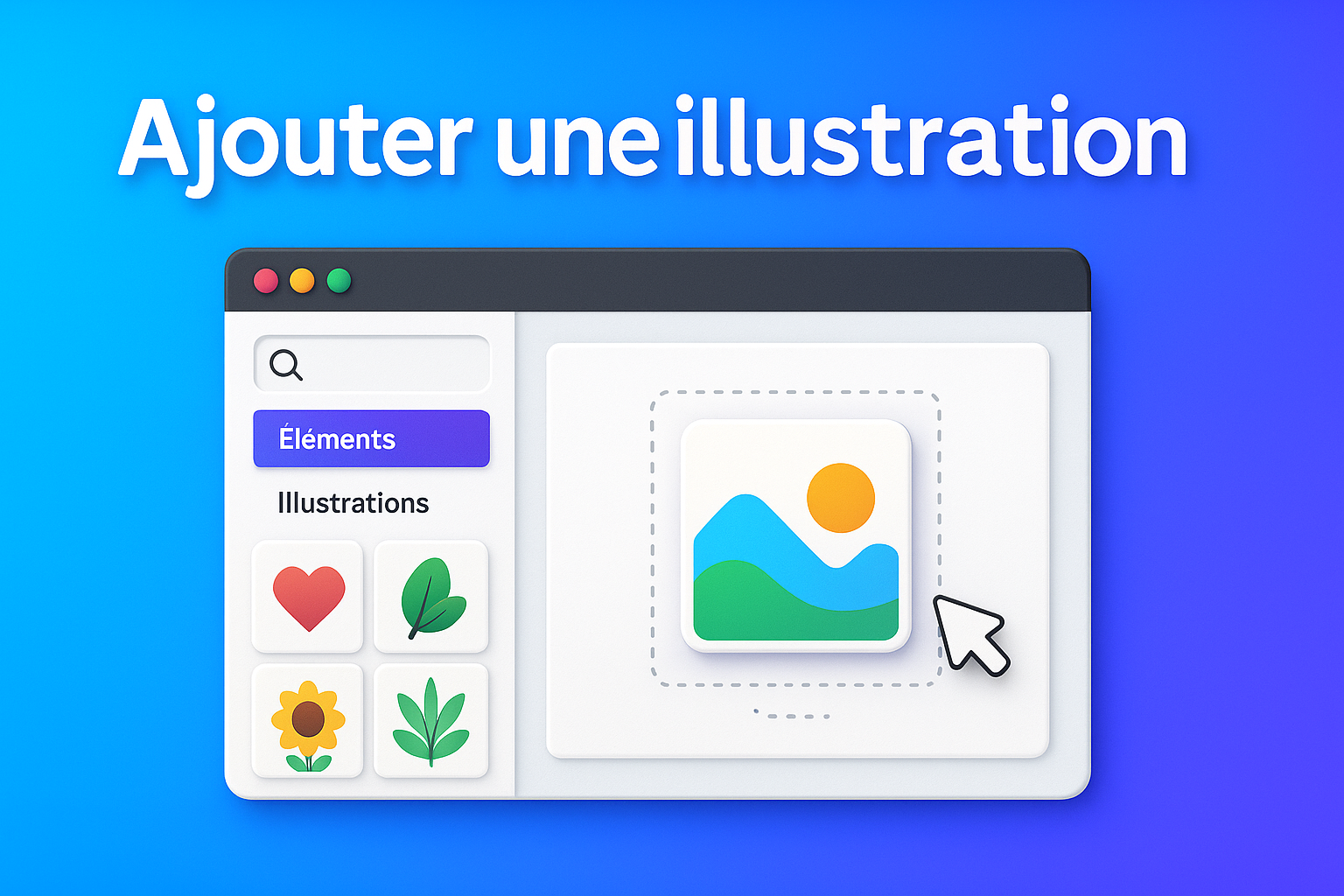
Ajouter une illustration sur un visuel
<p>Dans cette micro-démo, vous apprendrez à ajouter une illustration sur un visuel en quelques étapes simples.</p> <div class="pb-steps"> <div class="pb-step"> <span class="pb-step__num">1</span> <div class="pb-step__body"> <p class="pb-step__title">Accéder aux illustrations</p> <p>Ouvrez le visuel concerné et cliquez sur <strong>Éléments</strong> dans la barre d’outils à gauche.</p> </div> </div> <div class="pb-step"> <span class="pb-step__num">2</span> <div class="pb-step__body"> <p class="pb-step__title">Rechercher une illustration</p> <p>Sélectionnez la catégorie <strong>Illustration</strong> et parcourez les options ou utilisez la barre de recherche.</p> </div> </div> <div class="pb-step"> <span class="pb-step__num">3</span> <div class="pb-step__body"> <p class="pb-step__title">Ajouter et modifier l'illustration</p> <p>Cliquez sur l’illustration souhaitée pour l’ajouter. Vous pouvez ensuite agrandir, rétrécir ou modifier ses couleurs.</p> </div> </div> </div> <div class="pb-callout pb-callout--info"><p class="pb-callout__title">ℹ️ Bon à savoir</p><p>La rubrique Illustration offre une variété de décorations pour enrichir vos visuels.</p></div>
Sélectionner et personnaliser une publication proposée
Sur une carte de publication proposée, basculez l'interrupteur en haut de la carte (ou cliquez « Sélectionner ») pour l'inclure dans votre action ; une fois cochée, cliquez « Personnaliser » pour l'ouvrir dans l'éditeur. Piège principal : le bouton « Personnaliser » n'apparaît qu'une fois la publication sélectionnée ; non sélectionnée, le bouton est « Sélectionner », et sans abonnement il est grisé (« Abonnez-vous pour personnaliser »).
Ajouter une animation sur un visuel
<p>Dans cette micro-démo, vous apprendrez à ajouter une animation sur un visuel en quelques étapes simples.</p> <div class="pb-steps"> <div class="pb-step"> <span class="pb-step__num">1</span> <div class="pb-step__body"> <p class="pb-step__title">Accéder aux animations</p> <p>Ouvrez le visuel concerné, puis cliquez sur <strong>Éléments</strong> dans la barre d’outils à gauche.</p> </div> </div> <div class="pb-step"> <span class="pb-step__num">2</span> <div class="pb-step__body"> <p class="pb-step__title">Rechercher une animation</p> <p>Sélectionnez l’outil <strong>Animation</strong> et parcourez les différentes animations disponibles.</p> </div> </div> <div class="pb-step"> <span class="pb-step__num">3</span> <div class="pb-step__body"> <p class="pb-step__title">Ajouter et modifier une animation</p> <p>Cliquez sur l’animation souhaitée pour l’intégrer au visuel. Vous pourrez ensuite modifier sa couleur et sa taille.</p> </div> </div> </div> <div class="pb-callout pb-callout--info"><p class="pb-callout__title">ℹ️ Bon à savoir</p><p>Vous pouvez également utiliser la barre de recherche pour trouver une animation spécifique en saisissant un mot-clé.</p></div>
Consulter la fiche d'une marque (offre partenariat, visuels, contact)
La fiche marque se consulte au clic. L'offre partenariat est masquée par défaut : cliquez sur « Afficher le partenariat » pour la dérouler (un bandeau rappelle qu'elle est « UNIQUEMENT DESTINÉ AUX ABONNEMENTS PAYANTS »). Les visuels produits défilent dans un diaporama à flèches, et les liens « Site web » / réseaux sociaux s'ouvrent dans un nouvel onglet.
Épingler la barre d’outils dans Studio
<p>Dans cette micro-démo, vous apprendrez à épingler la barre d'outils dans Studio pour un accès rapide à vos outils préférés.</p> <div class="pb-steps"> <div class="pb-step"> <span class="pb-step__num">1</span> <div class="pb-step__body"> <p class="pb-step__title">Accéder aux outils</p> <p>Ouvrez Studio et sélectionnez l'un des outils disponibles dans la barre à gauche, comme Zone de texte ou Identité visuelle.</p> </div> </div> <div class="pb-step"> <span class="pb-step__num">2</span> <div class="pb-step__body"> <p class="pb-step__title">Épingler la fenêtre d'outils</p> <p>Cliquez sur l'icône en forme d'épingle en haut à gauche de la fenêtre d'outils pour la maintenir affichée.</p> </div> </div> </div> <div class="pb-callout pb-callout--info"> <p class="pb-callout__title">ℹ️ Bon à savoir</p> <p>La fenêtre épinglée restera visible jusqu'à ce que vous retiriez l'épingle.</p> </div>
Parcourir et filtrer l'Almanach des marques
Un clic simple suffit partout dans l'Almanach : cliquez sur « Partenaires uniquement » pour ne garder que les marques partenaires, sur « Catégories » pour filtrer par thème, ou tapez un nom dans le champ « -- Accès rapide -- » (au moins 2 caractères) puis choisissez la marque dans la liste pour ouvrir directement sa fiche. Cliquez sur une carte pour ouvrir la fiche ; la liste se complète toute seule en descendant (défilement infini).
Aligner un élément ou un média sur le visuel
<div class="pb-callout pb-callout--info"><p class="pb-callout__title">ℹ️ Bon à savoir</p><p>Cette démo vous montre comment aligner un élément ou un média sur un visuel de manière simple et rapide.</p></div><div class="pb-steps"><div class="pb-step"><span class="pb-step__num">1</span><div class="pb-step__body"><p class="pb-step__title">Sélectionner l’élément</p><p>Ouvrez le visuel concerné et ajoutez ou sélectionnez l’élément ou le média souhaité. Cliquez une fois sur l’élément.</p></div></div><div class="pb-step"><span class="pb-step__num">2</span><div class="pb-step__body"><p class="pb-step__title">Accéder aux options d’alignement</p><p>Dans la barre d’outils qui apparaît au-dessus de l’élément, cliquez sur les trois petits points pour ouvrir le menu "Plus d’actions".</p></div></div><div class="pb-step"><span class="pb-step__num">3</span><div class="pb-step__body"><p class="pb-step__title">Aligner l’élément</p><p>Choisissez l'option d'alignement souhaitée : centrer, aligner à gauche ou à droite, centrer verticalement, ou aligner en haut ou en bas.</p></div></div></div><div class="pb-callout pb-callout--tip"><p class="pb-callout__title">💡 Astuce</p><p>Pour un alignement précis, vérifiez les marges et l'espacement des éléments adjacents.</p></div>
Créer et publier une annonce
Cliquez sur « Publier une annonce » : une fenêtre s'ouvre pour choisir la catégorie (Emploi / Matériel & Services / Fonds de commerce) d'un clic, puis le sens (Je vends, Je recherche, Je recrute, Je cherche un emploi) — sauf « Fonds de commerce » qui va directement au formulaire. Remplissez le formulaire puis cliquez sur « Publier l'annonce ». L'annonce est soumise à validation avant d'être visible.
Mettre un élément au premier plan ou à l’arrière-plan
<p>Dans cette micro-démo, vous apprendrez à <strong>mettre un élément au premier plan ou à l’arrière-plan</strong> d'un visuel.</p> <div class="pb-steps"> <div class="pb-step"> <span class="pb-step__num">1</span> <div class="pb-step__body"> <p class="pb-step__title">Sélectionner l’élément</p> <p>Ouvrez le visuel et assurez-vous qu'il contient au moins deux éléments ou médias. Cliquez sur l’élément à déplacer.</p> </div> </div> <div class="pb-step"> <span class="pb-step__num">2</span> <div class="pb-step__body"> <p class="pb-step__title">Modifier l’ordre des éléments</p> <p>Dans la barre d’outils qui apparaît, cliquez sur les trois petits points pour accéder au menu <strong>Plus d’actions</strong>.</p> </div> </div> <div class="pb-step"> <span class="pb-step__num">3</span> <div class="pb-step__body"> <p class="pb-step__title">Déplacer l’élément</p> <p>Choisissez d’<strong>avancer</strong> ou de <strong>reculer</strong> l’élément selon vos besoins.</p> </div> </div> </div> <div class="pb-callout pb-callout--info"><p class="pb-callout__title">ℹ️ Bon à savoir</p><p>Ces options vous permettent de modifier facilement l'ordre d'affichage des éléments sur votre visuel.</p></div>
Filtrer et parcourir les annonces
Choisissez d'abord le type d'annonces via les onglets (Offres d'emploi, Recherches d'emploi, Ventes matériel, Recherches matériel, Fonds de commerce), puis affinez avec la recherche (elle se déclenche ~0,4 s après la frappe), le Département et la Catégorie. Un clic sur une carte ouvre le détail ; le cœur met l'annonce en favori. La liste se complète en descendant (défilement infini).
Modifier la transparence d’un élément ou d’un média
<p>Dans cette micro-démo, vous apprendrez à modifier la transparence d'un élément ou d'un média avec simplicité.</p> <div class="pb-steps"> <div class="pb-step"> <span class="pb-step__num">1</span> <div class="pb-step__body"> <p class="pb-step__title">Sélectionner l'élément</p> <p>Ouvrez le visuel concerné et cliquez sur l'élément ou le média que vous souhaitez rendre transparent.</p> </div> </div> <div class="pb-step"> <span class="pb-step__num">2</span> <div class="pb-step__body"> <p class="pb-step__title">Accéder à la barre d'outils</p> <p>Une barre d'outils apparaîtra en haut de l'écran.</p> </div> </div> <div class="pb-step"> <span class="pb-step__num">3</span> <div class="pb-step__body"> <p class="pb-step__title">Modifier la transparence</p> <p>Trouvez l'outil Transparence dans la barre d'outils, cliquez dessus et ajustez le niveau de transparence avec le curseur.</p> </div> </div> </div> <div class="pb-callout pb-callout--info"><p class="pb-callout__title">ℹ️ Bon à savoir</p><p>Le niveau de transparence peut être réglé entre 0 % et 100 % selon le rendu souhaité.</p></div>
Ajouter et réordonner les photos d'une annonce
Dans le formulaire d'annonce, glissez vos images dans la zone en pointillés ou cliquez sur le « + » (« Ajouter ») pour les choisir. La première image est la photo « Principale ». Pour changer l'ordre, maintenez le clic sur une vignette et faites-la glisser à la place voulue. Jusqu'à 10 images par annonce.
Verrouiller ou déverrouiller un élément sur un visuel
<p>Dans cette micro-démo, vous apprendrez à <strong>verrouiller</strong> et <strong>déverrouiller</strong> des éléments sur un visuel.</p> <div class="pb-steps"> <div class="pb-step"> <span class="pb-step__num">1</span> <div class="pb-step__body"> <p class="pb-step__title">Verrouiller un élément</p> <p>Ouvrez le visuel concerné et cliquez une fois sur l’élément que vous souhaitez verrouiller.</p> </div> </div> <div class="pb-step"> <span class="pb-step__num">2</span> <div class="pb-step__body"> <p class="pb-step__title">Accéder à la barre d’outils</p> <p>Une barre d’outils blanche apparaît au-dessus de l’élément sélectionné.</p> </div> </div> <div class="pb-step"> <span class="pb-step__num">3</span> <div class="pb-step__body"> <p class="pb-step__title">Cliquer sur l’icône cadenas</p> <p>L’élément est alors verrouillé et ne peut plus être déplacé.</p> </div> </div> <div class="pb-step"> <span class="pb-step__num">4</span> <div class="pb-step__body"> <p class="pb-step__title">Déverrouiller un élément</p> <p>Cliquez une fois sur l’élément verrouillé, puis sur l’icône cadenas pour le déverrouiller.</p> </div> </div> </div> <div class="pb-callout pb-callout--info"><p class="pb-callout__title">ℹ️ Bon à savoir</p><p>Une fois verrouillé, l’élément ne pourra plus être déplacé jusqu’à ce qu’il soit déverrouillé.</p></div>
Filtrer le calendrier par type, campagne ou compte
Cochez ou décochez les cases pour filtrer les événements affichés : par « Types d'événements », par campagne (panneau « Filtrer par campagne : ») et par compte (« Filtrer par compte : »). Chaque case cochée ajoute la catégorie correspondante au calendrier ; la décocher la retire.
Utiliser la pipette de couleur sur un visuel
<p>Dans cette micro-démo, vous apprendrez à utiliser la pipette de couleur pour modifier un visuel. Suivez les étapes simples ci-dessous pour sélectionner et appliquer la couleur de votre choix.</p> <div class="pb-steps"> <div class="pb-step"> <span class="pb-step__num">1</span> <div class="pb-step__body"> <p class="pb-step__title">Accéder à l’outil couleur</p> <p>Ouvrez le visuel concerné et sélectionnez l’élément à modifier (zone de texte ou élément).</p> </div> </div> <div class="pb-step"> <span class="pb-step__num">2</span> <div class="pb-step__body"> <p class="pb-step__title">Ouvrir la fenêtre de réglage des couleurs</p> <p>Cliquez sur l’option de modification de couleur dans la barre d’outils en haut.</p> </div> </div> <div class="pb-step"> <span class="pb-step__num">3</span> <div class="pb-step__body"> <p class="pb-step__title">Utiliser la pipette</p> <p>Repérez l’icône de pipette, cliquez dessus, puis déplacez-la pour sélectionner la couleur souhaitée sur votre écran.</p> </div> </div> <div class="pb-step"> <span class="pb-step__num">4</span> <div class="pb-step__body"> <p class="pb-step__title">Appliquer la couleur</p> <p>Cliquez sur la couleur choisie pour appliquer celle-ci à l’élément sélectionné.</p> </div> </div> </div> <div class="pb-callout pb-callout--info"><p class="pb-callout__title">ℹ️ Bon à savoir</p><p>La pipette peut sélectionner des couleurs de tout l’écran, pas seulement du visuel en cours de création.</p></div>
Gérer une campagne depuis le calendrier
Dans le panneau « Filtrer par campagne : », cliquez sur le menu à trois points (⋮) d'une campagne pour la « Modifier », la mettre en pause (« Mettre en pause » / « Réactiver ») ou vous en désabonner (« Se désabonner »). Le désabonnement demande une confirmation et supprime les publications non publiées.
Créer une page supplémentaire ou une variante d’un visuel
<p>Dans cette micro-démo, vous apprendrez à créer une page supplémentaire ou une variante d’un visuel existant.</p> <div class="pb-steps"> <div class="pb-step"> <span class="pb-step__num">1</span> <div class="pb-step__body"> <p class="pb-step__title">Accéder aux pages du visuel</p> <p>Ouvrez le visuel concerné et repérez les miniatures des pages en bas de l’écran.</p> </div> </div> <div class="pb-step"> <span class="pb-step__num">2</span> <div class="pb-step__body"> <p class="pb-step__title">Créer une nouvelle page</p> <p>Cliquez sur le bouton + à côté de la première page pour ajouter une nouvelle page.</p> </div> </div> <div class="pb-step"> <span class="pb-step__num">3</span> <div class="pb-step__body"> <p class="pb-step__title">Choisir le type de page</p> <p>Vous pouvez créer une page vierge, utiliser un modèle, ou sélectionner un visuel depuis les supports de communication.</p> </div> </div> </div> <div class="pb-callout pb-callout--warning"> <p class="pb-callout__title">⚠️ Important</p> <p>Cette fonctionnalité permet de créer des pages supplémentaires rattachées à un même visuel, ce qui est différent de la création d’un carrousel.</p> </div> <p>Les pages supplémentaires peuvent être utilisées pour :</p> <ul class="pb-checklist"> <li><strong>Créer plusieurs versions</strong> — d’un même visuel.</li> <li><strong>Préparer une présentation</strong> — composée de plusieurs visuels.</li> <li><strong>Créer un carrousel</strong> — avec plusieurs pages associées.</li> </ul>
Ouvrir, prévisualiser ou modifier un événement du calendrier
Sur ordinateur, un clic sur un événement de publication ouvre directement l'éditeur ; le simple survol affiche un aperçu (mockup téléphone). Sur mobile/tablette, un premier appui montre l'aperçu et un second appui ouvre l'éditeur. Les événements de type « Rappel » ouvrent une fenêtre dédiée au lieu de l'éditeur.
Agrandir ou réduire l’affichage du visuel
<div class="pb-callout pb-callout--info"><p class="pb-callout__title">ℹ️ Bon à savoir</p><p>Le zoom modifie uniquement l'affichage à l'écran, sans affecter la taille réelle du visuel.</p></div><div class="pb-steps"><div class="pb-step"><span class="pb-step__num">1</span><div class="pb-step__body"><p class="pb-step__title">Repérer l'outil de zoom</p><p>Localisez l'outil de zoom en bas à gauche de l'écran.</p></div></div><div class="pb-step"><span class="pb-step__num">2</span><div class="pb-step__body"><p class="pb-step__title">Agrandir le visuel</p><p>Cliquez sur le bouton + pour agrandir le visuel.</p></div></div><div class="pb-step"><span class="pb-step__num">3</span><div class="pb-step__body"><p class="pb-step__title">Réduire le visuel</p><p>Cliquez sur le bouton - pour réduire le visuel.</p></div></div></div>
Dupliquer une création
Dans Mes créations, cliquez sur une création pour ouvrir son aperçu, puis sur « Dupliquer ». Une fenêtre demande de confirmer la duplication : validez avec « Dupliquer ». Une copie indépendante est créée.

Dupliquer un support (créer une variante)
<p>Dans cette micro-démo, vous apprendrez à <strong>dupliquer un support</strong> en créant une variante. Cette procédure vous permettra de conserver le visuel d'origine tout en travaillant sur une nouvelle version.</p> <div class="pb-steps"> <div class="pb-step"> <span class="pb-step__num">1</span> <div class="pb-step__body"> <p class="pb-step__title">Accéder à la création d’une variante</p> <p>Ouvrez le visuel concerné.</p> </div> </div> <div class="pb-step"> <span class="pb-step__num">2</span> <div class="pb-step__body"> <p class="pb-step__title">Cliquer sur le bouton Partager</p> <p>Ce bouton se trouve en haut à droite de l'écran.</p> </div> </div> <div class="pb-step"> <span class="pb-step__num">3</span> <div class="pb-step__body"> <p class="pb-step__title">Sélectionner l’option Créer une variante</p> <p>Une nouvelle page s’ouvrira dans un nouvel onglet.</p> </div> </div> </div> <p>Le visuel sera dupliqué sur cette nouvelle page, vous permettant de travailler sur une version indépendante du support.</p>
Supprimer une ou plusieurs créations
Pour une seule création : cliquez la vignette → « Supprimer » dans l'aperçu → confirmez. Pour plusieurs : activez « Suppression par lots », cliquez les vignettes pour les cocher, puis « Supprimer (N) » et confirmez. La suppression est définitive.
Réinitialiser un visuel
<div class="pb-steps"><div class="pb-step"><span class="pb-step__num">1</span><div class="pb-step__body"><p class="pb-step__title">Accéder au visuel</p><p>Ouvrez le visuel que vous souhaitez réinitialiser.</p></div></div><div class="pb-step"><span class="pb-step__num">2</span><div class="pb-step__body"><p class="pb-step__title">Ouvrir les options</p><p>Cliquez sur les trois petits points situés en haut à droite.</p></div></div><div class="pb-step"><span class="pb-step__num">3</span><div class="pb-step__body"><p class="pb-step__title">Sélectionner la réinitialisation</p><p>Dans la fenêtre d’options, cliquez sur <strong>Réinitialiser le visuel</strong> (bouton en rouge) en bas.</p></div></div></div><div class="pb-callout pb-callout--info"><p class="pb-callout__title">ℹ️ Bon à savoir</p><p>Cette action remet le visuel dans son état d’origine, sans les modifications apportées.</p></div>
Choisir la période et les filtres de la carte performances
Sur la carte « Évolution des performances », cliquez sur « Semaine », « Mois » ou « Année » pour changer la période, et utilisez « Filtres avancés » pour affiner par plateforme, type de contenu et interaction. Attention : certaines mesures (like, commentaires, partages, enregistrements) et certains types (Post, Story, Reel, Carrousel) sont grisés tant qu'un compte Instagram n'est pas sélectionné — ils portent la mention « Instagram uniquement ».
Consulter et restaurer l’historique des versions d’un visuel
<p>Dans cette micro-démo, vous apprendrez à consulter et restaurer l’historique des versions d’un visuel.</p> <div class="pb-steps"> <div class="pb-step"> <span class="pb-step__num">1</span> <div class="pb-step__body"> <p class="pb-step__title">Accéder à l’historique des versions</p> <p>Ouvrez le visuel concerné, puis cliquez sur les trois petits points situés en haut à droite.</p> </div> </div> <div class="pb-step"> <span class="pb-step__num">2</span> <div class="pb-step__body"> <p class="pb-step__title">Sélectionner Historique des versions</p> <p>Une fenêtre d’options s’ouvre, choisissez l’option "Historique des versions".</p> </div> </div> <div class="pb-step"> <span class="pb-step__num">3</span> <div class="pb-step__body"> <p class="pb-step__title">Restaurer une ancienne version</p> <p>Parcourez les différentes versions disponibles, sélectionnez celle souhaitée et cliquez sur "Restaurer".</p> </div> </div> </div> <div class="pb-callout pb-callout--info"><p class="pb-callout__title">ℹ️ Bon à savoir</p><p>Cette fonctionnalité vous permet de revenir à une ancienne version du visuel et de retrouver des modifications réalisées précédemment.</p></div>
Reconnecter ou connecter mes réseaux pour voir les statistiques
Si la carte de performances affiche une bannière « Autorisations mises à jour » (fond orange), cliquez sur « Reconnecter » : les statistiques détaillées (portée, impressions, interactions par type) ne s'activent qu'après avoir réautorisé le compte. Si aucun réseau n'est connecté, la carte propose « Connecter mes réseaux ».
Créer des fonds perdus pour l’impression
<p>Dans cette micro-démo, vous apprendrez à créer des fonds perdus pour vos visuels destinés à l'impression.</p> <div class="pb-steps"> <div class="pb-step"> <span class="pb-step__num">1</span> <div class="pb-step__body"> <p class="pb-step__title">Accéder aux fonds perdus</p> <p>Ouvrez le visuel concerné. Cliquez sur les trois petits points situés en haut à droite, dans la barre violette, puis sélectionnez l’option <strong>Fonds perdus</strong>.</p> </div> </div> <div class="pb-step"> <span class="pb-step__num">2</span> <div class="pb-step__body"> <p class="pb-step__title">Paramétrer les fonds perdus</p> <p>Ajoutez une marge de débord adaptée à l’impression en réglant les fonds perdus à l’horizontale et à la verticale, en définissant une valeur en millimètres. Une recommandation de <strong>3 à 5 mm</strong> est généralement proposée.</p> </div> </div> </div> <div class="pb-callout pb-callout--info"> <p class="pb-callout__title">ℹ️ Bon à savoir</p> <p>Les fonds perdus correspondent à une zone supplémentaire autour du visuel qui pourra être rognée lors de l’impression. Veillez à ne pas placer d’éléments importants dans cette zone.</p> </div>
Personnaliser les cartes du tableau de bord
Cliquez sur l'icône « Personnaliser le tableau de bord » (en haut à droite du tableau de bord) pour ouvrir la fenêtre de réglages. Vous y réorganisez les cartes par glisser-déposer (poignée « Déplacer ») ou avec les flèches « Monter » / « Descendre », et vous affichez/masquez chaque carte avec son bouton. Rien n'est enregistré tant que vous n'avez pas cliqué sur « Enregistrer ».
Ajouter des repères sur un visuel
<div class="pb-callout pb-callout--info"><p class="pb-callout__title">ℹ️ À propos de cette démo</p><p>Cette micro-démo vous montre comment ajouter des repères sur un visuel pour améliorer l'organisation et la structure de vos éléments.</p></div><div class="pb-steps"><div class="pb-step"><span class="pb-step__num">1</span><div class="pb-step__body"><p class="pb-step__title">Accéder aux repères</p><p>Ouvrez le visuel concerné.</p></div></div><div class="pb-step"><span class="pb-step__num">2</span><div class="pb-step__body"><p class="pb-step__title">Ouvrir l'outil</p><p>Cliquez sur les trois petits points situés en haut à droite, dans la barre violette.</p></div></div><div class="pb-step"><span class="pb-step__num">3</span><div class="pb-step__body"><p class="pb-step__title">Sélectionner l'outil Repères</p><p>Sélectionnez l'outil Repères pour commencer à ajouter des repères.</p></div></div></div><div class="pb-callout pb-callout--tip"><p class="pb-callout__title">💡 Astuce</p><p>Vous pouvez ajouter jusqu'à quatre repères différents sur un visuel pour mieux positionner les éléments et respecter les zones de création souhaitées.</p></div>
Demander l'accès à une marque partenaire et suivre son statut
Ouvrez Mon compte Marques, choisissez la marque dans la liste « Choisir une marque », puis cliquez sur « Envoyer la demande » (le bouton reste grisé tant qu'aucune marque n'est sélectionnée). Une fenêtre de confirmation s'affiche : cliquez sur « Oui ». Le statut passe alors à « En attente d'approbation » — c'est la marque qui valide, pas Pro&Beauty.
Comment ajouter un GIF animé sur un visuel
<p>Dans cette micro-démo, vous découvrirez comment <strong>ajouter un GIF animé</strong> à votre visuel sur la plateforme Pro & Beauty.</p> <div class="pb-steps"> <div class="pb-step"> <span class="pb-step__num">1</span> <div class="pb-step__body"> <p class="pb-step__title">Accéder aux outils</p> <p>Ouvrez votre visuel et localisez les outils sur la gauche.</p> </div> </div> <div class="pb-step"> <span class="pb-step__num">2</span> <div class="pb-step__body"> <p class="pb-step__title">Sélectionner l'onglet « Éléments »</p> <p>Trouvez la fonctionnalité « GIF » dans cet onglet.</p> </div> </div> <div class="pb-step"> <span class="pb-step__num">3</span> <div class="pb-step__body"> <p class="pb-step__title">Choisir un GIF</p> <p>Recherchez un GIF à l'aide de la barre de recherche ou parcourez la bibliothèque.</p> </div> </div> <div class="pb-step"> <span class="pb-step__num">4</span> <div class="pb-step__body"> <p class="pb-step__title">Intégrer le GIF</p> <p>Cliquez sur le GIF choisi pour l'ajouter à votre visuel.</p> </div> </div> <div class="pb-step"> <span class="pb-step__num">5</span> <div class="pb-step__body"> <p class="pb-step__title">Personnaliser le GIF</p> <p>Redimensionnez et adaptez le GIF selon vos besoins.</p> </div> </div> </div> <div class="pb-callout pb-callout--info"><p class="pb-callout__title">ℹ️ Bon à savoir</p><p>L'ajout d'un GIF transforme automatiquement votre visuel en vidéo, avec une durée visible directement sur celui-ci.</p></div>
Créer un visuel vierge : choisir un format de départ
Par l'entrée « Studio » du menu, un avertissement bêta s'affiche d'abord ; après « J'ai compris, continuer », la fenêtre « Choisir un format » apparaît. Cliquez sur un format (Carré, Story, Portrait…) ou sur « Taille personnalisée », puis sur « Créer le visuel ».

Comment ajouter sa propre musique sur un visuel
<p>Dans cette micro-démo, vous apprendrez à <strong>importer votre propre musique</strong> sur un visuel via la plateforme Pro & Beauty.</p> <div class="pb-callout pb-callout--info"><p class="pb-callout__title">ℹ️ Bon à savoir</p><p>La plateforme propose également une bibliothèque de plus de 10 000 pistes musicales intégrées.</p></div> <p>Voici les étapes à suivre :</p> <div class="pb-steps"> <div class="pb-step"> <span class="pb-step__num">1</span> <div class="pb-step__body"> <p class="pb-step__title">Accéder à l'outil Musique</p> <p>Rendez-vous dans la barre d'outils à gauche du visuel.</p> </div> </div> <div class="pb-step"> <span class="pb-step__num">2</span> <div class="pb-step__body"> <p class="pb-step__title">Vérifier les droits d'utilisation</p> <p>Assurez-vous de détenir les autorisations nécessaires pour la musique que vous souhaitez importer.</p> </div> </div> <div class="pb-step"> <span class="pb-step__num">3</span> <div class="pb-step__body"> <p class="pb-step__title">Importer votre fichier audio</p> <p>Ajoutez directement votre fichier audio compatible.</p> </div> </div> </div> <div class="pb-callout pb-callout--warning"><p class="pb-callout__title">⚠️ Important</p><p>Une fois la musique ajoutée, votre visuel se transforme en vidéo et la bande sonore sera intégrée au contenu.</p></div>
Mettre un modèle en favori (cœur)
Sur un modèle du catalogue Visuels, survolez la vignette : un cœur apparaît en haut à droite. Cliquez le cœur pour ajouter/retirer le modèle des favoris. Le cœur devient plein (rempli) quand c'est un favori.

Comment ajouter de la musique sur un visuel
<p>Dans cette micro-démo, vous découvrirez comment <strong>ajouter de la musique</strong> à un visuel sur la plateforme Pro & Beauty.</p> <div class="pb-callout pb-callout--info"><p class="pb-callout__title">ℹ️ Bon à savoir</p><p>La bibliothèque de musiques propose plus de 10 000 pistes audio, classées par ambiance et catégorie.</p></div> <div class="pb-steps"><div class="pb-step"><span class="pb-step__num">1</span><div class="pb-step__body"><p class="pb-step__title">Accéder à l'outil Musique</p><p>Trouvez l'outil « Musique » dans la barre d'outils à gauche du visuel.</p></div></div><div class="pb-step"><span class="pb-step__num">2</span><div class="pb-step__body"><p class="pb-step__title">Choisir une musique</p><p>Parcourez la bibliothèque et écoutez les pistes audio avant de les ajouter.</p></div></div><div class="pb-step"><span class="pb-step__num">3</span><div class="pb-step__body"><p class="pb-step__title">Intégrer la musique</p><p>Utilisez le bouton « Plus » pour intégrer la musique au visuel.</p></div></div><div class="pb-step"><span class="pb-step__num">4</span><div class="pb-step__body"><p class="pb-step__title">Personnaliser la bande sonore</p><p>Ajustez la durée, le temps d'apparition et le volume de la musique.</p></div></div></div> <div class="pb-callout pb-callout--tip"><p class="pb-callout__title">💡 Astuce</p><p>Pour les réseaux sociaux, limitez la durée de la musique à <strong>10-15 secondes</strong> pour une publication efficace.</p></div>
Ouvrir un modèle ou une création (aperçu puis modifier)
Un simple clic sur une vignette ouvre l'aperçu (une fenêtre), pas l'éditeur. Pour modifier, cliquez ensuite sur « Modifier le visuel » : l'éditeur classique s'ouvre. Piège fréquent : le double-clic sur l'image de l'aperçu ne fait que l'agrandir, il n'ouvre pas l'éditeur.
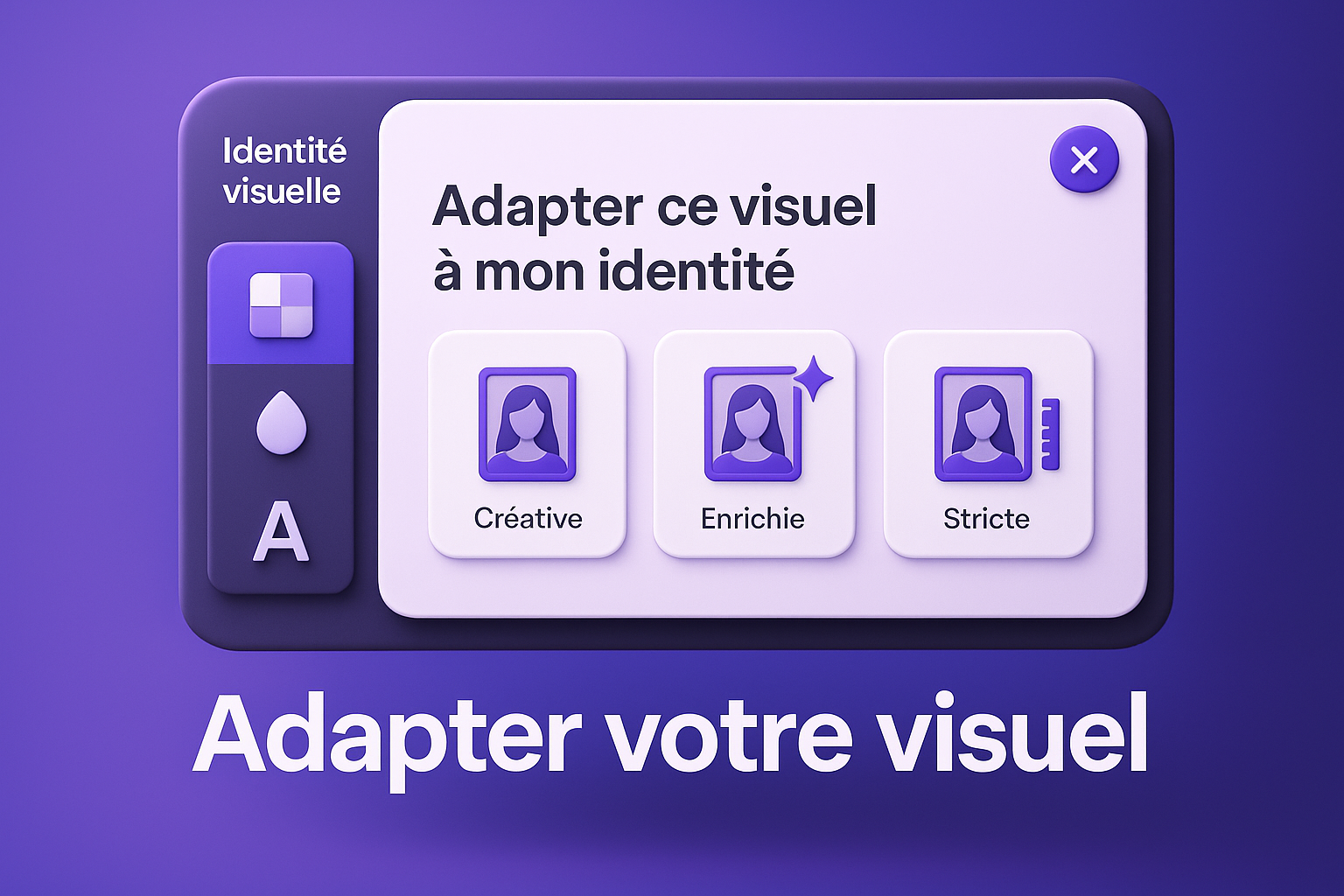
Adapter un visuel à sa charte graphique
<div class="pb-callout pb-callout--info"><p class="pb-callout__title">ℹ️ À propos de cette démo</p><p>Dans cette vidéo tutorielle, vous apprendrez à adapter un visuel à votre charte graphique sur la plateforme Pro & Beauty.</p></div><div class="pb-steps"><div class="pb-step"><span class="pb-step__num">1</span><div class="pb-step__body"><p class="pb-step__title">Sélectionnez un visuel</p><p>Choisissez un visuel existant avec des éléments pré-remplis.</p></div></div><div class="pb-step"><span class="pb-step__num">2</span><div class="pb-step__body"><p class="pb-step__title">Accédez à l'onglet "Identité visuelle"</p><p>Utilisez la barre d'outils à gauche pour trouver cet onglet.</p></div></div><div class="pb-step"><span class="pb-step__num">3</span><div class="pb-step__body"><p class="pb-step__title">Appliquez votre charte graphique</p><p>Cliquez sur le bouton "Adapter ce visuel à mon identité" pour appliquer les modifications.</p></div></div><div class="pb-step"><span class="pb-step__num">4</span><div class="pb-step__body"><p class="pb-step__title">Testez différentes propositions</p><p>Explorez les options d'adaptation pour trouver le rendu souhaité.</p></div></div></div><div class="pb-callout pb-callout--tip"><p class="pb-callout__title">💡 Astuce</p><p>Personnalisez davantage votre visuel pour créer une communication cohérente avec votre identité de marque.</p></div>
Rechercher et filtrer des modèles et créations
Sur le catalogue Visuels, la recherche fonctionne par mots-clés : tapez un mot puis Entrée (ou le bouton +) pour l'ajouter en étiquette ; ajoutez plusieurs mots-clés (jusqu'à 10) et filtrez par catégorie / format / type. Sur Mes créations, la recherche est instantanée (au fil de la frappe) avec filtre type et tri.
Intégrer sa propre charte graphique
<p>Dans cette micro-démo, vous apprendrez à intégrer votre propre charte graphique sur la plateforme Pro & Beauty.</p> <div class="pb-steps"> <div class="pb-step"> <span class="pb-step__num">1</span> <div class="pb-step__body"> <p class="pb-step__title">Accéder à l'onglet « Identité visuelle »</p> <p>Localisez cet onglet dans la barre d'outils à gauche pour commencer la personnalisation.</p> </div> </div> <div class="pb-step"> <span class="pb-step__num">2</span> <div class="pb-step__body"> <p class="pb-step__title">Ajouter vos couleurs de marque</p> <p>Choisissez vos couleurs via le spectre ou en entrant un code couleur (#).</p> </div> </div> <div class="pb-step"> <span class="pb-step__num">3</span> <div class="pb-step__body"> <p class="pb-step__title">Sélectionner vos polices d'écriture</p> <p>Choisissez une police pour les titres et personnalisez le corps de texte.</p> </div> </div> <div class="pb-step"> <span class="pb-step__num">4</span> <div class="pb-step__body"> <p class="pb-step__title">Enregistrer vos choix</p> <p>Assurez-vous de sauvegarder vos couleurs et typographies pour garantir une cohérence graphique.</p> </div> </div> </div> <div class="pb-callout pb-callout--info"><p class="pb-callout__title">ℹ️ Bon à savoir</p><p>Vous pouvez activer l'application automatique pour les polices, mais seulement pour l'une ou l'autre (titres ou corps de texte).</p></div>
Renseigner les paramètres automatiques (point de vente) et enregistrer
Dans Profil Paramètres automatiques, remplissez les informations de votre point de vente (logo, nom, adresse, téléphone, e-mail, site, hashtags, horaires, responsable) : elles sont réintégrées automatiquement dans vos contenus personnalisables. Modifiez les champs, puis cliquez « Enregistrer ». Pour les hashtags, tapez les mots séparés par un espace ou une virgule, sans le : il est ajouté automatiquement quand vous quittez le champ.
Modifier le nom d’un visuel
<p>Dans cette micro-démo, vous apprendrez à <strong>modifier le nom d’un visuel</strong> sur la plateforme Pro & Beauty.</p> <div class="pb-steps"> <div class="pb-step"> <span class="pb-step__num">1</span> <div class="pb-step__body"> <p class="pb-step__title">Sélectionner le visuel</p> <p>Accédez à la barre violette en haut de l’écran pour sélectionner le visuel que vous souhaitez renommer.</p> </div> </div> <div class="pb-step"> <span class="pb-step__num">2</span> <div class="pb-step__body"> <p class="pb-step__title">Modifier le nom</p> <p>Cliquez directement sur le nom affiché du visuel et saisissez le nouveau nom souhaité.</p> </div> </div> <div class="pb-step"> <span class="pb-step__num">3</span> <div class="pb-step__body"> <p class="pb-step__title">Valider la modification</p> <p>Cliquez n’importe où sur l’interface pour enregistrer automatiquement le nouveau nom.</p> </div> </div> </div> <div class="pb-callout pb-callout--info"><p class="pb-callout__title">ℹ️ Bon à savoir</p><p>Renommer vos visuels facilite leur organisation et leur recherche dans la plateforme.</p></div>
Changer mon mot de passe
Sur Profil, dans la carte « Sécurité », renseignez Mot de passe actuel, Nouveau mot de passe (8 caractères minimum) et Confirmer le nouveau mot de passe, puis cliquez « Changer le mot de passe ». Ce bouton est indépendant du bouton « Enregistrer » du profil : il traite uniquement le mot de passe.

Simulateur tarifaire – Partie 1/3 : Paramétrer son entreprise
<p>Dans cette micro-démo, vous apprendrez à paramétrer votre entreprise dans le simulateur tarifaire de Pro & Beauty. Cette première étape est essentielle pour personnaliser vos estimations tarifaires.</p> <div class="pb-callout pb-callout--info"><p class="pb-callout__title">ℹ️ Bon à savoir</p><p>Le simulateur tarifaire est accessible via l'onglet « Simulateur tarifaire » dans le menu à gauche de la plateforme.</p></div> <p>Voici les principales étapes à suivre :</p> <div class="pb-steps"> <div class="pb-step"> <span class="pb-step__num">1</span> <div class="pb-step__body"> <p class="pb-step__title">Accéder à l'outil de paramétrage</p> <p>Rendez-vous dans les fonctionnalités à droite de l'écran pour accéder à l'outil « Paramétrage ».</p> </div> </div> <div class="pb-step"> <span class="pb-step__num">2</span> <div class="pb-step__body"> <p class="pb-step__title">Compléter les informations</p> <p>Renseignez les frais de fonctionnement annuels, les heures de prestation, la rémunération souhaitée, ainsi que les données sur la marge et la valorisation de votre activité.</p> </div> </div> <div class="pb-step"> <span class="pb-step__num">3</span> <div class="pb-step__body"> <p class="pb-step__title">Utiliser les aides disponibles</p> <p>Profitez des encarts d'information accessibles grâce au point d'interrogation pour mieux comprendre chaque donnée demandée.</p> </div> </div> </div> <div class="pb-callout pb-callout--tip"><p class="pb-callout__title">💡 Astuce</p><p>Certaines informations sont préremplies, comme la marge de sécurité et le prix du marché, mais vous pouvez les ajuster selon vos objectifs.</p></div> <p>À la fin de cette vidéo, vous serez capable de paramétrer efficacement votre entreprise pour obtenir des estimations adaptées à votre activité.</p>
Modifier mes informations personnelles et enregistrer
Sur Profil Informations personnelles, modifiez vos champs (prénom, nom, coordonnées, à propos, langue, fuseau…), puis cliquez « Enregistrer » en bas du formulaire. Attention : l'e-mail et le pays sont grisés (lecture seule) avec un cadenas — ils ne se modifient pas ici et nécessitent une demande au support. Changer la « Langue » applique la nouvelle langue de l'interface immédiatement après enregistrement.
Simulateur tarifaire – Partie 2/3 : Ajouter et paramétrer ses prestations
<p>Dans cette vidéo tutorielle, vous découvrirez comment ajouter et paramétrer vos prestations dans le simulateur tarifaire de Pro & Beauty.</p> <div class="pb-callout pb-callout--info"><p class="pb-callout__title">ℹ️ Bon à savoir</p><p>Cette étape suit la configuration des informations de votre entreprise.</p></div> <p>Vous apprendrez à :</p> <ul class="pb-checklist"> <li><strong>Retrouver les catégories de prestations</strong> — Esthétique à gauche, Coiffure à droite.</li> <li><strong>Ajouter des prestations</strong> — Accédez à l'onglet « Mes prestations » pour sélectionner les services que vous réalisez.</li> <li><strong>Personnaliser les informations</strong> — Modifiez les consommables, leur prix d'achat, et ajustez le nom et la durée des prestations.</li> <li><strong>Interpréter les résultats</strong> — Comprenez le seuil minimum de rentabilité et le prix moyen du marché pour 2025-2026.</li> </ul> <p>Cette vidéo vous permettra d'optimiser la rentabilité de votre institut de beauté ou salon de coiffure.</p>
Ajouter un média ou choisir un support de communication
Dans l'éditeur, cliquez sur la case « + » de la grille de médias pour ouvrir le menu de source : « Mes modèles », « Supports de communication », « Importer un fichier » ou « Créer avec l'IA ». Dans le sélecteur, cherchez et filtrez, puis cliquez sur un média pour l'ajouter. Vous pouvez réorganiser plusieurs médias par glisser-déposer (poignée).
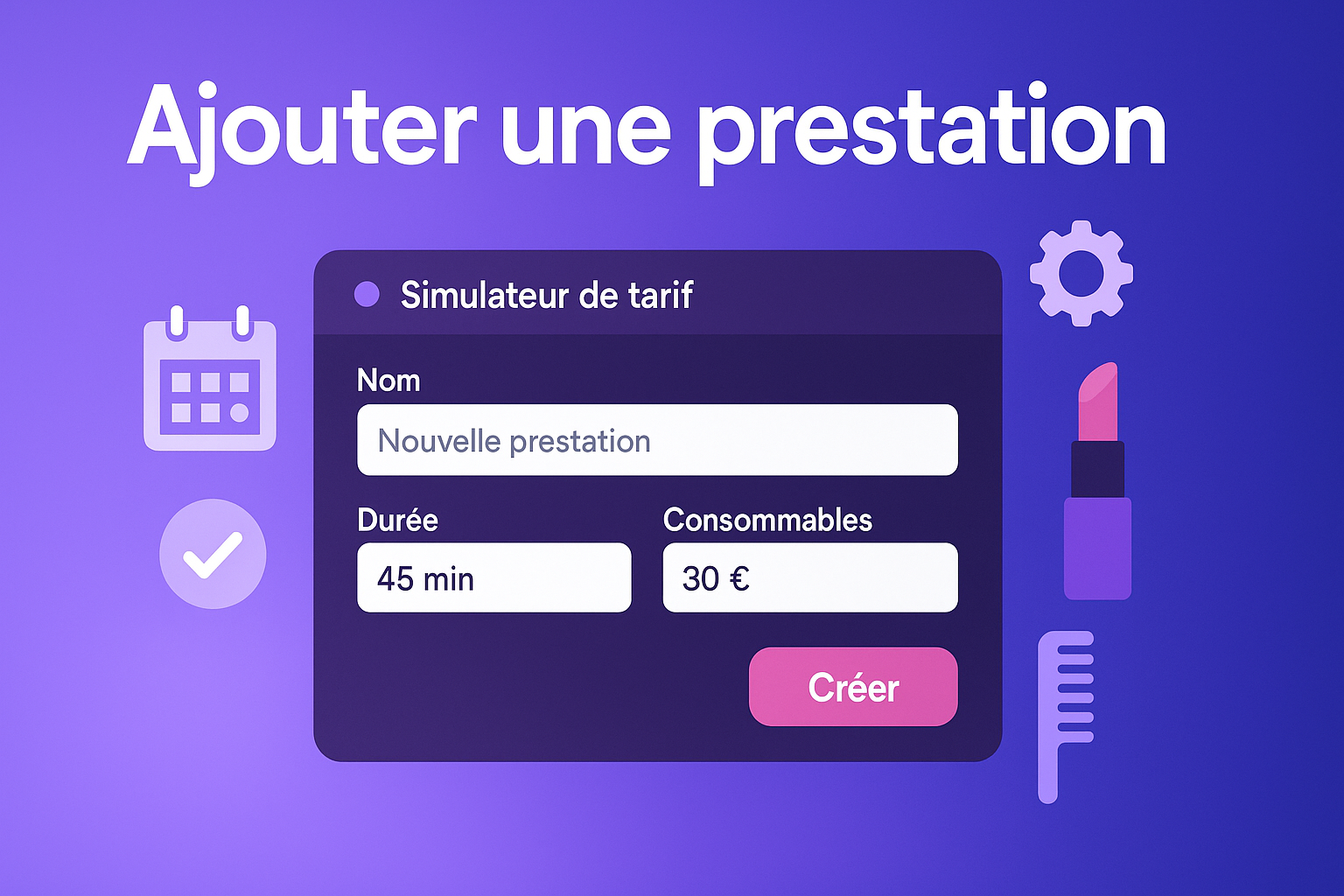
Simulateur tarifaire – Partie 3/3 : Ajouter une prestation sur mesure
<p>Dans cette vidéo, vous découvrirez la dernière étape pour configurer le simulateur tarifaire sur Pro & Beauty. Après avoir intégré des prestations existantes, vous apprendrez à créer une prestation personnalisée adaptée à votre activité.</p> <div class="pb-callout pb-callout--info"><p class="pb-callout__title">ℹ️ Bon à savoir</p><p>Accédez au bouton « Plus créer » dans l’onglet « Simulateur tarifaire » pour commencer.</p></div> <p>Vous serez guidé sur les informations à renseigner :</p> <ul class="pb-checklist"> <li><strong>Nom de la prestation</strong> — Indiquez le nom que vous souhaitez donner.</li> <li><strong>Durée de réalisation</strong> — Spécifiez combien de temps prendra la prestation.</li> <li><strong>Consommables utilisés</strong> — Listez les produits nécessaires à la prestation.</li> </ul> <p>Une fois ces informations complétées, le simulateur calculera automatiquement le seuil minimum de rentabilité, vous permettant d'évaluer le tarif adapté à votre activité.</p>
Choisir les destinations d'une publication dans l'éditeur
Dans l'éditeur, la zone « Destinations » liste vos comptes sous forme de puces : cliquez sur une puce pour l'ajouter ou la retirer. Tant qu'aucun compte n'est sélectionné, le reste du formulaire (médias, texte, programmation) est verrouillé avec le message « Sélectionnez un compte pour commencer ».
Choisir le bon format de visuel selon le support de diffusion
<p>Dans cette micro-démo, vous apprendrez à choisir le bon format de visuel selon le support de diffusion sur la plateforme Pro & Beauty.</p> <div class="pb-callout pb-callout--info"><p class="pb-callout__title">ℹ️ Bon à savoir</p><p>Accédez à l'onglet « Modèles » pour découvrir les différents supports de communication disponibles.</p></div> <p>Le tutoriel vous montrera comment utiliser la barre de filtres pour sélectionner le format souhaité et vous donnera des indications sur les supports recommandés pour chaque format.</p> <div class="pb-steps"><div class="pb-step"><span class="pb-step__num">1</span><div class="pb-step__body"><p class="pb-step__title">Accéder aux modèles</p><p>Ouvrez l'onglet « Modèles » dans le menu à gauche.</p></div></div><div class="pb-step"><span class="pb-step__num">2</span><div class="pb-step__body"><p class="pb-step__title">Utiliser le filtre</p><p>Cliquez sur le filtre « Format » pour voir les options disponibles.</p></div></div><div class="pb-step"><span class="pb-step__num">3</span><div class="pb-step__body"><p class="pb-step__title">Sélectionner un format</p><p>Choisissez un format et consultez les informations sur les supports recommandés.</p></div></div></div> <p>Cette fonctionnalité vous aidera à créer des contenus optimisés pour chaque canal de communication.</p>
Enregistrer, planifier ou supprimer une publication
En bas de l'éditeur, cliquez sur « Enregistrer et planifier » pour programmer la publication, « Brouillon » pour la garder sans planifier, ou « Supprimer la publication » pour l'effacer. Le bouton « Enregistrer et planifier » est grisé tant qu'un enregistrement est en cours, que ça charge, ou qu'aucune publication n'est chargée.
Intégrer un visuel dans une mock-up
<p>Dans cette micro-démo, vous apprendrez à intégrer un visuel dans une mock-up sur la plateforme Pro & Beauty. Cette fonctionnalité vous permet de présenter vos créations dans un contexte réaliste.</p> <div class="pb-callout pb-callout--info"><p class="pb-callout__title">ℹ️ Bon à savoir</p><p>Une mock-up est une maquette visuelle qui simule à quoi ressemblera votre création dans un environnement concret.</p></div> <div class="pb-steps"><div class="pb-step"><span class="pb-step__num">1</span><div class="pb-step__body"><p class="pb-step__title">Accéder à la fonctionnalité</p><p>Rendez-vous dans l'onglet « Médias » de la barre d'outils à gauche.</p></div></div><div class="pb-step"><span class="pb-step__num">2</span><div class="pb-step__body"><p class="pb-step__title">Choisir un modèle</p><p>Sélectionnez un modèle de mock-up parmi ceux disponibles.</p></div></div><div class="pb-step"><span class="pb-step__num">3</span><div class="pb-step__body"><p class="pb-step__title">Intégrer votre visuel</p><p>Importez un visuel depuis vos fichiers ou utilisez un visuel déjà enregistré.</p></div></div><div class="pb-step"><span class="pb-step__num">4</span><div class="pb-step__body"><p class="pb-step__title">Ajuster et finaliser</p><p>Modifiez la taille et le positionnement de votre visuel, puis validez les modifications.</p></div></div></div> <div class="pb-callout pb-callout--tip"><p class="pb-callout__title">💡 Astuce</p><p>Utilisez les outils de personnalisation pour ajuster l'affichage de votre visuel directement dans la mock-up.</p></div> <p>Cette démo vous permettra de créer des mock-ups prêtes à être utilisées pour vos publications ou présentations professionnelles.</p>
Envoyer un mail de test avant de programmer un mailing
Sur une publication de type mailing, cliquez sur « Envoyer un mail test » dans la barre d'actions de l'éditeur. Une petite fenêtre s'ouvre avec le champ « Adresse email du destinataire » (pré-rempli avec votre email) : ajustez-le si besoin, puis cliquez sur « Envoyer le mail test ».
Modifier une programmation dans le calendrier marketing
<p>Dans cette micro-démo, vous apprendrez à modifier une programmation dans le calendrier marketing de Pro & Beauty.</p> <div class="pb-callout pb-callout--info"><p class="pb-callout__title">ℹ️ Bon à savoir</p><p>Accédez facilement au calendrier marketing via l'onglet « Tableau de bord ».</p></div> <div class="pb-steps"><div class="pb-step"><span class="pb-step__num">1</span><div class="pb-step__body"><p class="pb-step__title">Accéder au calendrier</p><p>Ouvrez le calendrier marketing et choisissez entre l'affichage hebdomadaire ou mensuel.</p></div></div><div class="pb-step"><span class="pb-step__num">2</span><div class="pb-step__body"><p class="pb-step__title">Retrouver une publication</p><p>Sélectionnez une date pour visualiser les publications programmées.</p></div></div><div class="pb-step"><span class="pb-step__num">3</span><div class="pb-step__body"><p class="pb-step__title">Modifier la publication</p><p>Survolez la publication pour accéder aux outils de modification.</p></div></div><div class="pb-step"><span class="pb-step__num">4</span><div class="pb-step__body"><p class="pb-step__title">Éditer le visuel</p><p>Utilisez les options pour modifier, remplacer ou supprimer le visuel associé.</p></div></div><div class="pb-step"><span class="pb-step__num">5</span><div class="pb-step__body"><p class="pb-step__title">Enregistrer les modifications</p><p>Finalisez en cliquant sur « Enregistrer et retour à la publication ».</p></div></div></div> <div class="pb-callout pb-callout--tip"><p class="pb-callout__title">💡 Astuce</p><p>Utilisez l'intelligence artificielle pour ajuster le contenu de votre publication rapidement.</p></div>
Planifier la date et l'heure d'une publication
Dans la section « Programmation », choisissez « Date personnalisée » pour fixer une date/heure précise, ou « Dès que possible » pour publier au plus tôt. En mode personnalisé, cliquez sur le champ « Date » (ou « Heure ») pour ouvrir le sélecteur natif. Une fois la publication publiée ou mise en file d'envoi, ces champs deviennent en lecture seule.

Créer un carrousel pour les réseaux sociaux
<p>Dans cette vidéo tutorielle, vous apprendrez à créer un carrousel pour les réseaux sociaux via la plateforme Pro & Beauty.</p> <div class="pb-steps"> <div class="pb-step"> <span class="pb-step__num">1</span> <div class="pb-step__body"> <p class="pb-step__title">Préparer votre visuel</p> <p>Assurez-vous que votre visuel est au bon format pour les réseaux sociaux.</p> </div> </div> <div class="pb-step"> <span class="pb-step__num">2</span> <div class="pb-step__body"> <p class="pb-step__title">Accéder à l'option de publication</p> <p>Utilisez l'option « Utiliser dans une publication » pour préparer votre diffusion.</p> </div> </div> <div class="pb-step"> <span class="pb-step__num">3</span> <div class="pb-step__body"> <p class="pb-step__title">Sélectionner le type de publication</p> <p>Choisissez le type de publication souhaité et utilisez l'indicateur « 1 média sur 10 » pour ajouter jusqu'à dix visuels.</p> </div> </div> <div class="pb-step"> <span class="pb-step__num">4</span> <div class="pb-step__body"> <p class="pb-step__title">Ajouter des médias</p> <p>Utilisez le bouton « + » pour ajouter de nouveaux médias depuis différentes sources.</p> </div> </div> <div class="pb-step"> <span class="pb-step__num">5</span> <div class="pb-step__body"> <p class="pb-step__title">Finaliser la publication</p> <p>Rédigez votre légende et enregistrez ou planifiez votre publication.</p> </div> </div> </div> <div class="pb-callout pb-callout--tip"><p class="pb-callout__title">💡 Astuce</p><p>Utilisez l'intelligence artificielle pour générer du texte pour votre légende si besoin.</p></div>
Choisir la boîte mail d'envoi (serveur par défaut, Google ou SMTP)
Dans Profil Relier mes réseaux, section « Boîte mail », la case « Utiliser le serveur par défaut » est cochée par défaut (option recommandée : envoi via les serveurs Pro&Beauty). Décochez-la pour faire apparaître les réglages d'envoi personnel : connexion Google (Gmail) ou, si Google n'est pas connecté, les « Autres options SMTP ». Terminez toujours par « Enregistrer » ; le bouton « Valider & tester » enregistre d'abord puis envoie un mail de test.
Ajouter un visuel ou une action commerciale en favoris
<p>Dans cette micro-démo, vous apprendrez à <strong>ajouter un visuel ou une action commerciale</strong> à vos favoris sur la plateforme Pro & Beauty.</p> <div class="pb-callout pb-callout--info"><p class="pb-callout__title">ℹ️ Bon à savoir</p><p>Vous pouvez enregistrer des visuels directement depuis la banque d’images ou leur aperçu.</p></div> <div class="pb-steps"><div class="pb-step"><span class="pb-step__num">1</span><div class="pb-step__body"><p class="pb-step__title">Ajouter aux favoris</p><p>Cliquez sur l'icône en forme de cœur en haut à droite du visuel.</p></div></div><div class="pb-step"><span class="pb-step__num">2</span><div class="pb-step__body"><p class="pb-step__title">Confirmation</p><p>Un message de confirmation apparaîtra et le compteur de favoris sera mis à jour.</p></div></div><div class="pb-step"><span class="pb-step__num">3</span><div class="pb-step__body"><p class="pb-step__title">Retrouver vos favoris</p><p>Accédez à l'onglet « Favoris » dans le menu de gauche pour voir tous vos contenus enregistrés.</p></div></div><div class="pb-step"><span class="pb-step__num">4</span><div class="pb-step__body"><p class="pb-step__title">Retirer des favoris</p><p>Cliquez à nouveau sur le cœur pour retirer un visuel ou une action commerciale de vos favoris.</p></div></div></div> <div class="pb-callout pb-callout--tip"><p class="pb-callout__title">💡 Astuce</p><p>Le processus est identique pour les actions commerciales, facilitant leur gestion.</p></div>
Le bouton pour partager/programmer est grisé (réseau non connecté)
Quand aucun réseau n'est relié, les commandes de partage/publication sont grisées (désactivées) : le bouton « Programmer » de l'aperçu est inactif tant qu'aucun compte n'est connecté, et les boutons de destination Instagram / Facebook sont grisés si le réseau correspondant n'est pas relié. La condition exacte est simple : au moins un compte social doit être connecté. Reliez d'abord vos réseaux (Profil Relier mes réseaux) et le bouton redevient actif.
Créer un magazine personnalisé – Partie 1/2 : Composer son magazine
<p>Dans cette vidéo tutorielle, vous apprendrez à créer un magazine personnalisé de A à Z sur la plateforme Pro & Beauty.</p> <div class="pb-callout pb-callout--info"><p class="pb-callout__title">ℹ️ Bon à savoir</p><p>Cette vidéo est la première partie d'un tutoriel en deux étapes.</p></div> <p>Voici les principales étapes que vous allez suivre :</p> <div class="pb-steps"> <div class="pb-step"> <span class="pb-step__num">1</span> <div class="pb-step__body"> <p class="pb-step__title">Accéder à l'onglet « Mes magazines »</p> <p>Depuis le menu « Modèles », sélectionnez l'onglet pour commencer.</p> </div> </div> <div class="pb-step"> <span class="pb-step__num">2</span> <div class="pb-step__body"> <p class="pb-step__title">Créer un nouveau magazine</p> <p>Définissez le nom, la pagination et les options d'impression.</p> </div> </div> <div class="pb-step"> <span class="pb-step__num">3</span> <div class="pb-step__body"> <p class="pb-step__title">Sélectionner les pages</p> <p>Choisissez parmi les modèles de la bibliothèque « Magazine Sublime ».</p> </div> </div> <div class="pb-step"> <span class="pb-step__num">4</span> <div class="pb-step__body"> <p class="pb-step__title">Organiser les pages</p> <p>Modifiez l'ordre et ajoutez de nouvelles pages si nécessaire.</p> </div> </div> </div> <p>À la fin de ce tutoriel, vous serez en mesure de composer un magazine complet, personnalisé et prêt à être exporté ou imprimé.</p>
Simulateur tarifaire — sauvegarder, restaurer et exporter
Cliquez sur l'icône « Historique » pour ouvrir vos sauvegardes. Le bouton « Sauvegarder » ouvre une fenêtre où vous devez saisir un nom (le bouton de confirmation reste grisé tant que le champ est vide). Pour rouvrir une simulation, cliquez sur « Restaurer » (une confirmation prévient que vos données actuelles seront remplacées). L'icône « Exporter CSV » télécharge un tableau récapitulatif.
Créer un magazine personnalisé – Partie 2/2 : Diffuser et partager son magazine
<p>Dans cette micro-démo, vous apprendrez à diffuser et partager votre magazine personnalisé sur la plateforme Pro & Beauty.</p> <div class="pb-steps"> <div class="pb-step"> <span class="pb-step__num">1</span> <div class="pb-step__body"> <p class="pb-step__title">Accéder à votre magazine</p> <p>Rendez-vous dans l'onglet « Modèles », puis sélectionnez « Mes magazines » pour retrouver vos créations.</p> </div> </div> <div class="pb-step"> <span class="pb-step__num">2</span> <div class="pb-step__body"> <p class="pb-step__title">Exporter en PDF</p> <p>Choisissez le format A4 ou A5 pour imprimer votre magazine.</p> </div> </div> <div class="pb-step"> <span class="pb-step__num">3</span> <div class="pb-step__body"> <p class="pb-step__title">Partager numériquement</p> <p>Activez un lien public pour partager votre magazine en ligne et consultez-le dans un navigateur.</p> </div> </div> <div class="pb-step"> <span class="pb-step__num">4</span> <div class="pb-step__body"> <p class="pb-step__title">Gérer les options de partage</p> <p>Choisissez si les visiteurs peuvent télécharger le magazine au format PDF.</p> </div> </div> </div> <div class="pb-callout pb-callout--info"> <p class="pb-callout__title">ℹ️ Bon à savoir</p> <p>Vous pouvez désactiver le lien public à tout moment et consulter les statistiques de votre magazine, comme le nombre de vues et de téléchargements.</p> </div>
Simulateur tarifaire — régler les paramètres et le remplissage estimatif
Cliquez sur l'icône « Paramétrage » (roue crantée) pour ouvrir la fenêtre des réglages, puis saisissez vos valeurs dans les champs : frais annuels, heures de prestations, rémunération (bascule Mensuel / Annuel au clic), marges en %, devise et zone. Si vous ne connaissez pas vos chiffres, cliquez sur l'ampoule puis sur « Appliquer l'estimation » pour pré-remplir des valeurs types.
QR code – Partie 1/2 : Créer un QR code statique
<p>Dans cette micro-démo, vous apprendrez à créer un QR code statique directement depuis la plateforme Pro & Beauty.</p> <div class="pb-callout pb-callout--info"><p class="pb-callout__title">ℹ️ Bon à savoir</p><p>Un QR code statique a un lien fixe qui ne peut pas être modifié après sa création.</p></div> <p>Voici les étapes à suivre :</p> <div class="pb-steps"> <div class="pb-step"> <span class="pb-step__num">1</span> <div class="pb-step__body"> <p class="pb-step__title">Accéder à l'outil QR code</p> <p>Depuis l’éditeur de visuel dans Studio, trouvez l'outil « QR code ».</p> </div> </div> <div class="pb-step"> <span class="pb-step__num">2</span> <div class="pb-step__body"> <p class="pb-step__title">Créer un nouveau QR code</p> <p>Utilisez le bouton « Plus créer un QR code » pour démarrer.</p> </div> </div> <div class="pb-step"> <span class="pb-step__num">3</span> <div class="pb-step__body"> <p class="pb-step__title">Personnaliser le QR code</p> <p>Renseignez un lien URL, modifiez la couleur et ajoutez un logo si souhaité.</p> </div> </div> <div class="pb-step"> <span class="pb-step__num">4</span> <div class="pb-step__body"> <p class="pb-step__title">Intégrer le QR code</p> <p>Insérez-le sur votre visuel, déplacez-le et redimensionnez-le selon vos besoins.</p> </div> </div> </div> <p>À la fin de ce tutoriel, vous serez capable de créer un QR code statique personnalisé et de l'intégrer à vos supports de communication.</p>
Simulateur tarifaire — ajouter et renseigner une prestation
Tout se pilote au clic. Ouvrez l'onglet « Bibliothèque » et cliquez sur une carte de prestation pour l'ajouter à « Mes prestations » ; ou cliquez sur « Créer » pour une prestation vierge. Ensuite, dépliez la prestation (clic sur son bandeau) et tapez son nom, sa durée et son prix dans les champs. Les résultats (coût, seuil de rentabilité) se recalculent automatiquement.
Ajuster automatiquement un visuel dans un emplacement
<p>Dans cette vidéo tutorielle, vous apprendrez à intégrer rapidement une image dans un cadre grâce à l’outil de remplissage automatique sur la plateforme Pro & Beauty.</p> <div class="pb-callout pb-callout--info"><p class="pb-callout__title">ℹ️ Bon à savoir</p><p>Cette fonctionnalité permet d’éviter les ajustements manuels et de gagner du temps.</p></div> <p>Voici les étapes à suivre :</p> <div class="pb-steps"><div class="pb-step"><span class="pb-step__num">1</span><div class="pb-step__body"><p class="pb-step__title">Sélectionner une image</p><p>Choisissez une image depuis vos médias ou fichiers importés.</p></div></div><div class="pb-step"><span class="pb-step__num">2</span><div class="pb-step__body"><p class="pb-step__title">Utiliser l’outil de remplissage automatique</p><p>Cliquez sur l’outil qui apparaît en haut de l’éditeur après avoir sélectionné l’image.</p></div></div><div class="pb-step"><span class="pb-step__num">3</span><div class="pb-step__body"><p class="pb-step__title">Ajustement automatique</p><p>L’image sera automatiquement redimensionnée et repositionnée pour s’adapter à l’emplacement prévu.</p></div></div></div> <p>Cette méthode vous permet d'obtenir un rendu visuel harmonieux en quelques clics.</p>
Cadre / masque : importer ou recadrer une image (double-clic) dans le Studio
Un cadre (ou masque) est une forme qui accueille une image à l'intérieur. Double-cliquez dessus : s'il est vide, cela ouvre l'import d'une photo ; s'il contient déjà une image, cela passe en recadrage/ajustement de l'image dans le cadre.
Personnaliser une action commerciale
<p>Dans cette micro-démo, vous apprendrez à personnaliser une action commerciale sur la plateforme Pro & Beauty.</p> <div class="pb-steps"> <div class="pb-step"> <span class="pb-step__num">1</span> <div class="pb-step__body"> <p class="pb-step__title">Accéder à l'onglet « Action Co »</p> <p>Sélectionnez l'action commerciale que vous souhaitez modifier.</p> </div> </div> <div class="pb-step"> <span class="pb-step__num">2</span> <div class="pb-step__body"> <p class="pb-step__title">Éditer le contenu</p> <p>Utilisez le bouton « Éditer » pour ouvrir l'action commerciale.</p> </div> </div> <div class="pb-step"> <span class="pb-step__num">3</span> <div class="pb-step__body"> <p class="pb-step__title">Personnaliser les publications</p> <p>Modifiez la légende, le texte et le visuel via le bouton « Personnaliser ».</p> </div> </div> <div class="pb-step"> <span class="pb-step__num">4</span> <div class="pb-step__body"> <p class="pb-step__title">Enregistrer les modifications</p> <p>Finalisez en cliquant sur « Enregistrer et retour à l’action commerciale ».</p> </div> </div> </div> <div class="pb-callout pb-callout--info"><p class="pb-callout__title">ℹ️ Bon à savoir</p><p>Cette démo couvre également la programmation des contenus pour Facebook et Instagram.</p></div>
Déplacer un élément dans le Studio
Pour déplacer un élément, cliquez dessus et gardez le bouton enfoncé en faisant glisser jusqu'à la position voulue, puis relâchez. Un mode « Déplacer » existe aussi : une fois activé, maintenez le clic sur l'élément pour le déplacer, et appuyez sur Échap pour quitter ce mode.
Créer un mailing depuis une action commerciale
<p>Dans cette micro-démo, vous apprendrez à créer et programmer un mailing à partir d'une action commerciale sur la plateforme Pro & Beauty.</p> <div class="pb-steps"><div class="pb-step"><span class="pb-step__num">1</span><div class="pb-step__body"><p class="pb-step__title">Accéder à l'action commerciale</p><p>Ouvrez l'action commerciale contenant le mailing en cliquant sur le bouton « Éditer ».</p></div></div><div class="pb-step"><span class="pb-step__num">2</span><div class="pb-step__body"><p class="pb-step__title">Personnaliser le mailing</p><p>Sélectionnez le mailing et modifiez les éléments comme le texte, les informations de contact et le visuel.</p></div></div><div class="pb-step"><span class="pb-step__num">3</span><div class="pb-step__body"><p class="pb-step__title">Remplacer une image</p><p>Importez une nouvelle image depuis votre ordinateur et choisissez un format adapté.</p></div></div><div class="pb-step"><span class="pb-step__num">4</span><div class="pb-step__body"><p class="pb-step__title">Modifier la date de programmation</p><p>Ajustez la date d'envoi en fonction d'un événement ou d'une période commerciale.</p></div></div><div class="pb-step"><span class="pb-step__num">5</span><div class="pb-step__body"><p class="pb-step__title">Enregistrer et programmer</p><p>Finalisez vos modifications et programmez l'envoi en cliquant sur le bouton « Programmer ».</p></div></div></div> <div class="pb-callout pb-callout--info"><p class="pb-callout__title">ℹ️ Bon à savoir</p><p>À la fin de cette vidéo, vous serez capable de personnaliser et planifier un mailing efficacement.</p></div>
Modifier une zone de texte dans le Studio (double-clic)
Pour écrire dans une zone de texte, double-cliquez dessus : elle passe en mode édition et vous pouvez taper directement. Un simple clic ne fait que sélectionner l'objet (pour le déplacer ou le redimensionner), il ne permet pas d'écrire.
Créer un mailing depuis une template
<p>Dans cette micro-démo, vous apprendrez à créer un mailing personnalisé à partir d’une template sur la plateforme Pro & Beauty.</p> <div class="pb-steps"> <div class="pb-step"> <span class="pb-step__num">1</span> <div class="pb-step__body"> <p class="pb-step__title">Accéder aux templates</p> <p>Rendez-vous dans l’onglet « Action Co » puis sélectionnez le sous-onglet « Mailing » pour consulter les différentes templates disponibles.</p> </div> </div> <div class="pb-step"> <span class="pb-step__num">2</span> <div class="pb-step__body"> <p class="pb-step__title">Choisir et éditer une template</p> <p>Sélectionnez une template de mailing et cliquez sur « Éditer » pour commencer la personnalisation.</p> </div> </div> <div class="pb-step"> <span class="pb-step__num">3</span> <div class="pb-step__body"> <p class="pb-step__title">Personnaliser le contenu</p> <p>Modifiez le visuel, rédigez votre texte ou utilisez l’intelligence artificielle pour vous aider dans la création du message.</p> </div> </div> <div class="pb-step"> <span class="pb-step__num">4</span> <div class="pb-step__body"> <p class="pb-step__title">Finaliser et programmer l’envoi</p> <p>Choisissez une date d’envoi, enregistrez et planifiez votre mailing pour qu’il soit envoyé automatiquement.</p> </div> </div> </div> <div class="pb-callout pb-callout--info"><p class="pb-callout__title">ℹ️ Bon à savoir</p><p>Assurez-vous de vérifier le contenu et les visuels avant de programmer l’envoi pour garantir l’efficacité de votre campagne.</p></div>
Favoris et récents dans la bibliothèque du Studio (étoile)
En tête des onglets de la bibliothèque du Studio, deux bandes : Favoris et Récents. Cliquer une vignette insère l'élément dans le visuel ; cliquer l'étoile (petit rond au coin de la vignette) bascule le favori. L'étoile pleine = favori.
Choisir son mode d’envoi pour les mailings
<p>Dans cette vidéo tutorielle, vous apprendrez à connecter une adresse mail pour envoyer des mailings via la plateforme Pro & Beauty.</p> <div class="pb-callout pb-callout--info"><p class="pb-callout__title">ℹ️ Bon à savoir</p><p>Il est recommandé d'utiliser une adresse mail dédiée aux newsletters pour simplifier la gestion des envois.</p></div> <p>Le tutoriel couvre les étapes suivantes :</p> <div class="pb-steps"> <div class="pb-step"> <span class="pb-step__num">1</span> <div class="pb-step__body"> <p class="pb-step__title">Accéder aux paramètres</p> <p>Cliquez sur votre nom et prénom en bas à gauche de la plateforme pour ouvrir l'onglet « Relier mes réseaux ».</p> </div> </div> <div class="pb-step"> <span class="pb-step__num">2</span> <div class="pb-step__body"> <p class="pb-step__title">Choisir une solution d'envoi</p> <p>Vous pouvez utiliser le serveur Pro & Beauty, connecter une adresse Google, ou un autre fournisseur tel que Yahoo, Outlook ou Mailjet.</p> </div> </div> <div class="pb-step"> <span class="pb-step__num">3</span> <div class="pb-step__body"> <p class="pb-step__title">Renseigner les informations de connexion</p> <p>Complétez les informations nécessaires et enregistrez les paramètres pour finaliser la connexion.</p> </div> </div> </div> <div class="pb-callout pb-callout--tip"><p class="pb-callout__title">💡 Astuce</p><p>Utiliser le serveur Pro & Beauty permet d'envoyer un grand volume de mails sans limite quotidienne.</p></div>
Les raccourcis clavier du Studio
Le Studio utilise les raccourcis habituels. Sur Windows/Linux la touche est Ctrl, sur Mac c'est ⌘. Les raccourcis sont désactivés pendant que vous tapez dans un champ de texte (pour ne pas déclencher une action par erreur).
Pourquoi mes statistiques ne s’affichent pas ?
<p>Dans cette micro-démo, vous découvrirez les raisons pour lesquelles vos statistiques ne s'affichent pas dans la section « Évolution des performances » de Pro & Beauty.</p> <div class="pb-callout pb-callout--info"><p class="pb-callout__title">ℹ️ Bon à savoir</p><p>Les statistiques peuvent ne pas s'afficher pour plusieurs raisons, notamment la connexion des comptes et l'absence de publications.</p></div> <div class="pb-steps"> <div class="pb-step"> <span class="pb-step__num">1</span> <div class="pb-step__body"> <p class="pb-step__title">Vérifiez la connexion des réseaux</p> <p>Assurez-vous que vos comptes Facebook et Instagram sont correctement reliés via l'onglet « Relier mes réseaux ».</p> </div> </div> <div class="pb-step"> <span class="pb-step__num">2</span> <div class="pb-step__body"> <p class="pb-step__title">Publiez régulièrement</p> <p>Vérifiez que vous avez des publications programmées, sinon aucune donnée ne pourra apparaître.</p> </div> </div> <div class="pb-step"> <span class="pb-step__num">3</span> <div class="pb-step__body"> <p class="pb-step__title">Interagissez avec vos abonnés</p> <p>Assurez-vous d'avoir un volume d'interactions suffisant sur vos réseaux sociaux pour que les statistiques soient affichées.</p> </div> </div> </div> <p>À la fin de ce tutoriel, vous serez en mesure de vérifier les éléments essentiels pour afficher vos statistiques.</p>
Redimensionner et faire pivoter un élément (les poignées) dans le Studio
Sélectionnez l'élément : un cadre avec des poignées apparaît. Les poignées de coin agrandissent ou réduisent en gardant les proportions (surtout pour un texte et pour une sélection multiple). La poignée de rotation se trouve au-dessus du cadre : tirez-la pour faire pivoter. Pour une zone de texte, tirer un coin change la taille globale de la boîte en gardant les proportions.

Analyser ses statistiques sur Pro & Beauty
<p>Dans cette micro-démo, vous découvrirez comment analyser vos statistiques sur Pro & Beauty grâce à l'onglet « Évolution des performances » de votre tableau de bord.</p> <div class="pb-callout pb-callout--info"><p class="pb-callout__title">ℹ️ Bon à savoir</p><p>Cette fonctionnalité vous permet d'accéder à des données clés sur vos publications sur Facebook et Instagram.</p></div> <p>Vous apprendrez à :</p> <div class="pb-steps"><div class="pb-step"><span class="pb-step__num">1</span><div class="pb-step__body"><p class="pb-step__title">Accéder aux statistiques</p><p>Découvrez comment naviguer vers l'onglet dédié aux performances.</p></div></div><div class="pb-step"><span class="pb-step__num">2</span><div class="pb-step__body"><p class="pb-step__title">Analyser les résultats</p><p>Interprétez les courbes d'évolution, taux de vues, interactions et autres métriques.</p></div></div><div class="pb-step"><span class="pb-step__num">3</span><div class="pb-step__body"><p class="pb-step__title">Filtrer les résultats</p><p>Apprenez à segmenter vos données selon le type de contenu pour identifier ce qui fonctionne le mieux.</p></div></div></div> <p>Cette analyse vous aidera à adapter vos prochaines actions de communication en fonction des attentes de votre audience.</p>
Créer, déplacer et supprimer un repère (règles) dans le Studio
Les repères sont des lignes d'aide pour aligner vos éléments. Pour en créer un, tirez depuis la règle (le bandeau en haut ou à gauche du plan de travail) vers l'intérieur. Pour le déplacer, glissez-le. Pour le supprimer, double-cliquez dessus.
Créer et publier une offre d’emploi
<p>Dans cette vidéo tutorielle, vous apprendrez à créer et publier une offre d’emploi sur la plateforme Pro & Beauty.</p> <div class="pb-steps"> <div class="pb-step"> <span class="pb-step__num">1</span> <div class="pb-step__body"> <p class="pb-step__title">Accéder à l’onglet Annonces</p> <p>Sélectionnez « Créer une annonce » pour démarrer le processus de dépôt d'une annonce de recrutement.</p> </div> </div> <div class="pb-step"> <span class="pb-step__num">2</span> <div class="pb-step__body"> <p class="pb-step__title">Choisir la catégorie</p> <p>Optez pour la catégorie « Emploi » et l’option « Je recrute ».</p> </div> </div> <div class="pb-step"> <span class="pb-step__num">3</span> <div class="pb-step__body"> <p class="pb-step__title">Compléter les informations</p> <p>Renseignez les champs obligatoires, identifiés par un astérisque, et ajoutez des photos pour présenter votre institut ou salon.</p> </div> </div> <div class="pb-step"> <span class="pb-step__num">4</span> <div class="pb-step__body"> <p class="pb-step__title">Publier l’annonce</p> <p>Finalisez en publiant votre annonce et choisissez la durée de visibilité pour recevoir des candidatures.</p> </div> </div> </div> <div class="pb-callout pb-callout--info"><p class="pb-callout__title">ℹ️ Bon à savoir</p><p>Veillez à bien remplir tous les champs obligatoires pour garantir la publication de votre annonce.</p></div>
Sélectionner plusieurs éléments et les redimensionner en groupe (Studio)
Pour sélectionner plusieurs éléments, tracez un rectangle de sélection (lasso) sur une zone vide du plan de travail, ou cliquez les éléments un par un en maintenant Maj. « Tout sélectionner » = Ctrl+A. Un redimensionnement de groupe se fait par les poignées de coin et reste proportionnel. Pour lier durablement des éléments : Ctrl+G (grouper), Ctrl+Maj+G (dégrouper).
Redimensionner automatiquement un visuel
<p>Dans cette micro-démo, vous découvrirez comment utiliser la fonction de <strong>redimensionnement automatique</strong> sur Pro&Beauty.</p> <div class="pb-callout pb-callout--info"><p class="pb-callout__title">ℹ️ Bon à savoir</p><p>Cette fonctionnalité permet d'adapter rapidement vos visuels à différents formats, tels que portrait, paysage ou story.</p></div> <div class="pb-steps"> <div class="pb-step"> <span class="pb-step__num">1</span> <div class="pb-step__body"> <p class="pb-step__title">Choisir votre visuel</p> <p>Intégrez une photo depuis vos fichiers dans le cadre de votre choix.</p> </div> </div> <div class="pb-step"> <span class="pb-step__num">2</span> <div class="pb-step__body"> <p class="pb-step__title">Accéder au redimensionnement</p> <p>Cliquez sur l'icône <strong>redimension magique</strong> en haut à gauche pour voir les options disponibles.</p> </div> </div> <div class="pb-step"> <span class="pb-step__num">3</span> <div class="pb-step__body"> <p class="pb-step__title">Sélectionner un format</p> <p>Choisissez le format souhaité (portrait, paysage, story) et visualisez le résultat.</p> </div> </div> <div class="pb-step"> <span class="pb-step__num">4</span> <div class="pb-step__body"> <p class="pb-step__title">Ajuster votre visuel</p> <p>Double-cliquez sur la photo pour zoomer, dézoomer ou redimensionner selon vos besoins.</p> </div> </div> </div> <div class="pb-callout pb-callout--tip"><p class="pb-callout__title">💡 Astuce</p><p>Utilisez la fonction de taille personnalisée pour des ajustements spécifiques à votre projet.</p></div>
Ouvrir et replier le panneau latéral (Studio)
Dans le Studio V2, le panneau latéral est replié par défaut. Cliquez sur un onglet du rail de gauche (Éléments, Médias, Zone de texte, Couleur, QR code, Identité visuelle…) pour l'ouvrir, et utilisez la poignée « Replier le panneau » pour le refermer. L'option « épingler » n'existe plus.
Verrouiller et déverrouiller le template
<p>Dans cette micro-démo, vous apprendrez à <strong>verrouiller</strong> et <strong>déverrouiller</strong> un template sur la plateforme Pro & Beauty.</p> <div class="pb-callout pb-callout--info"><p class="pb-callout__title">ℹ️ Bon à savoir</p><p>Le verrouillage d'un template protège votre mise en page contre les modifications involontaires.</p></div> <div class="pb-steps"><div class="pb-step"><span class="pb-step__num">1</span><div class="pb-step__body"><p class="pb-step__title">Accéder à l'éditeur</p><p>Ouvrez le visuel que vous souhaitez verrouiller.</p></div></div><div class="pb-step"><span class="pb-step__num">2</span><div class="pb-step__body"><p class="pb-step__title">Cliquer sur les options</p><p>Cliquez sur les trois petits points en haut à droite de l'éditeur.</p></div></div><div class="pb-step"><span class="pb-step__num">3</span><div class="pb-step__body"><p class="pb-step__title">Verrouiller le template</p><p>Sélectionnez l'outil « Verrouiller la template » pour fixer les éléments.</p></div></div><div class="pb-step"><span class="pb-step__num">4</span><div class="pb-step__body"><p class="pb-step__title">Déverrouiller si nécessaire</p><p>Pour modifier à nouveau, utilisez l'option de déverrouillage.</p></div></div></div> <div class="pb-callout pb-callout--tip"><p class="pb-callout__title">💡 Astuce</p><p>Verrouiller vos templates facilite leur réutilisation tout en préservant votre design original.</p></div>
Mettre en place une bannière Facebook depuis le calendrier marketing
<p>Dans cette vidéo tutorielle, vous apprendrez à mettre en place une bannière Facebook en utilisant le calendrier marketing de Pro & Beauty.</p> <div class="pb-callout pb-callout--info"><p class="pb-callout__title">ℹ️ Bon à savoir</p><p>Chaque premier jour du mois, des propositions de bannières apparaissent dans le calendrier, avec des visuels adaptés aux temps forts et aux actualités.</p></div> <p>Voici les étapes à suivre :</p> <div class="pb-steps"> <div class="pb-step"> <span class="pb-step__num">1</span> <div class="pb-step__body"> <p class="pb-step__title">Accéder au calendrier marketing</p> <p>Rendez-vous dans l'onglet Tableau de bord pour retrouver le calendrier.</p> </div> </div> <div class="pb-step"> <span class="pb-step__num">2</span> <div class="pb-step__body"> <p class="pb-step__title">Choisir une bannière</p> <p>Cliquez sur la proposition du mois pour découvrir les modèles disponibles.</p> </div> </div> <div class="pb-step"> <span class="pb-step__num">3</span> <div class="pb-step__body"> <p class="pb-step__title">Personnaliser ou télécharger</p> <p>Téléchargez une bannière personnalisée ou modifiez le visuel selon vos besoins.</p> </div> </div> </div> <div class="pb-callout pb-callout--warning"><p class="pb-callout__title">⚠️ Important</p><p>Notez qu'une fois la bannière téléchargée, vous devrez l'importer manuellement sur Facebook, car la programmation automatique n'est pas possible.</p></div>
Découvrir les événements du calendrier marketing
<p>Dans cette vidéo tutorielle, vous découvrirez comment accéder et utiliser les événements du calendrier marketing sur la plateforme Pro & Beauty.</p> <div class="pb-callout pb-callout--info"><p class="pb-callout__title">ℹ️ Bon à savoir</p><p>Les événements sont affichés en violet sur le mois en cours et vous aident à trouver des idées de communication adaptées à vos objectifs.</p></div> <p>Voici les étapes à suivre :</p> <div class="pb-steps"> <div class="pb-step"> <span class="pb-step__num">1</span> <div class="pb-step__body"> <p class="pb-step__title">Accéder au calendrier</p> <p>Rendez-vous sur le tableau de bord pour trouver le calendrier marketing.</p> </div> </div> <div class="pb-step"> <span class="pb-step__num">2</span> <div class="pb-step__body"> <p class="pb-step__title">Identifier les événements</p> <p>Repérez les événements clés pour vous inspirer dans vos actions de communication.</p> </div> </div> <div class="pb-step"> <span class="pb-step__num">3</span> <div class="pb-step__body"> <p class="pb-step__title">Découvrir les contenus associés</p> <p>Cliquez sur un événement pour accéder à des contenus prêts à l'emploi.</p> </div> </div> </div> <div class="pb-callout pb-callout--tip"><p class="pb-callout__title">💡 Astuce</p><p>Personnalisez chaque élément de communication selon vos besoins pour optimiser vos campagnes marketing.</p></div>

Accéder aux avantages privés en tant que chef d’entreprise
<p>Dans cette micro-démo, vous découvrirez comment accéder aux <strong>avantages privés</strong> en tant que chef d’entreprise sur la plateforme Pro & Beauty.</p> <div class="pb-steps"> <div class="pb-step"> <span class="pb-step__num">1</span> <div class="pb-step__body"> <p class="pb-step__title">Accéder à l'espace Pro & Beauty</p> <p>Descendez dans le menu jusqu'à l'onglet <strong>« Avantages »</strong>.</p> </div> </div> <div class="pb-step"> <span class="pb-step__num">2</span> <div class="pb-step__body"> <p class="pb-step__title">Sélectionner les avantages privés</p> <p>Cliquez sur le sous-onglet <strong>« Avantages privés »</strong>.</p> </div> </div> <div class="pb-step"> <span class="pb-step__num">3</span> <div class="pb-step__body"> <p class="pb-step__title">Créer votre compte</p> <p>Complétez les informations demandées pour créer votre compte professionnel.</p> </div> </div> </div> <div class="pb-callout pb-callout--info"><p class="pb-callout__title">ℹ️ Bon à savoir</p><p>Une fois votre compte créé, vous pourrez accéder à tous les services proposés pour les chefs d'entreprise.</p></div>
Donner accès aux avantages privés aux salariés
<p>Dans cette vidéo tutorielle, vous apprendrez à donner ou retirer l'accès aux avantages privés (CE – Comité d'entreprise) pour vos salariés sur la plateforme Pro & Beauty.</p> <div class="pb-callout pb-callout--info"><p class="pb-callout__title">ℹ️ Bon à savoir</p><p>Pour ouvrir les accès, contactez Dynabuy par e-mail à <a href="mailto:slaunay@agence-dynabuy.fr">slaunay@agence-dynabuy.fr</a>.</p></div> <p>Voici les étapes à suivre :</p> <div class="pb-steps"> <div class="pb-step"> <span class="pb-step__num">1</span> <div class="pb-step__body"> <p class="pb-step__title">Demande d'accès</p> <p>Envoyez un e-mail à Dynabuy avec les informations nécessaires pour chaque salarié.</p> </div> </div> <div class="pb-step"> <span class="pb-step__num">2</span> <div class="pb-step__body"> <p class="pb-step__title">Connexion des salariés</p> <p>Les salariés se connectent sur le site <a href="https://www.avantages-prives.com/connexion">Dynabuy</a> avec leurs identifiants.</p> </div> </div> <div class="pb-step"> <span class="pb-step__num">3</span> <div class="pb-step__body"> <p class="pb-step__title">Suppression d'accès</p> <p>Pour retirer l'accès d'un salarié, utilisez la même adresse e-mail.</p> </div> </div> </div> <p>Cette fonctionnalité vous permet de gérer facilement les accès de vos salariés aux avantages privés, assurant ainsi que chaque collaborateur dispose des droits adaptés.</p>
Accéder aux avantages entreprises
<p>Dans cette micro-démo, vous découvrirez comment créer votre compte et accéder aux <strong>avantages entreprises</strong> sur la plateforme Pro & Beauty.</p> <div class="pb-steps"> <div class="pb-step"> <span class="pb-step__num">1</span> <div class="pb-step__body"> <p class="pb-step__title">Accéder à l'onglet Avantages</p> <p>Depuis le menu à gauche, cliquez sur l'onglet <strong>« Avantages »</strong>, puis sélectionnez le sous-onglet <strong>« Avantages entreprises »</strong>.</p> </div> </div> <div class="pb-step"> <span class="pb-step__num">2</span> <div class="pb-step__body"> <p class="pb-step__title">Remplir le formulaire</p> <p>Renseignez les informations demandées, notamment le numéro SIRET et le numéro de téléphone.</p> </div> </div> <div class="pb-step"> <span class="pb-step__num">3</span> <div class="pb-step__body"> <p class="pb-step__title">Valider l'inscription</p> <p>Acceptez les conditions générales et cliquez sur <strong>« Je valide mon inscription »</strong>.</p> </div> </div> </div> <div class="pb-callout pb-callout--info"><p class="pb-callout__title">ℹ️ Bon à savoir</p><p>Une fois inscrit, vous accéderez à votre espace Avantages entreprises, où de nombreuses remises et offres exclusives vous attendent.</p></div>
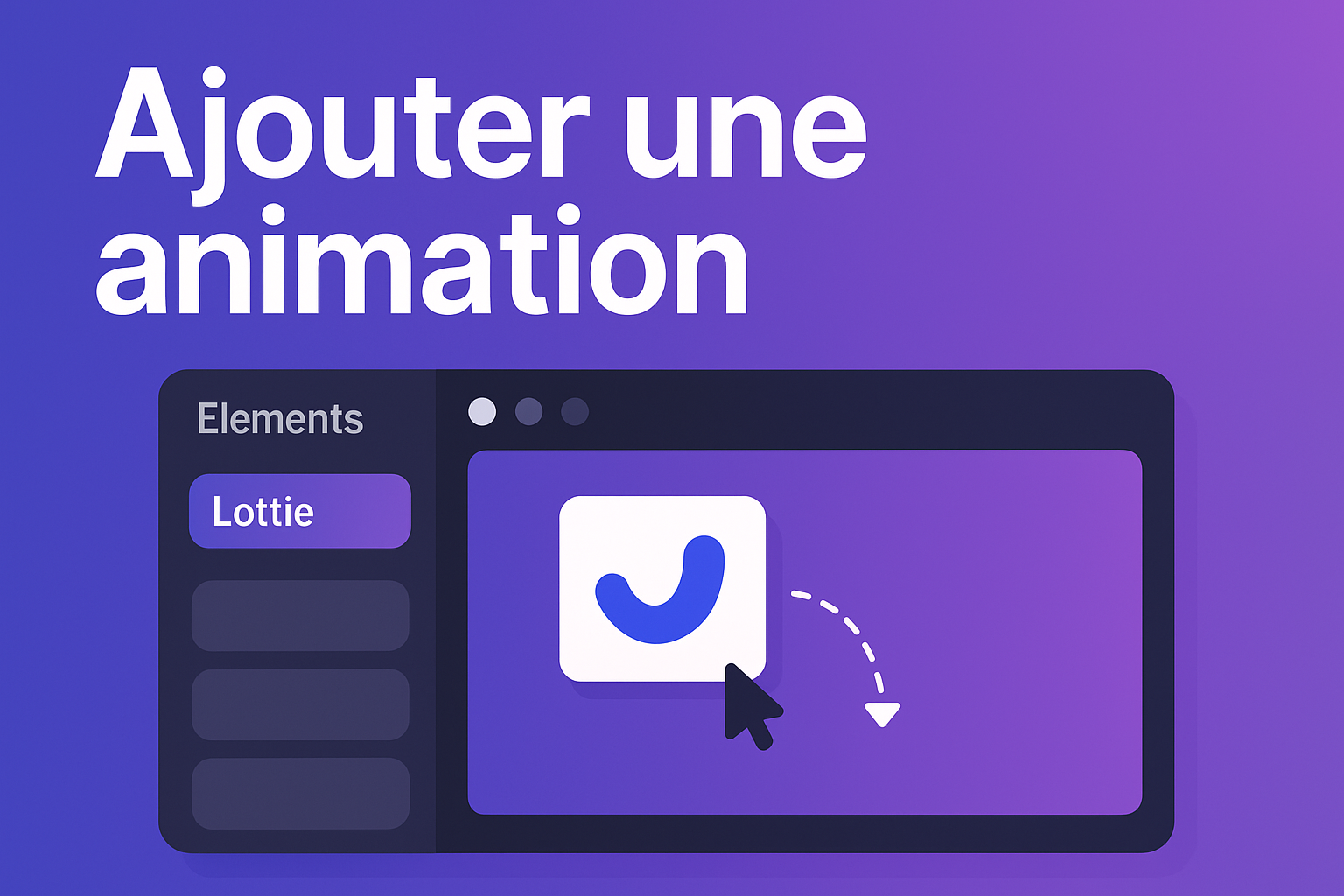
Ajouter une animation Lottie à un visuel
<p>Dans cette vidéo tutorielle, vous apprendrez à ajouter une animation Lottie à un visuel sur la plateforme Pro & Beauty.</p> <div class="pb-callout pb-callout--info"><p class="pb-callout__title">ℹ️ Qu'est-ce qu'une Lottie ?</p><p>Une Lottie est une animation légère qui permet d'ajouter du mouvement à vos visuels, rendant votre contenu plus attractif grâce à des effets animés et des illustrations dynamiques.</p></div> <div class="pb-steps"><div class="pb-step"><span class="pb-step__num">1</span><div class="pb-step__body"><p class="pb-step__title">Accéder à l'éditeur</p><p>Ouvrez votre visuel dans l'éditeur de création.</p></div></div><div class="pb-step"><span class="pb-step__num">2</span><div class="pb-step__body"><p class="pb-step__title">Sélectionner Lottie</p><p>Dans l'onglet « Éléments » à gauche, choisissez la catégorie « Lottie » pour voir les animations disponibles.</p></div></div><div class="pb-step"><span class="pb-step__num">3</span><div class="pb-step__body"><p class="pb-step__title">Intégrer l'animation</p><p>Choisissez une animation et intégrez-la directement à votre visuel. Notez que cela convertira votre visuel en vidéo.</p></div></div><div class="pb-step"><span class="pb-step__num">4</span><div class="pb-step__body"><p class="pb-step__title">Ajuster l'animation</p><p>Modifiez la durée d'affichage et le rythme de l'animation selon vos préférences.</p></div></div></div> <p>Cette fonctionnalité vous permet de dynamiser vos créations graphiques et de créer des supports de communication plus engageants.</p>
Importer et personnaliser une vidéo
<p>Dans cette vidéo tutorielle, vous apprendrez à importer et personnaliser une vidéo sur un visuel vierge depuis la plateforme Pro & Beauty.</p> <div class="pb-steps"> <div class="pb-step"> <span class="pb-step__num">1</span> <div class="pb-step__body"> <p class="pb-step__title">Accéder à l'onglet Médias</p> <p>Commencez par ouvrir un visuel vierge et accédez à l'onglet « Médias » dans le menu de gauche.</p> </div> </div> <div class="pb-step"> <span class="pb-step__num">2</span> <div class="pb-step__body"> <p class="pb-step__title">Importer votre vidéo</p> <p>Cliquez sur « Mes fichiers » puis sur le bouton d'ajout pour sélectionner et importer la vidéo souhaitée.</p> </div> </div> <div class="pb-step"> <span class="pb-step__num">3</span> <div class="pb-step__body"> <p class="pb-step__title">Personnaliser la vidéo</p> <p>Redimensionnez la vidéo, ajoutez du texte et d'autres éléments graphiques selon vos besoins.</p> </div> </div> <div class="pb-step"> <span class="pb-step__num">4</span> <div class="pb-step__body"> <p class="pb-step__title">Ajuster la durée</p> <p>Utilisez la barre de réglage en bas pour ajuster la durée d'affichage de votre vidéo.</p> </div> </div> </div> <div class="pb-callout pb-callout--info"><p class="pb-callout__title">ℹ️ Bon à savoir</p><p>Cette fonctionnalité vous permet de créer des supports de communication vidéo personnalisés et professionnels.</p></div>

Accéder à ses factures sur Sellsy
<p>Dans cette micro-démo, vous apprendrez à accéder à vos factures sur la plateforme Pro & Beauty.</p> <div class="pb-steps"> <div class="pb-step"> <span class="pb-step__num">1</span> <div class="pb-step__body"> <p class="pb-step__title">Accéder à l'espace de facturation</p> <p>Cliquez sur votre nom et prénom en bas à gauche de la plateforme.</p> </div> </div> <div class="pb-step"> <span class="pb-step__num">2</span> <div class="pb-step__body"> <p class="pb-step__title">Sélectionner l'onglet "Facturation" </p> <p>Dans le menu qui s'ouvre, choisissez l'onglet "Facturation" pour accéder à votre coffre-fort numérique SELLSY.</p> </div> </div> </div> <div class="pb-callout pb-callout--warning"> <p class="pb-callout__title">⚠️ Important</p> <p>Lors de votre première connexion, ne créez pas de nouveau compte. Cliquez sur « Mot de passe oublié » et renseignez votre adresse e-mail pour réinitialiser votre mot de passe.</p> </div> <p>Cette fonctionnalité vous permet de consulter facilement l'historique de vos factures dans un espace sécurisé.</p>
Importer un visuel par glisser-déposer
<p>Dans cette micro-démo, vous découvrirez comment importer un visuel dans Pro & Beauty en utilisant la méthode de glisser-déposer.</p> <div class="pb-callout pb-callout--info"><p class="pb-callout__title">ℹ️ Bon à savoir</p><p>Cette méthode vous permet d'ajouter rapidement vos propres visuels sans passer par un processus d'importation classique.</p></div> <div class="pb-steps"><div class="pb-step"><span class="pb-step__num">1</span><div class="pb-step__body"><p class="pb-step__title">Accéder aux fichiers</p><p>Dans l'éditeur, ouvrez le menu de gauche et sélectionnez l'onglet Médias, puis la section Mes fichiers.</p></div></div><div class="pb-step"><span class="pb-step__num">2</span><div class="pb-step__body"><p class="pb-step__title">Préparer le glisser-déposer</p><p>Ouvrez le dossier de votre ordinateur contenant l'image à importer et placez les fenêtres côte à côte.</p></div></div><div class="pb-step"><span class="pb-step__num">3</span><div class="pb-step__body"><p class="pb-step__title">Importer le visuel</p><p>Faites glisser l'image depuis votre ordinateur vers l'espace Mes fichiers de Pro & Beauty.</p></div></div></div> <p>Le visuel sera automatiquement importé et apparaîtra dans votre espace Mes fichiers.</p>

Ajouter un lien cliquable dans un mailing
<p>Découvrez comment <strong>ajouter un lien cliquable</strong> dans un mailing sur Pro & Beauty pour faciliter l'accès de vos clientes à vos contenus.</p> <div class="pb-steps"> <div class="pb-step"> <span class="pb-step__num">1</span> <div class="pb-step__body"> <p class="pb-step__title">Accéder à votre mailing</p> <p>Rendez-vous dans votre mailing sur Pro & Beauty.</p> </div> </div> <div class="pb-step"> <span class="pb-step__num">2</span> <div class="pb-step__body"> <p class="pb-step__title">Modifier le mailing</p> <p>Sélectionnez le mailing à modifier et cliquez sur <strong>Personnaliser</strong>.</p> </div> </div> <div class="pb-step"> <span class="pb-step__num">3</span> <div class="pb-step__body"> <p class="pb-step__title">Ajouter le lien</p> <p>Ajoutez une zone de texte, écrivez votre lien, sélectionnez-le, puis cliquez sur le bouton <strong>Lien</strong>.</p> </div> </div> <div class="pb-step"> <span class="pb-step__num">4</span> <div class="pb-step__body"> <p class="pb-step__title">Tester le mailing</p> <p>Cliquez sur <strong>Envoyer un mail test</strong> pour vérifier le rendu du mailing.</p> </div> </div> </div> <div class="pb-callout pb-callout--info"><p class="pb-callout__title">ℹ️ Bon à savoir</p><p>Si le lien s'ouvre correctement dans le mail test, votre mailing est prêt à être envoyé.</p></div>
Utiliser la barre de recherche
<p>Dans cette micro-démo, vous apprendrez à <strong>utiliser la barre de recherche</strong> pour retrouver facilement vos visuels dans les supports de communication.</p> <div class="pb-callout pb-callout--info"><p class="pb-callout__title">ℹ️ Bon à savoir</p><p>La barre de recherche vous permet d'utiliser des mots-clés pour filtrer les visuels disponibles.</p></div> <div class="pb-steps"> <div class="pb-step"> <span class="pb-step__num">1</span> <div class="pb-step__body"> <p class="pb-step__title">Rechercher un visuel</p> <p>Saisissez un mot-clé dans la barre de recherche et cliquez sur Entrée.</p> </div> </div> <div class="pb-step"> <span class="pb-step__num">2</span> <div class="pb-step__body"> <p class="pb-step__title">Ajouter plusieurs mots-clés</p> <p>Pour affiner votre recherche, vous pouvez ajouter plusieurs mots-clés.</p> </div> </div> <div class="pb-step"> <span class="pb-step__num">3</span> <div class="pb-step__body"> <p class="pb-step__title">Gérer les filtres</p> <p>Utilisez le bouton Effacer tout pour supprimer tous les filtres ou retirez-les un par un.</p> </div> </div> </div> <div class="pb-callout pb-callout--tip"><p class="pb-callout__title">💡 Astuce</p><p>Vérifiez vos filtres si aucun visuel ne correspond à votre recherche.</p></div> <p>Cette fonctionnalité vous aide à retrouver rapidement les visuels adaptés à vos besoins grâce à une recherche précise par mots-clés.</p>
Modifier la bannière d’un mailing
<p>Dans cette micro-démo, vous apprendrez à modifier la bannière d'un mailing existant en remplaçant l'image principale par une nouvelle photo.</p> <div class="pb-callout pb-callout--info"><p class="pb-callout__title">ℹ️ Bon à savoir</p><p>Cette procédure vous permet de personnaliser vos mailings en fonction de vos besoins.</p></div> <div class="pb-steps"><div class="pb-step"><span class="pb-step__num">1</span><div class="pb-step__body"><p class="pb-step__title">Choisir une nouvelle bannière</p><p>Accédez à l'onglet Modèles, sélectionnez Visuels, puis utilisez le filtre pour choisir le format Bannière et recherchez un visuel.</p></div></div><div class="pb-step"><span class="pb-step__num">2</span><div class="pb-step__body"><p class="pb-step__title">Télécharger l'image</p><p>Sélectionnez le visuel souhaité et téléchargez-le au format JPEG.</p></div></div><div class="pb-step"><span class="pb-step__num">3</span><div class="pb-step__body"><p class="pb-step__title">Modifier l'image du mailing</p><p>Retournez dans l'onglet Action commerciale, sélectionnez votre mailing et cliquez sur Éditer, puis Personnaliser.</p></div></div><div class="pb-step"><span class="pb-step__num">4</span><div class="pb-step__body"><p class="pb-step__title">Remplacer l'image</p><p>Cliquez sur la photo actuelle, utilisez l'outil de modification pour sélectionner le nouveau visuel, puis double-cliquez pour l'intégrer.</p></div></div></div> <p>Vous pouvez ensuite procéder aux autres modifications nécessaires sur votre mailing.</p>
Programmer une publication depuis le calendrier
<p>Dans cette micro-démo, vous découvrirez comment programmer une publication directement depuis le calendrier marketing de Pro & Beauty.</p> <div class="pb-callout pb-callout--info"><p class="pb-callout__title">ℹ️ Bon à savoir</p><p>Le calendrier peut être affiché en vue journalière, hebdomadaire ou mensuelle pour faciliter la planification.</p></div> <div class="pb-steps"><div class="pb-step"><span class="pb-step__num">1</span><div class="pb-step__body"><p class="pb-step__title">Accéder au calendrier</p><p>Cliquez sur le calendrier depuis votre tableau de bord.</p></div></div><div class="pb-step"><span class="pb-step__num">2</span><div class="pb-step__body"><p class="pb-step__title">Sélectionner une date</p><p>Cliquez sur le symbole « + » pour choisir le jour souhaité.</p></div></div><div class="pb-step"><span class="pb-step__num">3</span><div class="pb-step__body"><p class="pb-step__title">Choisir les réseaux sociaux</p><p>Sélectionnez les plateformes sur lesquelles vous souhaitez publier.</p></div></div><div class="pb-step"><span class="pb-step__num">4</span><div class="pb-step__body"><p class="pb-step__title">Ajouter un visuel</p><p>Importez une image ou choisissez-en une déjà présente dans vos supports.</p></div></div><div class="pb-step"><span class="pb-step__num">5</span><div class="pb-step__body"><p class="pb-step__title">Compléter les informations</p><p>Ajoutez la légende et la date de programmation, puis validez.</p></div></div></div> <div class="pb-callout pb-callout--tip"><p class="pb-callout__title">💡 Astuce</p><p>Vous pouvez modifier le visuel à tout moment en utilisant le bouton « Éditer ».</p></div> <p>Cette fonctionnalité vous permet de centraliser la création et la programmation de vos contenus sur Pro & Beauty.</p>
Paramétrer l'IA pour générer du texte
<p>Dans cette micro-démo, vous apprendrez à paramétrer l'intelligence artificielle de Pro & Beauty pour générer des légendes personnalisées pour vos publications.</p> <div class="pb-callout pb-callout--info"><p class="pb-callout__title">ℹ️ Bon à savoir</p><p>Accédez aux paramètres de l'IA depuis l'encadré « Légende » lors de la création d'une publication.</p></div> <div class="pb-steps"><div class="pb-step"><span class="pb-step__num">1</span><div class="pb-step__body"><p class="pb-step__title">Accéder à ParamétrIA</p><p>Cliquez sur l'outil « ParamétrIA » à côté du bouton « Générer ».</p></div></div><div class="pb-step"><span class="pb-step__num">2</span><div class="pb-step__body"><p class="pb-step__title">Définir les préférences</p><p>Complétez les paramètres tels que le ton de communication et les éléments à ajouter automatiquement.</p></div></div><div class="pb-step"><span class="pb-step__num">3</span><div class="pb-step__body"><p class="pb-step__title">Ajouter des instructions personnalisées</p><p>Indiquez des consignes spécifiques comme des hashtags ou une signature.</p></div></div><div class="pb-step"><span class="pb-step__num">4</span><div class="pb-step__body"><p class="pb-step__title">Générer la légende</p><p>Après avoir enregistré vos paramètres, saisissez le sujet et cliquez sur « Générer ».</p></div></div></div> <p>Cette fonctionnalité vous permet de gagner du temps tout en créant des contenus cohérents avec l'identité de votre entreprise.</p>
Pourquoi je ne retrouve pas les visuels de mes marques ?
<p>Dans cette vidéo tutorielle, vous découvrirez pourquoi les visuels de vos marques ne sont pas visibles sur la plateforme Pro & Beauty et comment résoudre ce problème.</p> <div class="pb-callout pb-callout--info"><p class="pb-callout__title">ℹ️ Bon à savoir</p><p>L'onglet « Mes marques » doit normalement apparaître dans le menu à gauche. S'il n'est pas visible, cela signifie que les marques n'ont pas été configurées ou qu'aucune demande d'accès n'a été effectuée.</p></div> <div class="pb-steps"><div class="pb-step"><span class="pb-step__num">1</span><div class="pb-step__body"><p class="pb-step__title">Accéder à la gestion des marques</p><p>Cliquez sur votre nom et prénom en bas à gauche de l'écran, puis sélectionnez « Gestion des marques ».</p></div></div><div class="pb-step"><span class="pb-step__num">2</span><div class="pb-step__body"><p class="pb-step__title">Rechercher une marque</p><p>Utilisez la barre de recherche pour trouver la marque souhaitée et envoyer une demande d'accès.</p></div></div><div class="pb-step"><span class="pb-step__num">3</span><div class="pb-step__body"><p class="pb-step__title">Suivre l'état de la demande</p><p>Le statut de votre demande sera « En attente d’approbation ». Si aucune réponse après plusieurs semaines, contactez directement la marque.</p></div></div></div> <p>Une fois la demande acceptée, l'onglet « Mes marques » sera disponible, vous permettant d'accéder aux visuels officiels et d'enrichir votre communication professionnelle.</p>

Gérer les conseils automatiques
<p>Dans cette micro-démo, vous découvrirez comment gérer les conseils automatiques sur Pro & Beauty.</p> <div class="pb-callout pb-callout--info"><p class="pb-callout__title">ℹ️ À propos des conseils automatiques</p><p>Ces conseils vous aident à mettre en avant des éléments importants et à découvrir les nouveautés.</p></div> <div class="pb-steps"><div class="pb-step"><span class="pb-step__num">1</span><div class="pb-step__body"><p class="pb-step__title">Désactiver les conseils</p><p>Cliquez sur le bouton <strong>Désactiver les conseils</strong> pour les masquer.</p></div></div><div class="pb-step"><span class="pb-step__num">2</span><div class="pb-step__body"><p class="pb-step__title">Réactiver les conseils</p><p>Accédez à la bulle du chatbot en bas à droite et sélectionnez <strong>Conseils automatiques</strong> pour les afficher à nouveau.</p></div></div></div> <p>Cette fonctionnalité vous permet d'adapter l'affichage des recommandations selon vos besoins.</p>

Retrouver les documents juridiques
<p>Dans cette vidéo, vous apprendrez à retrouver et télécharger les documents juridiques disponibles sur la plateforme Pro & Beauty.</p> <div class="pb-steps"> <div class="pb-step"> <span class="pb-step__num">1</span> <div class="pb-step__body"> <p class="pb-step__title">Accéder aux Ressources</p> <p>Cliquez sur l'onglet « Ressources » dans le menu à gauche, puis sélectionnez « Téléchargements ».</p> </div> </div> <div class="pb-step"> <span class="pb-step__num">2</span> <div class="pb-step__body"> <p class="pb-step__title">Utiliser la barre de recherche</p> <p>Pour retrouver un document précis, utilisez la barre de recherche en haut à droite.</p> </div> </div> <div class="pb-step"> <span class="pb-step__num">3</span> <div class="pb-step__body"> <p class="pb-step__title">Télécharger le document</p> <p>Après avoir trouvé le document, consultez l'aperçu et cliquez sur « Télécharger » pour l'enregistrer sur votre ordinateur.</p> </div> </div> </div> <div class="pb-callout pb-callout--info"> <p class="pb-callout__title">ℹ️ Bon à savoir</p> <p>Cette fonctionnalité vous permet de centraliser les documents essentiels pour la gestion de votre entreprise.</p> </div>
Créer une publication avec plusieurs pages
<p>Dans cette micro-démo, vous découvrirez comment créer une publication avec plusieurs pages, idéale pour présenter des visuels comme des tarifs de prestations.</p> <div class="pb-callout pb-callout--info"><p class="pb-callout__title">ℹ️ Bon à savoir</p><p>Les pages de votre carrousel apparaissent en bas de l'éditeur, facilitant la gestion de votre contenu.</p></div> <div class="pb-steps"><div class="pb-step"><span class="pb-step__num">1</span><div class="pb-step__body"><p class="pb-step__title">Partager votre carrousel</p><p>Cliquez sur le bouton <strong>Partager</strong> en haut à droite.</p></div></div><div class="pb-step"><span class="pb-step__num">2</span><div class="pb-step__body"><p class="pb-step__title">Sélectionner l'option</p><p>Choisissez <strong>Utiliser dans une publication</strong> et sélectionnez vos visuels.</p></div></div><div class="pb-step"><span class="pb-step__num">3</span><div class="pb-step__body"><p class="pb-step__title">Choisir la plateforme</p><p>Indiquez où vous souhaitez publier : <strong>Facebook</strong> ou <strong>Instagram</strong>.</p></div></div><div class="pb-step"><span class="pb-step__num">4</span><div class="pb-step__body"><p class="pb-step__title">Finaliser la publication</p><p>Ajoutez votre légende, définissez la date et l'heure, puis cliquez sur <strong>Enregistrer, créer, planifier</strong>.</p></div></div></div> <p>Cette méthode vous permet de gagner du temps et de simplifier la programmation de contenus composés de plusieurs pages.</p>
Créer et publier une annonce de matériel ou services
<p>Dans cette vidéo tutorielle, vous allez apprendre à créer et publier une annonce de matériel ou de services sur la plateforme Pro & Beauty.</p> <div class="pb-steps"> <div class="pb-step"> <span class="pb-step__num">1</span> <div class="pb-step__body"> <p class="pb-step__title">Accéder à l'espace Annonces</p> <p>Cliquez sur l'onglet « Annonces » dans le menu de gauche.</p> </div> </div> <div class="pb-step"> <span class="pb-step__num">2</span> <div class="pb-step__body"> <p class="pb-step__title">Créer une nouvelle annonce</p> <p>Choisissez « Publier une annonce » ou « Créer une annonce ».</p> </div> </div> <div class="pb-step"> <span class="pb-step__num">3</span> <div class="pb-step__body"> <p class="pb-step__title">Sélectionner la catégorie</p> <p>Optez pour « Je vends » pour proposer votre matériel ou service.</p> </div> </div> <div class="pb-step"> <span class="pb-step__num">4</span> <div class="pb-step__body"> <p class="pb-step__title">Compléter les informations</p> <p>Renseignez tous les champs obligatoires pour publier votre annonce.</p> </div> </div> <div class="pb-step"> <span class="pb-step__num">5</span> <div class="pb-step__body"> <p class="pb-step__title">Ajouter des photos</p> <p>Intégrez des images attractives pour augmenter la visibilité de votre annonce.</p> </div> </div> <div class="pb-step"> <span class="pb-step__num">6</span> <div class="pb-step__body"> <p class="pb-step__title">Publier l'annonce</p> <p>Cliquez sur « Publier l’annonce » pour finaliser le processus.</p> </div> </div> </div> <div class="pb-callout pb-callout--info"><p class="pb-callout__title">ℹ️ Bon à savoir</p><p>Votre annonce sera visible dans l'espace « Mes annonces » du menu de gauche.</p></div> <p>Cette fonctionnalité vous permet de mettre en avant vos offres et de les partager avec la communauté Pro & Beauty.</p>
Télécharger un visuel
<div class="pb-steps"><div class="pb-step"><span class="pb-step__num">1</span><div class="pb-step__body"><p><strong>Accéder aux options de téléchargement</strong> — Ouvrez le visuel concerné.</p></div></div><div class="pb-step"><span class="pb-step__num">2</span><div class="pb-step__body"><p><strong>Cliquez sur le bouton Partager</strong> — Situé en haut à droite.</p></div></div><div class="pb-step"><span class="pb-step__num">3</span><div class="pb-step__body"><p><strong>Choisissez le format de téléchargement</strong> — Plusieurs formats sont disponibles :</p><ul class="pb-checklist"><li><strong>PNG</strong></li><li><strong>PNG avec fond transparent</strong></li><li><strong>JPEG</strong></li><li><strong>PDF</strong></li></ul></div></div><div class="pb-step"><span class="pb-step__num">4</span><div class="pb-step__body"><p><strong>Téléchargez le visuel</strong> — Sélectionnez le format souhaité et lancez le téléchargement.</p></div></div></div><div class="pb-callout pb-callout--tip"><p class="pb-callout__title">💡 Astuce</p><p>Pour un visuel numérique, privilégiez le format PNG ou JPEG. Pour un support destiné à l'impression, choisissez le format PDF.</p></div><div class="pb-callout pb-callout--info"><p class="pb-callout__title">ℹ️ Bon à savoir</p><p>Le fichier est enregistré directement sur votre ordinateur ou téléphone, dans le dossier de téléchargements.</p></div>
QR Code – Partie 2/2 : Créer un QR Code dynamique
<p>Dans cette micro-démo, vous apprendrez à créer un QR Code dynamique à l'aide de notre outil dédié. Suivez les étapes simples pour personnaliser votre QR Code selon vos besoins.</p> <div class="pb-steps"> <div class="pb-step"> <span class="pb-step__num">1</span> <div class="pb-step__body"> <p class="pb-step__title">Accéder à l'outil QR Code</p> <p>Ouvrez l'onglet Studio et sélectionnez le format souhaité pour créer un nouveau visuel.</p> </div> </div> <div class="pb-step"> <span class="pb-step__num">2</span> <div class="pb-step__body"> <p class="pb-step__title">Créer un QR Code dynamique</p> <p>Cliquez sur + Créer un QR Code et choisissez l'option dynamique.</p> </div> </div> <div class="pb-step"> <span class="pb-step__num">3</span> <div class="pb-step__body"> <p class="pb-step__title">Configurer et personnaliser</p> <p>Donnez un nom, choisissez le type de contenu et modifiez les couleurs ou ajoutez un logo.</p> </div> </div> <div class="pb-step"> <span class="pb-step__num">4</span> <div class="pb-step__body"> <p class="pb-step__title">Insérer et télécharger</p> <p>Insérez le QR Code dans votre visuel et téléchargez-le au format souhaité.</p> </div> </div> </div> <div class="pb-callout pb-callout--info"><p class="pb-callout__title">ℹ️ Bon à savoir</p><p>Un QR Code dynamique permet de modifier le contenu sans changer l'image, facilitant ainsi sa réutilisation.</p></div>
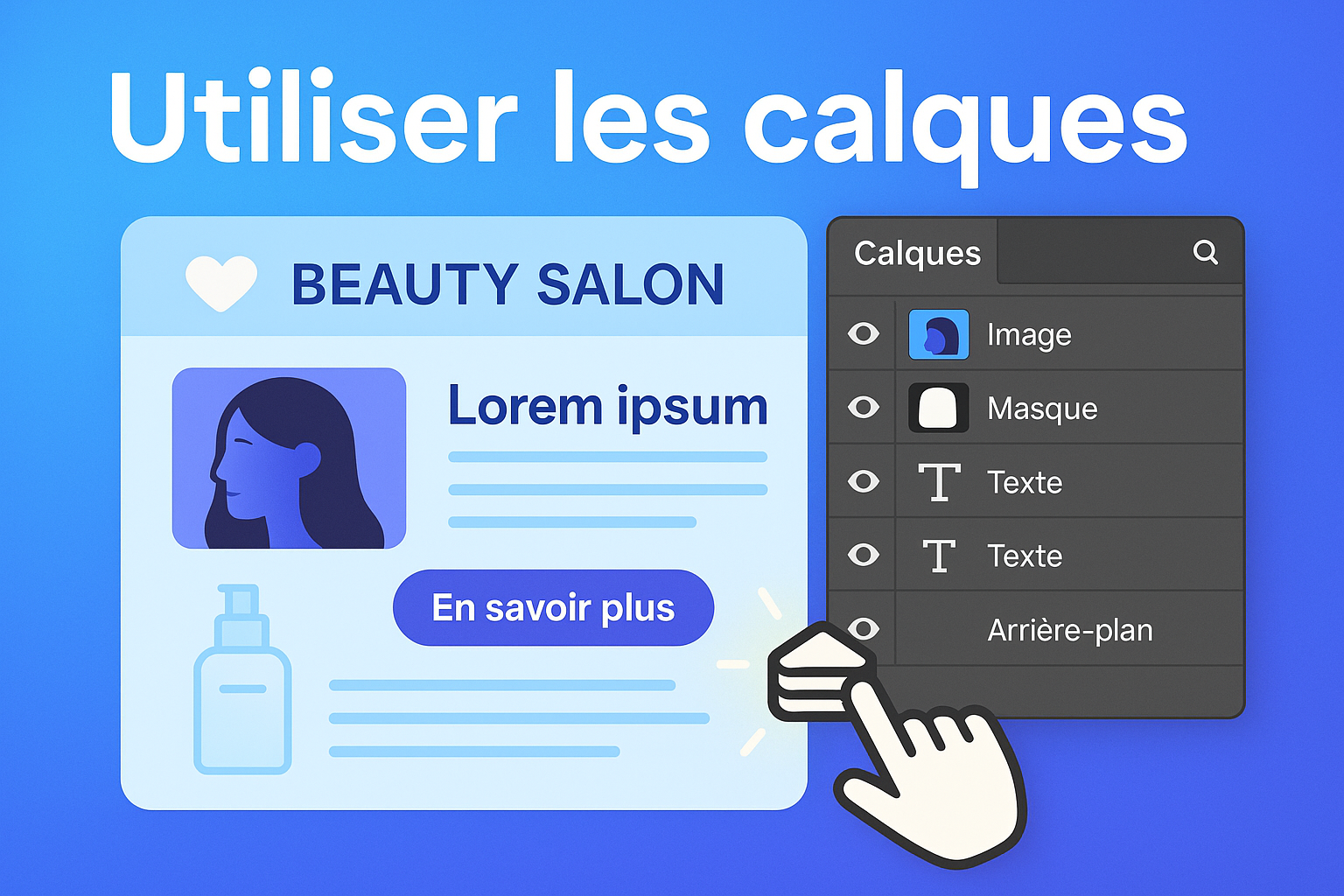
Utiliser les calques
<div class="pb-callout pb-callout--info"><p class="pb-callout__title">ℹ️ Bon à savoir</p><p>Les calques vous aident à organiser et gérer les éléments de votre visuel.</p></div><div class="pb-steps"><div class="pb-step"><span class="pb-step__num">1</span><div class="pb-step__body"><p class="pb-step__title">Accéder aux calques</p><p>Ouvrez le visuel concerné, cliquez sur les trois petits points en haut à droite et sélectionnez l’outil Calques.</p></div></div><div class="pb-step"><span class="pb-step__num">2</span><div class="pb-step__body"><p class="pb-step__title">Comprendre les calques</p><p>Le panneau affiche tous les éléments présents, comme les images, textes, masques, etc. Survolez un calque pour mettre en évidence l’élément correspondant.</p></div></div><div class="pb-step"><span class="pb-step__num">3</span><div class="pb-step__body"><p class="pb-step__title">Gérer les éléments</p><p>Masquez, verrouillez, supprimez ou modifiez l’ordre des éléments directement depuis le panneau.</p></div></div><div class="pb-step"><span class="pb-step__num">4</span><div class="pb-step__body"><p class="pb-step__title">Fermer le panneau</p><p>Une fois vos modifications terminées, fermez le panneau Calques pour finaliser votre travail.</p></div></div></div><div class="pb-callout pb-callout--tip"><p class="pb-callout__title">💡 Astuce</p><p>Utilisez les calques pour faciliter l'organisation de votre visuel et améliorer votre flux de travail.</p></div>
Modifier les pages d’un magazine
<p>Dans cette démo, vous apprendrez à modifier les pages d’un magazine déjà créé sur Pro & Beauty.</p> <div class="pb-steps"> <div class="pb-step"> <span class="pb-step__num">1</span> <div class="pb-step__body"> <p class="pb-step__title">Accéder aux modèles</p> <p>Rendez-vous dans l’onglet <strong>Modèles</strong> dans le menu de gauche.</p> </div> </div> <div class="pb-step"> <span class="pb-step__num">2</span> <div class="pb-step__body"> <p class="pb-step__title">Sélectionner votre magazine</p> <p>Cliquez sur le sous-onglet <strong>Mes magazines</strong> pour voir la liste de vos magazines.</p> </div> </div> <div class="pb-step"> <span class="pb-step__num">3</span> <div class="pb-step__body"> <p class="pb-step__title">Modifier une page</p> <p>Cliquez sur le petit crayon pour ouvrir l’éditeur et apporter vos modifications.</p> </div> </div> <div class="pb-step"> <span class="pb-step__num">4</span> <div class="pb-step__body"> <p class="pb-step__title">Enregistrer vos modifications</p> <p>Cliquez sur <strong>Enregistrer</strong> en haut à droite pour valider vos changements.</p> </div> </div> </div> <div class="pb-callout pb-callout--info"><p class="pb-callout__title">ℹ️ Bon à savoir</p><p>Vous pouvez également ajouter de nouvelles pages à votre magazine si nécessaire.</p></div>

Comment utiliser le chatbot IA et le centre d'aide Pro & Beauty
<p>Dans cette micro-démo, vous découvrirez comment utiliser efficacement le chatbot IA et le Centre d'aide de Pro & Beauty.</p> <div class="pb-steps"> <div class="pb-step"> <span class="pb-step__num">1</span> <div class="pb-step__body"> <p class="pb-step__title">Ouvrir le chatbot</p> <p>Accédez au chatbot en bas à droite de votre écran pour poser vos questions.</p> </div> </div> <div class="pb-step"> <span class="pb-step__num">2</span> <div class="pb-step__body"> <p class="pb-step__title">Poser vos questions</p> <p>Saisissez vos demandes pour obtenir des réponses de l'intelligence artificielle, disponible 24h/24 et 7j/7.</p> </div> </div> <div class="pb-step"> <span class="pb-step__num">3</span> <div class="pb-step__body"> <p class="pb-step__title">Accéder au Centre d'aide</p> <p>Cliquez sur le petit livret en haut à droite pour explorer une bibliothèque de ressources.</p> </div> </div> </div> <div class="pb-callout pb-callout--info"><p class="pb-callout__title">ℹ️ Bon à savoir</p><p>Le Centre d'aide propose des articles d'aide et des vidéos tutorielles pour vous guider dans l'utilisation des fonctionnalités de la plateforme.</p></div>
Programmer un visuel de marque partenaire
<p>Cette vidéo vous guide à travers le processus de sélection et de programmation d'un visuel de marque partenaire sur Pro & Beauty.</p> <div class="pb-callout pb-callout--info"><p class="pb-callout__title">ℹ️ Bon à savoir</p><p>Vous apprendrez à personnaliser automatiquement les visuels avec les éléments de votre entreprise.</p></div> <div class="pb-steps"><div class="pb-step"><span class="pb-step__num">1</span><div class="pb-step__body"><p class="pb-step__title">Accéder aux visuels</p><p>Ouvrez le menu Mes marques et choisissez une marque partenaire.</p></div></div><div class="pb-step"><span class="pb-step__num">2</span><div class="pb-step__body"><p class="pb-step__title">Sélectionner et modifier un visuel</p><p>Choisissez un support de communication et utilisez les outils d'édition pour personnaliser le visuel.</p></div></div><div class="pb-step"><span class="pb-step__num">3</span><div class="pb-step__body"><p class="pb-step__title">Programmer la publication</p><p>Partagez le visuel en définissant la date, l'heure et le type de publication sur Facebook et Instagram.</p></div></div></div> <div class="pb-callout pb-callout--tip"><p class="pb-callout__title">💡 Astuce</p><p>Utilisez l'intelligence artificielle pour générer automatiquement une légende pour votre publication.</p></div> <p>Cette démo répond également à vos questions sur la personnalisation des visuels et les différences entre les offres Starter et Partenaire.</p>
Ajouter un produit détouré et créer une ombre
<p>Dans cette micro-démo, vous apprendrez à ajouter un produit détouré d'une marque partenaire sur un visuel et à créer une ombre pour un rendu plus réaliste.</p> <div class="pb-steps"> <div class="pb-step"> <span class="pb-step__num">1</span> <div class="pb-step__body"> <p class="pb-step__title">Accéder aux Éléments de marques</p> <p>Ouvrez l'onglet Médias pour accéder aux Éléments de marques.</p> </div> </div> <div class="pb-step"> <span class="pb-step__num">2</span> <div class="pb-step__body"> <p class="pb-step__title">Sélectionner un produit détouré</p> <p>Choisissez une marque partenaire et recherchez le produit détouré souhaité.</p> </div> </div> <div class="pb-step"> <span class="pb-step__num">3</span> <div class="pb-step__body"> <p class="pb-step__title">Insérer le produit sur le visuel</p> <p>Ajoutez le produit à votre visuel et ajustez sa taille et sa position.</p> </div> </div> <div class="pb-step"> <span class="pb-step__num">4</span> <div class="pb-step__body"> <p class="pb-step__title">Créer une ombre</p> <p>Utilisez l'outil Ombre pour ajouter un effet d'ombre au produit.</p> </div> </div> <div class="pb-step"> <span class="pb-step__num">5</span> <div class="pb-step__body"> <p class="pb-step__title">Ajuster les réglages de l'ombre</p> <p>Régler le type, l'intensité et l'orientation de l'ombre pour un rendu naturel.</p> </div> </div> </div> <div class="pb-callout pb-callout--tip"> <p class="pb-callout__title">💡 Astuce</p> <p>Pensez à expérimenter avec les réglages d'ombre pour obtenir un effet visuel plus professionnel.</p> </div>
Retrouver les marques partenaires
<p>Découvrez comment consulter les marques partenaires de Pro & Beauty directement depuis la page d'accueil, sans avoir besoin de vous connecter.</p> <div class="pb-steps"> <div class="pb-step"> <span class="pb-step__num">1</span> <div class="pb-step__body"> <p class="pb-step__title">Accéder à la barre de recherche</p> <p>Utilisez la barre de recherche des marques pour trouver facilement les marques partenaires.</p> </div> </div> <div class="pb-step"> <span class="pb-step__num">2</span> <div class="pb-step__body"> <p class="pb-step__title">Consulter la liste des marques</p> <p>Découvrez toutes les marques partenaires disponibles sur la plateforme.</p> </div> </div> <div class="pb-step"> <span class="pb-step__num">3</span> <div class="pb-step__body"> <p class="pb-step__title">Explorer les informations de chaque marque</p> <p>Accédez aux détails et aux visuels proposés par chaque marque.</p> </div> </div> </div> <div class="pb-callout pb-callout--info"><p class="pb-callout__title">ℹ️ Bon à savoir</p><p>Cette vidéo vous guide à travers le fonctionnement des partenariats entre Pro & Beauty et les marques.</p></div>