Programmation & réseaux sociaux
17 contenus
Supprimer une publication programmée depuis le calendrier
<p>Cette micro-démo vous guide à travers le processus de suppression d'une publication programmée directement depuis le calendrier du dashboard Pro&Beauty.</p> <div class="pb-callout pb-callout--info"><p class="pb-callout__title">ℹ️ Bon à savoir</p><p>Cette action est utile pour gérer des publications obsolètes ou incorrectes.</p></div> <div class="pb-steps"><div class="pb-step"><span class="pb-step__num">1</span><div class="pb-step__body"><p class="pb-step__title">Ouvrir le calendrier</p><p>Accédez au calendrier de votre dashboard.</p></div></div><div class="pb-step"><span class="pb-step__num">2</span><div class="pb-step__body"><p class="pb-step__title">Sélectionner la publication</p><p>Cliquez sur la publication programmée que vous souhaitez supprimer.</p></div></div><div class="pb-step"><span class="pb-step__num">3</span><div class="pb-step__body"><p class="pb-step__title">Vérifier le contenu</p><p>Assurez-vous qu'il s'agit bien de la bonne publication avant de procéder.</p></div></div><div class="pb-step"><span class="pb-step__num">4</span><div class="pb-step__body"><p class="pb-step__title">Cliquer sur le bouton de suppression</p><p>Confirmez la suppression si une fenêtre de confirmation apparaît.</p></div></div><div class="pb-step"><span class="pb-step__num">5</span><div class="pb-step__body"><p class="pb-step__title">Vérifier la suppression</p><p>Assurez-vous que la publication a bien disparu du calendrier.</p></div></div></div> <div class="pb-callout pb-callout--warning"><p class="pb-callout__title">⚠️ Important</p><p>La suppression d'une publication annule sa diffusion future et peut affecter des actions commerciales liées.</p></div>
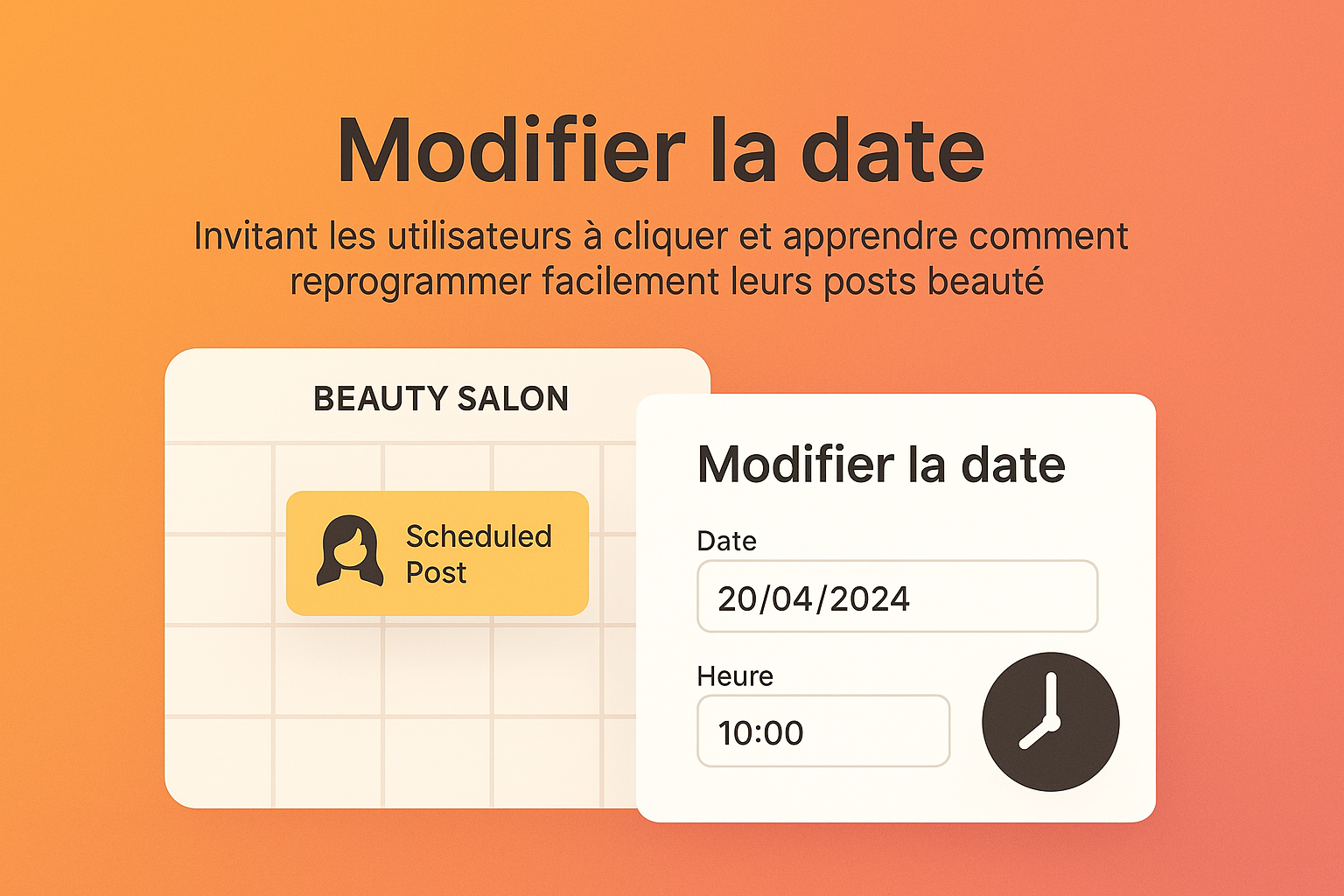
Modifier la date de programmation d’une publication depuis le calendrier
<p>Cette vidéo vous guide à travers le processus de modification de la date et de l'heure d'une publication programmée directement depuis le calendrier du dashboard Pro&Beauty.</p> <div class="pb-callout pb-callout--info"><p class="pb-callout__title">ℹ️ Bon à savoir</p><p>La modification de la date permet de réorganiser votre planning sans supprimer la publication.</p></div> <div class="pb-steps"><div class="pb-step"><span class="pb-step__num">1</span><div class="pb-step__body"><p class="pb-step__title">Ouvrir la publication</p><p>Cliquez sur la publication dans le calendrier.</p></div></div><div class="pb-step"><span class="pb-step__num">2</span><div class="pb-step__body"><p class="pb-step__title">Modifier la date et l'heure</p><p>Ajustez les informations dans la modale de programmation.</p></div></div><div class="pb-step"><span class="pb-step__num">3</span><div class="pb-step__body"><p class="pb-step__title">Enregistrer les modifications</p><p>Assurez-vous que la nouvelle date est dans le futur avant d'enregistrer.</p></div></div></div> <p>Cette démo répond à des questions courantes telles que : Comment déplacer une publication ? Que se passe-t-il après modification de la date ? Et bien d'autres.</p>

Programmer une publication Facebook simple depuis le calendrier
<p>Cette micro-démo vous guide dans la programmation d'une publication Facebook simple directement depuis le calendrier du dashboard Pro&Beauty.</p> <div class="pb-callout pb-callout--info"><p class="pb-callout__title">ℹ️ Bon à savoir</p><p>Cette fonctionnalité vous aide à planifier vos posts à l'avance pour une communication efficace.</p></div> <div class="pb-steps"><div class="pb-step"><span class="pb-step__num">1</span><div class="pb-step__body"><p class="pb-step__title">Ouvrir le calendrier</p><p>Accédez au calendrier de votre dashboard.</p></div></div><div class="pb-step"><span class="pb-step__num">2</span><div class="pb-step__body"><p class="pb-step__title">Créer une nouvelle publication</p><p>Sélectionnez la date souhaitée et choisissez Facebook comme canal.</p></div></div><div class="pb-step"><span class="pb-step__num">3</span><div class="pb-step__body"><p class="pb-step__title">Ajouter un visuel</p><p>Importez un visuel depuis vos supports ou votre appareil.</p></div></div><div class="pb-step"><span class="pb-step__num">4</span><div class="pb-step__body"><p class="pb-step__title">Rédiger une légende</p><p>Ajoutez un texte accrocheur et pertinent.</p></div></div><div class="pb-step"><span class="pb-step__num">5</span><div class="pb-step__body"><p class="pb-step__title">Choisir date et heure</p><p>Assurez-vous de programmer la publication dans le futur.</p></div></div><div class="pb-step"><span class="pb-step__num">6</span><div class="pb-step__body"><p class="pb-step__title">Enregistrer et planifier</p><p>Vérifiez les informations et cliquez sur Enregistrer.</p></div></div></div> <div class="pb-callout pb-callout--tip"><p class="pb-callout__title">💡 Astuce</p><p>Relisez toujours votre légende avant de programmer la publication.</p></div> <p>Cette vidéo répond à vos questions sur la création et la programmation d'une publication Facebook, et vous aide à optimiser votre présence sur les réseaux sociaux.</p>
Créer un carrousel Facebook depuis le calendrier
<div class="pb-callout pb-callout--info"><p class="pb-callout__title">ℹ️ Bon à savoir</p><p>Cette vidéo vous guide pour créer un post carrousel Facebook directement depuis le calendrier de Pro&Beauty.</p></div> <p>Le format carrousel permet de publier plusieurs images au sein d'une seule publication. Voici les étapes à suivre :</p> <div class="pb-steps"> <div class="pb-step"> <span class="pb-step__num">1</span> <div class="pb-step__body"><p class="pb-step__title">Ouvrir le calendrier</p><p>Accédez au calendrier de votre dashboard.</p></div> </div> <div class="pb-step"> <span class="pb-step__num">2</span> <div class="pb-step__body"><p class="pb-step__title">Créer une publication</p><p>Initiez une nouvelle publication Facebook.</p></div> </div> <div class="pb-step"> <span class="pb-step__num">3</span> <div class="pb-step__body"><p class="pb-step__title">Ajouter des images</p><p>Incluez plusieurs images dans le carrousel.</p></div> </div> <div class="pb-step"> <span class="pb-step__num">4</span> <div class="pb-step__body"><p class="pb-step__title">Vérifier l'ordre</p><p>Assurez-vous que les visuels sont dans le bon ordre.</p></div> </div> <div class="pb-step"> <span class="pb-step__num">5</span> <div class="pb-step__body"><p class="pb-step__title">Ajouter une légende</p><p>Ajoutez une légende si nécessaire.</p></div> </div> <div class="pb-step"> <span class="pb-step__num">6</span> <div class="pb-step__body"><p class="pb-step__title">Programmer ou publier</p><p>Finalisez en programmant ou publiant directement.</p></div> </div> </div> <div class="pb-callout pb-callout--warning"><p class="pb-callout__title">⚠️ Important</p><p>Évitez de mélanger images et vidéos dans un même carrousel pour prévenir les erreurs de publication.</p></div>

Programmer une publication multicanale depuis le calendrier
<p>Cette micro-démo vous montre comment programmer une publication multicanale depuis le calendrier de Pro&Beauty. Vous apprendrez à diffuser simultanément sur Facebook et Instagram, tant en post classique qu'en story.</p> <div class="pb-callout pb-callout--info"><p class="pb-callout__title">ℹ️ Bon à savoir</p><p>Une fois la publication enregistrée, quatre éléments distincts apparaissent dans votre calendrier : Facebook post, Facebook story, Instagram post et Instagram story.</p></div> <p>Pour réussir votre programmation, voici quelques étapes clés :</p> <div class="pb-steps"><div class="pb-step"><span class="pb-step__num">1</span><div class="pb-step__body"><p class="pb-step__title">Ouvrir le calendrier</p><p>Accédez au calendrier de votre dashboard Pro&Beauty.</p></div></div><div class="pb-step"><span class="pb-step__num">2</span><div class="pb-step__body"><p class="pb-step__title">Créer une publication</p><p>Ajoutez une nouvelle publication et sélectionnez les canaux souhaités.</p></div></div><div class="pb-step"><span class="pb-step__num">3</span><div class="pb-step__body"><p class="pb-step__title">Vérifier les visuels</p><p>Assurez-vous que le format du visuel convient aux posts et stories.</p></div></div><div class="pb-step"><span class="pb-step__num">4</span><div class="pb-step__body"><p class="pb-step__title">Enregistrer et planifier</p><p>Cliquez sur "Enregistrer et planifier" pour finaliser la publication.</p></div></div></div> <div class="pb-callout pb-callout--tip"><p class="pb-callout__title">💡 Astuce</p><p>Pour une meilleure visibilité, adaptez le texte et le visuel en fonction des spécificités de chaque canal.</p></div>

Enregistrer une publication en brouillon et la reprendre plus tard
<p>Cette vidéo vous guide sur la manière d'enregistrer une publication en brouillon sur Pro&Beauty, vous permettant ainsi de la reprendre ultérieurement.</p> <div class="pb-callout pb-callout--info"><p class="pb-callout__title">ℹ️ Bon à savoir</p><p>Un brouillon apparaît dans le calendrier à la date et à l’heure prévues, mais est affiché en pointillé pour le différencier des publications programmées.</p></div> <p>Voici les étapes à suivre pour gérer vos brouillons :</p> <div class="pb-steps"><div class="pb-step"><span class="pb-step__num">1</span><div class="pb-step__body"><p class="pb-step__title">Créer ou ouvrir une publication</p><p>Commencez par préparer votre contenu.</p></div></div><div class="pb-step"><span class="pb-step__num">2</span><div class="pb-step__body"><p class="pb-step__title">Enregistrer en brouillon</p><p>Assurez-vous de sauvegarder votre travail sans le publier.</p></div></div><div class="pb-step"><span class="pb-step__num">3</span><div class="pb-step__body"><p class="pb-step__title">Retrouver le brouillon</p><p>Identifiez-le dans le calendrier grâce à son affichage en pointillé.</p></div></div><div class="pb-step"><span class="pb-step__num">4</span><div class="pb-step__body"><p class="pb-step__title">Modifier ou supprimer</p><p>Accédez au brouillon pour le finaliser ou le supprimer si nécessaire.</p></div></div></div> <div class="pb-callout pb-callout--tip"><p class="pb-callout__title">💡 Astuce</p><p>Vérifiez toujours la date et l’heure de votre brouillon avant de le programmer pour éviter les erreurs.</p></div>

Comprendre une Story Facebook en erreur et la relance automatique
<p>Cette micro-démo vous guide pour comprendre les erreurs liées aux publications Facebook Story sur le dashboard Pro&Beauty. Vous apprendrez à interpréter les messages d'erreur et à gérer la relance automatique de vos stories.</p> <div class="pb-callout pb-callout--info"><p class="pb-callout__title">ℹ️ Bon à savoir</p><p>Une erreur temporaire ne signifie pas que votre publication est définitivement refusée. Pro&Beauty tentera automatiquement jusqu'à trois fois de republier votre story.</p></div> <div class="pb-steps"><div class="pb-step"><span class="pb-step__num">1</span><div class="pb-step__body"><p class="pb-step__title">Ouvrir le calendrier</p><p>Accédez au calendrier du dashboard Pro&Beauty pour localiser votre story en erreur.</p></div></div><div class="pb-step"><span class="pb-step__num">2</span><div class="pb-step__body"><p class="pb-step__title">Vérifier le message d'erreur</p><p>Identifiez le type d'erreur et attendez la fin des tentatives automatiques.</p></div></div><div class="pb-step"><span class="pb-step__num">3</span><div class="pb-step__body"><p class="pb-step__title">Adapter le visuel</p><p>Assurez-vous que le format de votre média est compatible avec les stories.</p></div></div><div class="pb-step"><span class="pb-step__num">4</span><div class="pb-step__body"><p class="pb-step__title">Éviter les doublons</p><p>Ne programmez pas deux stories identiques à la même heure.</p></div></div></div> <div class="pb-callout pb-callout--tip"><p class="pb-callout__title">💡 Astuce</p><p>Préparez un visuel spécifiquement conçu pour les stories afin d'éviter les refus de publication.</p></div>

Comprendre l’erreur “média en cours de traitement” sur un carrousel Instagram
<div class="pb-callout pb-callout--info"><p class="pb-callout__title">ℹ️ Bon à savoir</p><p>Cette vidéo vous explique les raisons pour lesquelles une publication Instagram peut afficher le message “média en cours de traitement” et comment éviter ce problème lors de la programmation d’un carrousel.</p></div> <p>Lorsque vous programmez un carrousel contenant à la fois des images et des vidéos, cela peut entraîner des refus ou des blocages. Voici quelques bonnes pratiques à suivre :</p> <ul class="pb-checklist"> <li><strong>Utiliser uniquement des images</strong> — Évitez de mélanger images et vidéos.</li> <li><strong>Limiter à 10 médias maximum</strong> — Respectez cette limite pour éviter les problèmes.</li> <li><strong>Vérifier le format des images</strong> — Assurez-vous qu'elles ont toutes le même format.</li> <li><strong>Éviter les fichiers lourds</strong> — Cela peut ralentir le traitement.</li> <li><strong>Reprogrammer si nécessaire</strong> — Si la publication reste bloquée, vérifiez et corrigez les médias.</li> </ul> <div class="pb-callout pb-callout--tip"><p class="pb-callout__title">💡 Astuce</p><p>Pour une publication vidéo, créez une publication séparée pour éviter les erreurs de traitement.</p></div> <p>Cette vidéo répond à des questions courantes telles que : Pourquoi mon carrousel reste-t-il bloqué ? Comment éviter les erreurs de carrousel sur Instagram ?</p>

Comprendre une publication en erreur dans le calendrier
<div class="pb-callout pb-callout--info"><p class="pb-callout__title">ℹ️ À propos de cette démo</p><p>Cette vidéo vous explique comment identifier et résoudre une publication en erreur dans le calendrier Pro&Beauty. Une publication entourée en rouge indique généralement un problème de diffusion, souvent lié à une déconnexion de votre compte Facebook ou Instagram.</p></div> <div class="pb-steps"><div class="pb-step"><span class="pb-step__num">1</span><div class="pb-step__body"><p class="pb-step__title">Identifier l'erreur</p><p>Passez la souris sur la publication pour lire le message d'erreur.</p></div></div><div class="pb-step"><span class="pb-step__num">2</span><div class="pb-step__body"><p class="pb-step__title">Vérifier la connexion</p><p>Accédez à "Relier mes réseaux" pour confirmer si votre compte est connecté.</p></div></div><div class="pb-step"><span class="pb-step__num">3</span><div class="pb-step__body"><p class="pb-step__title">Reconnecter le compte</p><p>Reconnectez votre compte en acceptant toutes les permissions requises.</p></div></div><div class="pb-step"><span class="pb-step__num">4</span><div class="pb-step__body"><p class="pb-step__title">Reprogrammer la publication</p><p>Après reconnexion, modifiez la date ou l'heure si nécessaire, puis reprogrammez la publication.</p></div></div></div> <div class="pb-callout pb-callout--tip"><p class="pb-callout__title">💡 Astuce</p><p>Vérifiez régulièrement la connexion de vos comptes pour éviter ce type de problème à l'avenir.</p></div>
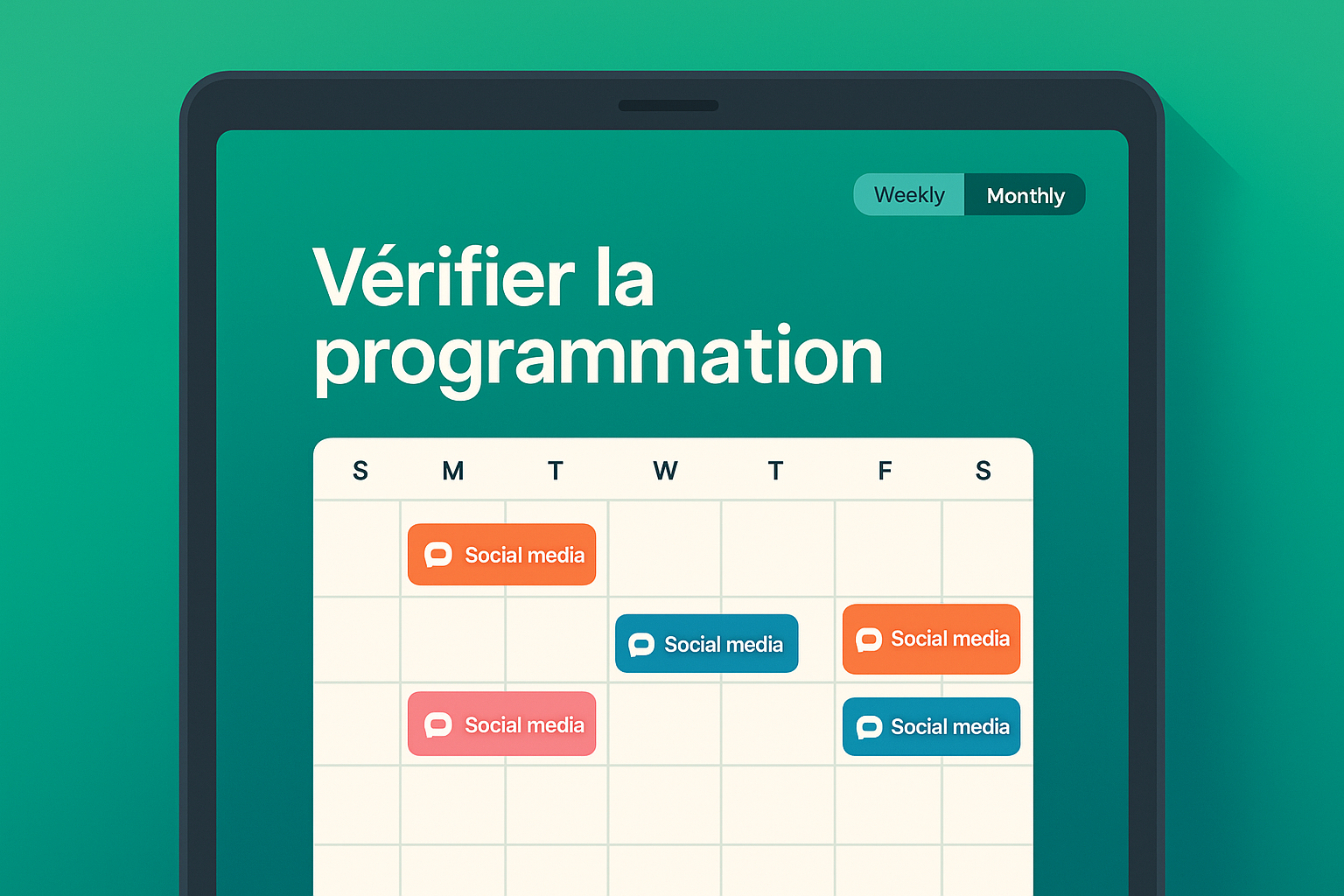
Vérifier une programmation dans le calendrier marketing
<p>Dans cette micro-démo, vous apprendrez à vérifier une programmation dans le calendrier marketing.</p> <div class="pb-callout pb-callout--info"><p class="pb-callout__title">ℹ️ Bon à savoir</p><p>Le calendrier marketing s'affiche automatiquement en vue semaine.</p></div> <div class="pb-steps"><div class="pb-step"><span class="pb-step__num">1</span><div class="pb-step__body"><p class="pb-step__title">Accéder au calendrier marketing</p><p>Depuis le tableau de bord, accédez au calendrier marketing.</p></div></div><div class="pb-step"><span class="pb-step__num">2</span><div class="pb-step__body"><p class="pb-step__title">Modifier l’affichage</p><p>En haut à droite, sélectionnez l'option d'affichage souhaitée : Mois, Semaine ou Jour.</p></div></div></div> <p>Les programmations sont codées par couleur :</p> <ul class="pb-checklist"><li><strong>Orange</strong> — Post Instagram</li><li><strong>Bleu</strong> — Post Facebook</li><li><strong>Rose/Rouge</strong> — Story</li></ul> <p>Cette vue vous permet de vérifier les différentes publications programmées.</p>
Choisir le bon format de visuel selon le support de diffusion
<p>Dans cette micro-démo, vous apprendrez à choisir le bon format de visuel selon le support de diffusion sur la plateforme Pro & Beauty.</p> <div class="pb-callout pb-callout--info"><p class="pb-callout__title">ℹ️ Bon à savoir</p><p>Accédez à l'onglet « Modèles » pour découvrir les différents supports de communication disponibles.</p></div> <p>Le tutoriel vous montrera comment utiliser la barre de filtres pour sélectionner le format souhaité et vous donnera des indications sur les supports recommandés pour chaque format.</p> <div class="pb-steps"><div class="pb-step"><span class="pb-step__num">1</span><div class="pb-step__body"><p class="pb-step__title">Accéder aux modèles</p><p>Ouvrez l'onglet « Modèles » dans le menu à gauche.</p></div></div><div class="pb-step"><span class="pb-step__num">2</span><div class="pb-step__body"><p class="pb-step__title">Utiliser le filtre</p><p>Cliquez sur le filtre « Format » pour voir les options disponibles.</p></div></div><div class="pb-step"><span class="pb-step__num">3</span><div class="pb-step__body"><p class="pb-step__title">Sélectionner un format</p><p>Choisissez un format et consultez les informations sur les supports recommandés.</p></div></div></div> <p>Cette fonctionnalité vous aidera à créer des contenus optimisés pour chaque canal de communication.</p>

Modifier une programmation dans le calendrier marketing
<p>Dans cette micro-démo, vous apprendrez à modifier une programmation dans le calendrier marketing de Pro & Beauty.</p> <div class="pb-callout pb-callout--info"><p class="pb-callout__title">ℹ️ Bon à savoir</p><p>Accédez facilement au calendrier marketing via l'onglet « Tableau de bord ».</p></div> <div class="pb-steps"><div class="pb-step"><span class="pb-step__num">1</span><div class="pb-step__body"><p class="pb-step__title">Accéder au calendrier</p><p>Ouvrez le calendrier marketing et choisissez entre l'affichage hebdomadaire ou mensuel.</p></div></div><div class="pb-step"><span class="pb-step__num">2</span><div class="pb-step__body"><p class="pb-step__title">Retrouver une publication</p><p>Sélectionnez une date pour visualiser les publications programmées.</p></div></div><div class="pb-step"><span class="pb-step__num">3</span><div class="pb-step__body"><p class="pb-step__title">Modifier la publication</p><p>Survolez la publication pour accéder aux outils de modification.</p></div></div><div class="pb-step"><span class="pb-step__num">4</span><div class="pb-step__body"><p class="pb-step__title">Éditer le visuel</p><p>Utilisez les options pour modifier, remplacer ou supprimer le visuel associé.</p></div></div><div class="pb-step"><span class="pb-step__num">5</span><div class="pb-step__body"><p class="pb-step__title">Enregistrer les modifications</p><p>Finalisez en cliquant sur « Enregistrer et retour à la publication ».</p></div></div></div> <div class="pb-callout pb-callout--tip"><p class="pb-callout__title">💡 Astuce</p><p>Utilisez l'intelligence artificielle pour ajuster le contenu de votre publication rapidement.</p></div>

Ajouter un visuel ou une action commerciale en favoris
<p>Dans cette micro-démo, vous apprendrez à <strong>ajouter un visuel ou une action commerciale</strong> à vos favoris sur la plateforme Pro & Beauty.</p> <div class="pb-callout pb-callout--info"><p class="pb-callout__title">ℹ️ Bon à savoir</p><p>Vous pouvez enregistrer des visuels directement depuis la banque d’images ou leur aperçu.</p></div> <div class="pb-steps"><div class="pb-step"><span class="pb-step__num">1</span><div class="pb-step__body"><p class="pb-step__title">Ajouter aux favoris</p><p>Cliquez sur l'icône en forme de cœur en haut à droite du visuel.</p></div></div><div class="pb-step"><span class="pb-step__num">2</span><div class="pb-step__body"><p class="pb-step__title">Confirmation</p><p>Un message de confirmation apparaîtra et le compteur de favoris sera mis à jour.</p></div></div><div class="pb-step"><span class="pb-step__num">3</span><div class="pb-step__body"><p class="pb-step__title">Retrouver vos favoris</p><p>Accédez à l'onglet « Favoris » dans le menu de gauche pour voir tous vos contenus enregistrés.</p></div></div><div class="pb-step"><span class="pb-step__num">4</span><div class="pb-step__body"><p class="pb-step__title">Retirer des favoris</p><p>Cliquez à nouveau sur le cœur pour retirer un visuel ou une action commerciale de vos favoris.</p></div></div></div> <div class="pb-callout pb-callout--tip"><p class="pb-callout__title">💡 Astuce</p><p>Le processus est identique pour les actions commerciales, facilitant leur gestion.</p></div>
Pourquoi mes statistiques ne s’affichent pas ?
<p>Dans cette micro-démo, vous découvrirez les raisons pour lesquelles vos statistiques ne s'affichent pas dans la section « Évolution des performances » de Pro & Beauty.</p> <div class="pb-callout pb-callout--info"><p class="pb-callout__title">ℹ️ Bon à savoir</p><p>Les statistiques peuvent ne pas s'afficher pour plusieurs raisons, notamment la connexion des comptes et l'absence de publications.</p></div> <div class="pb-steps"> <div class="pb-step"> <span class="pb-step__num">1</span> <div class="pb-step__body"> <p class="pb-step__title">Vérifiez la connexion des réseaux</p> <p>Assurez-vous que vos comptes Facebook et Instagram sont correctement reliés via l'onglet « Relier mes réseaux ».</p> </div> </div> <div class="pb-step"> <span class="pb-step__num">2</span> <div class="pb-step__body"> <p class="pb-step__title">Publiez régulièrement</p> <p>Vérifiez que vous avez des publications programmées, sinon aucune donnée ne pourra apparaître.</p> </div> </div> <div class="pb-step"> <span class="pb-step__num">3</span> <div class="pb-step__body"> <p class="pb-step__title">Interagissez avec vos abonnés</p> <p>Assurez-vous d'avoir un volume d'interactions suffisant sur vos réseaux sociaux pour que les statistiques soient affichées.</p> </div> </div> </div> <p>À la fin de ce tutoriel, vous serez en mesure de vérifier les éléments essentiels pour afficher vos statistiques.</p>

Mettre en place une bannière Facebook depuis le calendrier marketing
<p>Dans cette vidéo tutorielle, vous apprendrez à mettre en place une bannière Facebook en utilisant le calendrier marketing de Pro & Beauty.</p> <div class="pb-callout pb-callout--info"><p class="pb-callout__title">ℹ️ Bon à savoir</p><p>Chaque premier jour du mois, des propositions de bannières apparaissent dans le calendrier, avec des visuels adaptés aux temps forts et aux actualités.</p></div> <p>Voici les étapes à suivre :</p> <div class="pb-steps"> <div class="pb-step"> <span class="pb-step__num">1</span> <div class="pb-step__body"> <p class="pb-step__title">Accéder au calendrier marketing</p> <p>Rendez-vous dans l'onglet Tableau de bord pour retrouver le calendrier.</p> </div> </div> <div class="pb-step"> <span class="pb-step__num">2</span> <div class="pb-step__body"> <p class="pb-step__title">Choisir une bannière</p> <p>Cliquez sur la proposition du mois pour découvrir les modèles disponibles.</p> </div> </div> <div class="pb-step"> <span class="pb-step__num">3</span> <div class="pb-step__body"> <p class="pb-step__title">Personnaliser ou télécharger</p> <p>Téléchargez une bannière personnalisée ou modifiez le visuel selon vos besoins.</p> </div> </div> </div> <div class="pb-callout pb-callout--warning"><p class="pb-callout__title">⚠️ Important</p><p>Notez qu'une fois la bannière téléchargée, vous devrez l'importer manuellement sur Facebook, car la programmation automatique n'est pas possible.</p></div>

Découvrir les événements du calendrier marketing
<p>Dans cette vidéo tutorielle, vous découvrirez comment accéder et utiliser les événements du calendrier marketing sur la plateforme Pro & Beauty.</p> <div class="pb-callout pb-callout--info"><p class="pb-callout__title">ℹ️ Bon à savoir</p><p>Les événements sont affichés en violet sur le mois en cours et vous aident à trouver des idées de communication adaptées à vos objectifs.</p></div> <p>Voici les étapes à suivre :</p> <div class="pb-steps"> <div class="pb-step"> <span class="pb-step__num">1</span> <div class="pb-step__body"> <p class="pb-step__title">Accéder au calendrier</p> <p>Rendez-vous sur le tableau de bord pour trouver le calendrier marketing.</p> </div> </div> <div class="pb-step"> <span class="pb-step__num">2</span> <div class="pb-step__body"> <p class="pb-step__title">Identifier les événements</p> <p>Repérez les événements clés pour vous inspirer dans vos actions de communication.</p> </div> </div> <div class="pb-step"> <span class="pb-step__num">3</span> <div class="pb-step__body"> <p class="pb-step__title">Découvrir les contenus associés</p> <p>Cliquez sur un événement pour accéder à des contenus prêts à l'emploi.</p> </div> </div> </div> <div class="pb-callout pb-callout--tip"><p class="pb-callout__title">💡 Astuce</p><p>Personnalisez chaque élément de communication selon vos besoins pour optimiser vos campagnes marketing.</p></div>
Programmer une publication depuis le calendrier
<p>Dans cette micro-démo, vous découvrirez comment programmer une publication directement depuis le calendrier marketing de Pro & Beauty.</p> <div class="pb-callout pb-callout--info"><p class="pb-callout__title">ℹ️ Bon à savoir</p><p>Le calendrier peut être affiché en vue journalière, hebdomadaire ou mensuelle pour faciliter la planification.</p></div> <div class="pb-steps"><div class="pb-step"><span class="pb-step__num">1</span><div class="pb-step__body"><p class="pb-step__title">Accéder au calendrier</p><p>Cliquez sur le calendrier depuis votre tableau de bord.</p></div></div><div class="pb-step"><span class="pb-step__num">2</span><div class="pb-step__body"><p class="pb-step__title">Sélectionner une date</p><p>Cliquez sur le symbole « + » pour choisir le jour souhaité.</p></div></div><div class="pb-step"><span class="pb-step__num">3</span><div class="pb-step__body"><p class="pb-step__title">Choisir les réseaux sociaux</p><p>Sélectionnez les plateformes sur lesquelles vous souhaitez publier.</p></div></div><div class="pb-step"><span class="pb-step__num">4</span><div class="pb-step__body"><p class="pb-step__title">Ajouter un visuel</p><p>Importez une image ou choisissez-en une déjà présente dans vos supports.</p></div></div><div class="pb-step"><span class="pb-step__num">5</span><div class="pb-step__body"><p class="pb-step__title">Compléter les informations</p><p>Ajoutez la légende et la date de programmation, puis validez.</p></div></div></div> <div class="pb-callout pb-callout--tip"><p class="pb-callout__title">💡 Astuce</p><p>Vous pouvez modifier le visuel à tout moment en utilisant le bouton « Éditer ».</p></div> <p>Cette fonctionnalité vous permet de centraliser la création et la programmation de vos contenus sur Pro & Beauty.</p>