Paramétrages & connexions
15 contenus
 Article
Ajouter le logo du point de vente
Ajoutez votre logo depuis l’onglet « Paramètres automatiques » accessible via votre profil en bas à gauche. Sélectionnez l’encart du logo du point de vente, puis importez votre fichier directement depuis votre ordinateur ou votre téléphone.
 Article
Modifier l’adresse mail de connexion
L’adresse mail utilisée pour se connecter à Pro & Beauty ne peut pas être modifiée directement depuis la plateforme. Pour effectuer un changement d’adresse mail de connexion, il est nécessaire de contacter le support afin que la modification soit réalisée.
Configurer les paramètres IA pour personnaliser les textes générés
<h2>À propos de cette démo</h2> <p>Cette vidéo vous guide à travers le processus de configuration des Paramètres IA de Pro&Beauty pour personnaliser les textes générés automatiquement. Vous apprendrez à adapter les contenus selon votre activité et votre style de communication.</p> <div class="pb-callout pb-callout--info"><p class="pb-callout__title">ℹ️ Bon à savoir</p><p>Les réglages sont conservés et réutilisés lors des prochaines générations de texte, vous permettant de gagner du temps.</p></div> <div class="pb-steps"> <div class="pb-step"> <span class="pb-step__num">1</span> <div class="pb-step__body"> <p class="pb-step__title">Ouvrir l'outil IA</p> <p>Accédez à la fonctionnalité de génération IA.</p> </div> </div> <div class="pb-step"> <span class="pb-step__num">2</span> <div class="pb-step__body"> <p class="pb-step__title">Cliquer sur la roue crantée</p> <p>Accédez aux Paramètres IA pour personnaliser vos préférences.</p> </div> </div> <div class="pb-step"> <span class="pb-step__num">3</span> <div class="pb-step__body"> <p class="pb-step__title">Sélectionner les options</p> <p>Choisissez la cible de communication, le ton, et d'autres options de contenu.</p> </div> </div> <div class="pb-step"> <span class="pb-step__num">4</span> <div class="pb-step__body"> <p class="pb-step__title">Enregistrer les paramètres</p> <p>Validez vos choix pour les prochaines générations de texte.</p> </div> </div> </div> <p>Cette démo répond à des questions clés sur la personnalisation des textes générés par l'IA et vous aide à optimiser vos publications.</p>

Comprendre la notification d’acceptation d’une marque partenaire
<p>Cette vidéo vous guide à travers le processus de notification d’acceptation d’une marque partenaire sur Pro&Beauty. Vous découvrirez comment gérer vos marques et accéder aux contenus mis à disposition après acceptation.</p> <div class="pb-callout pb-callout--info"><p class="pb-callout__title">ℹ️ Bon à savoir</p><p>Le rattachement à une marque partenaire vous permet d'accéder à des ressources exclusives et officielles.</p></div> <div class="pb-steps"><div class="pb-step"><span class="pb-step__num">1</span><div class="pb-step__body"><p class="pb-step__title">Gérer vos marques</p><p>Cliquez sur votre photo de profil pour accéder à l'onglet Gestion des marques.</p></div></div><div class="pb-step"><span class="pb-step__num">2</span><div class="pb-step__body"><p class="pb-step__title">Demander un rattachement</p><p>Soumettez une demande de rattachement à une marque partenaire.</p></div></div><div class="pb-step"><span class="pb-step__num">3</span><div class="pb-step__body"><p class="pb-step__title">Consulter la notification</p><p>Vérifiez la cloche de notifications pour savoir si votre demande a été acceptée.</p></div></div><div class="pb-step"><span class="pb-step__num">4</span><div class="pb-step__body"><p class="pb-step__title">Accéder aux contenus</p><p>Une fois accepté, accédez aux visuels, vidéos et autres supports de communication.</p></div></div></div> <div class="pb-callout pb-callout--tip"><p class="pb-callout__title">💡 Astuce</p><p>Gardez vos informations à jour dans l'onglet Gestion des marques pour éviter des retards dans l'acceptation de vos demandes.</p></div>
Paramétrer le simulateur tarifaire pour calculer le seuil minimum de rentabilité
<p>Cette micro-démo vous guide à travers les étapes essentielles pour paramétrer le simulateur tarifaire Pro&Beauty. Vous apprendrez à configurer les données nécessaires pour calculer le seuil minimum de rentabilité de vos prestations.</p> <div class="pb-callout pb-callout--info"><p class="pb-callout__title">ℹ️ Bon à savoir</p><p>Le seuil minimum de rentabilité indique le tarif en dessous duquel une prestation risque de ne pas être rentable.</p></div> <div class="pb-steps"><div class="pb-step"><span class="pb-step__num">1</span><div class="pb-step__body"><p class="pb-step__title">Ouvrir le simulateur tarifaire</p><p>Cliquez sur la roue dentée pour accéder aux paramètres.</p></div></div><div class="pb-step"><span class="pb-step__num">2</span><div class="pb-step__body"><p class="pb-step__title">Renseigner les frais de fonctionnement</p><p>Incluez tous les frais annuels, sauf la rémunération.</p></div></div><div class="pb-step"><span class="pb-step__num">3</span><div class="pb-step__body"><p class="pb-step__title">Indiquer les heures de prestations</p><p>Comptez uniquement le temps réellement passé en prestations facturables.</p></div></div><div class="pb-step"><span class="pb-step__num">4</span><div class="pb-step__body"><p class="pb-step__title">Ajouter la rémunération souhaitée</p><p>Indiquez la rémunération brute chargée que vous souhaitez obtenir.</p></div></div><div class="pb-step"><span class="pb-step__num">5</span><div class="pb-step__body"><p class="pb-step__title">Ajuster la marge de sécurité</p><p>Définissez une marge pour anticiper les imprévus.</p></div></div><div class="pb-step"><span class="pb-step__num">6</span><div class="pb-step__body"><p class="pb-step__title">Sélectionner la devise et les unités</p><p>Adaptez ces paramètres selon votre contexte d'utilisation.</p></div></div><div class="pb-step"><span class="pb-step__num">7</span><div class="pb-step__body"><p class="pb-step__title">Fermer la fenêtre</p><p>Les paramètres sont enregistrés automatiquement.</p></div></div></div> <p>Cette vidéo est idéale pour les professionnels souhaitant optimiser la rentabilité de leurs prestations en tenant compte de leurs coûts réels.</p>
Supprimer l’intégration Pro&Beauty de Facebook pour repartir sur une connexion propre
<div class="pb-callout pb-callout--info"><p class="pb-callout__title">ℹ️ Bon à savoir</p><p>Cette vidéo vous guide pour supprimer l’intégration Pro&Beauty de votre compte Facebook, afin de résoudre des problèmes de connexion.</p></div> <p>Cette procédure est utile lorsque des erreurs de connexion persistent, même après plusieurs tentatives de reconnexion. En supprimant l’intégration, vous éliminez les anciennes autorisations qui pourraient causer des dysfonctionnements.</p> <div class="pb-steps"><div class="pb-step"><span class="pb-step__num">1</span><div class="pb-step__body"><p class="pb-step__title">Se connecter à Facebook</p><p>Utilisez le compte Facebook associé à Pro&Beauty.</p></div></div><div class="pb-step"><span class="pb-step__num">2</span><div class="pb-step__body"><p class="pb-step__title">Ouvrir les paramètres</p><p>Accédez à "Paramètres et confidentialité" puis "Paramètres".</p></div></div><div class="pb-step"><span class="pb-step__num">3</span><div class="pb-step__body"><p class="pb-step__title">Accéder aux intégrations</p><p>Trouvez la section "Intégrations professionnelles".</p></div></div><div class="pb-step"><span class="pb-step__num">4</span><div class="pb-step__body"><p class="pb-step__title">Retrouver Pro&Beauty</p><p>Identifiez l'intégration Pro&Beauty dans la liste.</p></div></div><div class="pb-step"><span class="pb-step__num">5</span><div class="pb-step__body"><p class="pb-step__title">Supprimer l’intégration</p><p>Confirmez la suppression de l'intégration.</p></div></div><div class="pb-step"><span class="pb-step__num">6</span><div class="pb-step__body"><p class="pb-step__title">Reconnecter Pro&Beauty</p><p>Retournez dans Pro&Beauty pour établir une nouvelle connexion.</p></div></div></div> <p>Cette méthode permet souvent de résoudre les problèmes liés aux anciennes autorisations et de repartir sur une base propre.</p>

Relier un compte Instagram Professionnel à une page Facebook
<p>Cette vidéo vous guide dans le processus de liaison d'un compte Instagram Professionnel à une page Facebook, essentiel pour bénéficier de fonctionnalités avancées telles que la publication automatique et la gestion centralisée via Pro&Beauty.</p> <div class="pb-callout pb-callout--info"><p class="pb-callout__title">ℹ️ Bon à savoir</p><p>Cette connexion est requise par Meta pour utiliser les API officielles de Facebook et Instagram.</p></div> <p>Avant de commencer, assurez-vous de :</p> <ul class="pb-checklist"> <li><strong>Utiliser un compte Instagram Professionnel</strong> — Les comptes personnels ne sont pas compatibles.</li> <li><strong>Être administrateur de la page Facebook</strong> — Un accès total est nécessaire.</li> <li><strong>Vérifier la présence dans Meta Business</strong> — Les deux comptes doivent être configurés dans votre environnement Meta.</li> </ul> <p>Pour relier les comptes, suivez ces étapes :</p> <div class="pb-steps"> <div class="pb-step"><span class="pb-step__num">1</span><div class="pb-step__body"><p class="pb-step__title">Ouvrir votre page Facebook</p><p>Connectez-vous au compte Facebook qui administre votre page professionnelle.</p></div></div> <div class="pb-step"><span class="pb-step__num">2</span><div class="pb-step__body"><p class="pb-step__title">Accéder aux paramètres de la page</p><p>Cliquez sur Paramètres, puis ouvrez le menu des paramètres de la page.</p></div></div> <div class="pb-step"><span class="pb-step__num">3</span><div class="pb-step__body"><p class="pb-step__title">Ouvrir les comptes associés</p><p>Recherchez la section Autorisations, puis Comptes associés.</p></div></div> <div class="pb-step"><span class="pb-step__num">4</span><div class="pb-step__body"><p class="pb-step__title">Associer Instagram</p><p>Cliquez sur Instagram, puis sur Associer le compte.</p></div></div> <div class="pb-step"><span class="pb-step__num">5</span><div class="pb-step__body"><p class="pb-step__title">Se connecter à Instagram</p><p>Entrez votre identifiant et mot de passe Instagram, puis validez les autorisations.</p></div></div> </div> <p>Une fois la connexion établie, vérifiez que votre compte Instagram apparaît dans Facebook et Meta Business Suite pour garantir un fonctionnement optimal.</p>

Vérifier et configurer correctement son Portefeuille Business Meta
<div class="pb-callout pb-callout--info"><p class="pb-callout__title">ℹ️ Bon à savoir</p><p>Cette vidéo vous guide pour vérifier et configurer correctement votre Portefeuille Business Meta afin d'assurer le bon fonctionnement de vos outils Meta.</p></div> <p>Au cours de cette micro-démo, vous apprendrez à :</p> <ul class="pb-checklist"> <li><strong>Accéder à votre Portefeuille Business</strong> — via Meta Business Suite ou directement sur Facebook.</li> <li><strong>Vérifier les alertes</strong> — identifiez les demandes de validation et informations manquantes.</li> <li><strong>Compléter les informations de l'entreprise</strong> — assurez-vous que votre profil est complet pour éviter des restrictions.</li> <li><strong>Gérer les administrateurs</strong> — ajoutez au moins deux administrateurs pour sécuriser l'accès.</li> <li><strong>Contrôler les comptes liés</strong> — vérifiez que vos pages Facebook et comptes Instagram sont correctement associés.</li> </ul> <div class="pb-callout pb-callout--tip"><p class="pb-callout__title">💡 Astuce</p><p>Régulièrement, vérifiez les alertes Meta pour corriger rapidement d'éventuels problèmes de configuration.</p></div> <p>Cette démo est essentielle pour toute personne utilisant Pro&Beauty, afin d'optimiser l'intégration avec les plateformes Meta.</p>
Relier Facebook et Instagram à Pro&Beauty
<p>Cette micro-démo vous guide pour relier vos comptes Facebook et Instagram à Pro&Beauty. Grâce à cette connexion, vous pourrez publier automatiquement sur vos réseaux sociaux via l'API officielle de Meta.</p> <div class="pb-callout pb-callout--info"><p class="pb-callout__title">ℹ️ Bon à savoir</p><p>Assurez-vous que votre compte Instagram est en mode Professionnel et que vous disposez des droits administrateur sur votre page Facebook.</p></div> <p>Suivez ces étapes pour établir la connexion :</p> <div class="pb-steps"> <div class="pb-step"> <span class="pb-step__num">1</span> <div class="pb-step__body"><p class="pb-step__title">Ouvrir Pro&Beauty</p><p>Connectez-vous à votre compte Pro&Beauty.</p></div> </div> <div class="pb-step"> <span class="pb-step__num">2</span> <div class="pb-step__body"><p class="pb-step__title">Accéder aux paramètres</p><p>Cliquez sur votre photo de profil et sélectionnez "Relier mes réseaux".</p></div> </div> <div class="pb-step"> <span class="pb-step__num">3</span> <div class="pb-step__body"><p class="pb-step__title">Choisir les comptes</p><p>Suivez les instructions pour connecter votre compte Facebook et votre compte Instagram.</p></div> </div> <div class="pb-step"> <span class="pb-step__num">4</span> <div class="pb-step__body"><p class="pb-step__title">Valider les autorisations</p><p>Acceptez toutes les autorisations demandées par Meta pour finaliser la connexion.</p></div> </div> </div> <p>Cette connexion est essentielle pour profiter pleinement des fonctionnalités de Pro&Beauty, telles que la programmation de publications et l'accès aux statistiques.</p>
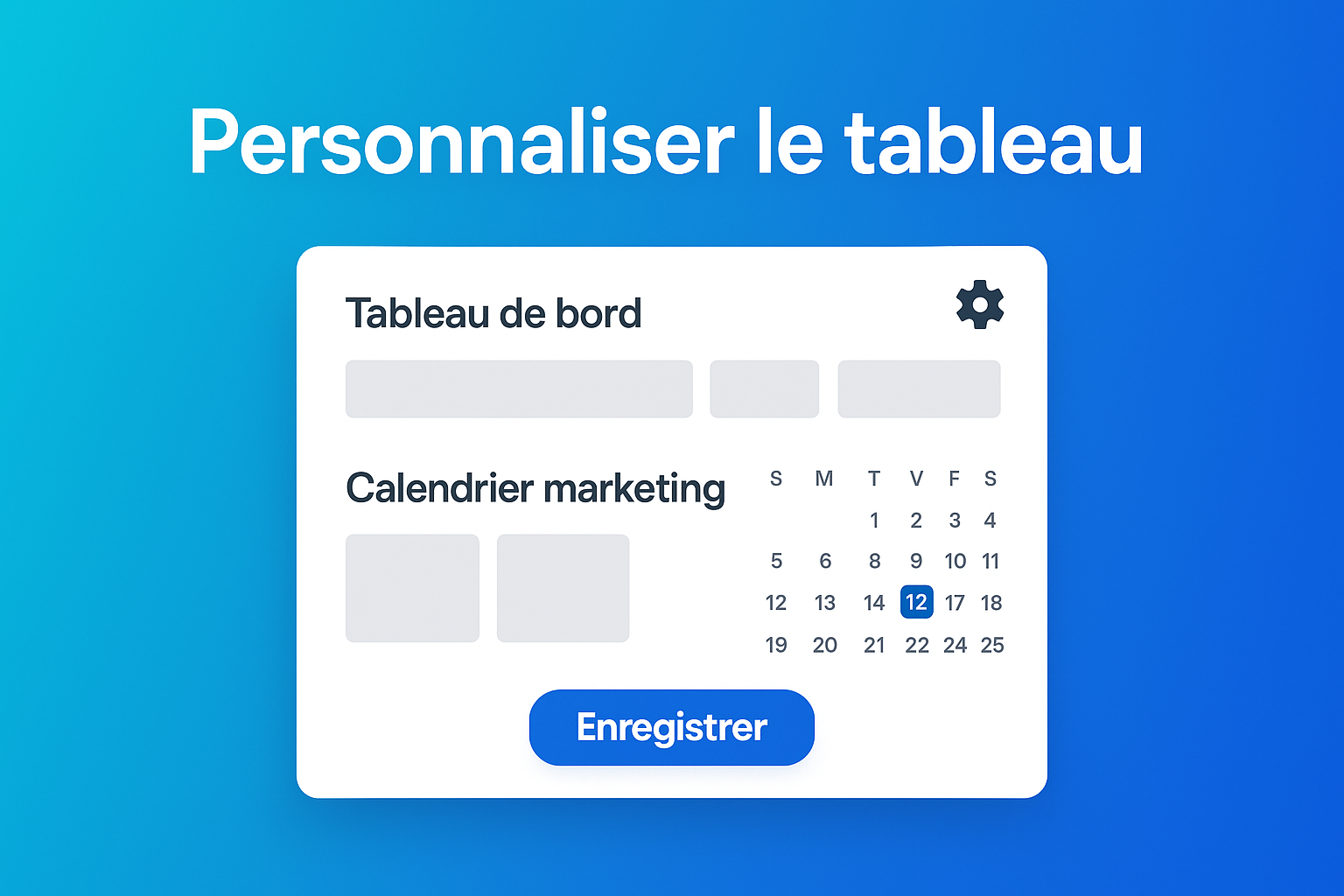
Personnaliser le tableau de bord
<p>Dans cette micro-démo, vous apprendrez à <strong>personnaliser votre tableau de bord</strong> en quelques étapes simples.</p> <div class="pb-steps"> <div class="pb-step"> <span class="pb-step__num">1</span> <div class="pb-step__body"> <p class="pb-step__title">Accéder aux paramètres</p> <p>Repérez l’icône <strong>Paramètres</strong> en haut à droite, au-dessus du calendrier marketing, puis cliquez dessus.</p> </div> </div> <div class="pb-step"> <span class="pb-step__num">2</span> <div class="pb-step__body"> <p class="pb-step__title">Modifier l’organisation</p> <p>Personnalisez l’affichage en modifiant l’ordre des éléments et en déplaçant les blocs selon vos préférences.</p> </div> </div> <div class="pb-step"> <span class="pb-step__num">3</span> <div class="pb-step__body"> <p class="pb-step__title">Enregistrer les modifications</p> <p>Cliquez sur le bouton <strong>Enregistrer</strong> pour sauvegarder vos changements.</p> </div> </div> </div> <div class="pb-callout pb-callout--info"><p class="pb-callout__title">ℹ️ Bon à savoir</p><p>Les modifications apportées vous permettront d'organiser le tableau de bord selon vos préférences, rendant ainsi votre expérience plus efficace.</p></div>
Importer un fichier clients
<p>Cette micro-démo vous guide à travers le processus d'importation d'un fichier clients dans l'espace dédié de Pro&Beauty.</p> <div class="pb-steps"> <div class="pb-step"> <span class="pb-step__num">1</span> <div class="pb-step__body"> <p class="pb-step__title">Accéder à l’espace fichier client</p> <p>Cliquez sur votre nom en bas à gauche et ouvrez l’onglet <strong>Mon fichier client</strong>.</p> </div> </div> <div class="pb-step"> <span class="pb-step__num">2</span> <div class="pb-step__body"> <p class="pb-step__title">Importer le fichier client</p> <p>Cliquez sur le bouton <strong>Importer mon fichier client</strong> en haut de la page et suivez les instructions.</p> </div> </div> <div class="pb-step"> <span class="pb-step__num">3</span> <div class="pb-step__body"> <p class="pb-step__title">Préparer le fichier</p> <p>Effectuez un tri préalable et supprimez les clients sans adresse mail.</p> </div> </div> <div class="pb-step"> <span class="pb-step__num">4</span> <div class="pb-step__body"> <p class="pb-step__title">Sélectionner et importer le fichier</p> <p>Cliquez sur <strong>Choisissez un fichier</strong>, sélectionnez votre fichier, puis cliquez sur <strong>Importer</strong>.</p> </div> </div> </div> <div class="pb-callout pb-callout--tip"> <p class="pb-callout__title">💡 Astuce</p> <p>Utilisez le modèle fourni par Pro&Beauty pour garantir que toutes les informations nécessaires sont correctement renseignées avant l'importation.</p> </div> <p>Une fois le fichier importé, les informations seront actualisées dans votre fichier client.</p>

Ajouter un nouveau contact dans le fichier client CRM
<div class="pb-steps"><div class="pb-step"><span class="pb-step__num">1</span><div class="pb-step__body"><p><strong>Accéder au fichier client</strong></p><p>Cliquez en bas à gauche sur le nom et prénom de l’utilisateur, puis ouvrez l’onglet <em>Mon fichier client</em>.</p></div></div><div class="pb-step"><span class="pb-step__num">2</span><div class="pb-step__body"><p><strong>Ajouter un contact manuellement</strong></p><p>Cliquez sur le bouton <em>+ Nouveau contact</em> et remplissez les informations du contact.</p></div></div></div><div class="pb-callout pb-callout--info"><p class="pb-callout__title">ℹ️ Bon à savoir</p><p>Cette fonctionnalité permet d’ajouter un contact au cas par cas, notamment lorsqu’un client a été oublié lors de l’import du fichier client.</p></div><div class="pb-callout pb-callout--tip"><p class="pb-callout__title">💡 Astuce</p><p>Pour une mise à jour globale du fichier client, il est recommandé de supprimer les contacts existants et de réimporter le fichier client mis à jour.</p></div>

Donner accès aux avantages privés aux salariés
<p>Dans cette vidéo tutorielle, vous apprendrez à donner ou retirer l'accès aux avantages privés (CE – Comité d'entreprise) pour vos salariés sur la plateforme Pro & Beauty.</p> <div class="pb-callout pb-callout--info"><p class="pb-callout__title">ℹ️ Bon à savoir</p><p>Pour ouvrir les accès, contactez Dynabuy par e-mail à <a href="mailto:slaunay@agence-dynabuy.fr">slaunay@agence-dynabuy.fr</a>.</p></div> <p>Voici les étapes à suivre :</p> <div class="pb-steps"> <div class="pb-step"> <span class="pb-step__num">1</span> <div class="pb-step__body"> <p class="pb-step__title">Demande d'accès</p> <p>Envoyez un e-mail à Dynabuy avec les informations nécessaires pour chaque salarié.</p> </div> </div> <div class="pb-step"> <span class="pb-step__num">2</span> <div class="pb-step__body"> <p class="pb-step__title">Connexion des salariés</p> <p>Les salariés se connectent sur le site <a href="https://www.avantages-prives.com/connexion">Dynabuy</a> avec leurs identifiants.</p> </div> </div> <div class="pb-step"> <span class="pb-step__num">3</span> <div class="pb-step__body"> <p class="pb-step__title">Suppression d'accès</p> <p>Pour retirer l'accès d'un salarié, utilisez la même adresse e-mail.</p> </div> </div> </div> <p>Cette fonctionnalité vous permet de gérer facilement les accès de vos salariés aux avantages privés, assurant ainsi que chaque collaborateur dispose des droits adaptés.</p>
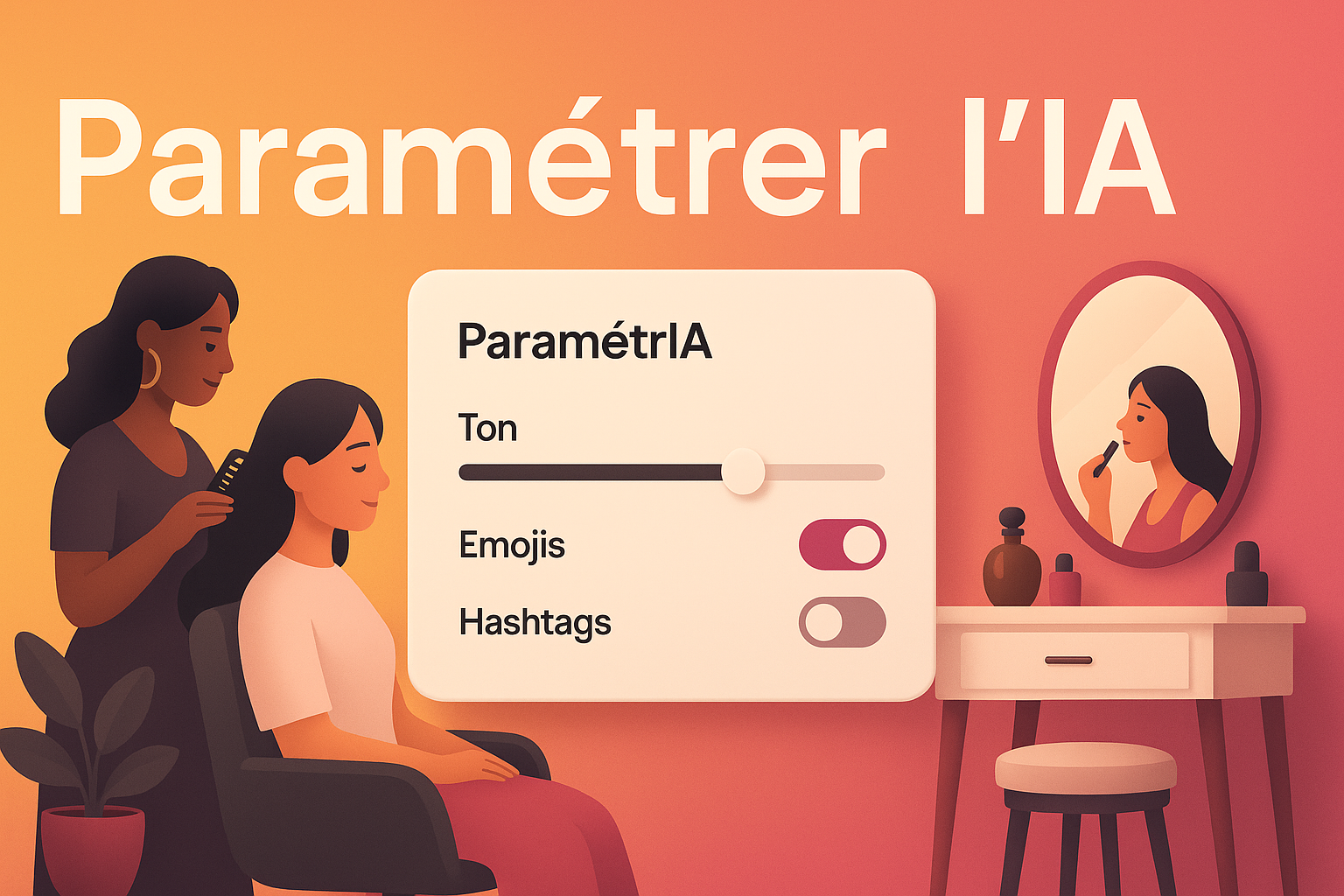
Paramétrer l'IA pour générer du texte
<p>Dans cette micro-démo, vous apprendrez à paramétrer l'intelligence artificielle de Pro & Beauty pour générer des légendes personnalisées pour vos publications.</p> <div class="pb-callout pb-callout--info"><p class="pb-callout__title">ℹ️ Bon à savoir</p><p>Accédez aux paramètres de l'IA depuis l'encadré « Légende » lors de la création d'une publication.</p></div> <div class="pb-steps"><div class="pb-step"><span class="pb-step__num">1</span><div class="pb-step__body"><p class="pb-step__title">Accéder à ParamétrIA</p><p>Cliquez sur l'outil « ParamétrIA » à côté du bouton « Générer ».</p></div></div><div class="pb-step"><span class="pb-step__num">2</span><div class="pb-step__body"><p class="pb-step__title">Définir les préférences</p><p>Complétez les paramètres tels que le ton de communication et les éléments à ajouter automatiquement.</p></div></div><div class="pb-step"><span class="pb-step__num">3</span><div class="pb-step__body"><p class="pb-step__title">Ajouter des instructions personnalisées</p><p>Indiquez des consignes spécifiques comme des hashtags ou une signature.</p></div></div><div class="pb-step"><span class="pb-step__num">4</span><div class="pb-step__body"><p class="pb-step__title">Générer la légende</p><p>Après avoir enregistré vos paramètres, saisissez le sujet et cliquez sur « Générer ».</p></div></div></div> <p>Cette fonctionnalité vous permet de gagner du temps tout en créant des contenus cohérents avec l'identité de votre entreprise.</p>

Gérer les conseils automatiques
<p>Dans cette micro-démo, vous découvrirez comment gérer les conseils automatiques sur Pro & Beauty.</p> <div class="pb-callout pb-callout--info"><p class="pb-callout__title">ℹ️ À propos des conseils automatiques</p><p>Ces conseils vous aident à mettre en avant des éléments importants et à découvrir les nouveautés.</p></div> <div class="pb-steps"><div class="pb-step"><span class="pb-step__num">1</span><div class="pb-step__body"><p class="pb-step__title">Désactiver les conseils</p><p>Cliquez sur le bouton <strong>Désactiver les conseils</strong> pour les masquer.</p></div></div><div class="pb-step"><span class="pb-step__num">2</span><div class="pb-step__body"><p class="pb-step__title">Réactiver les conseils</p><p>Accédez à la bulle du chatbot en bas à droite et sélectionnez <strong>Conseils automatiques</strong> pour les afficher à nouveau.</p></div></div></div> <p>Cette fonctionnalité vous permet d'adapter l'affichage des recommandations selon vos besoins.</p>