Studio & visuels
57 contenus

Générer automatiquement une accroche avec l’IA à partir d’un visuel
<div class="pb-callout pb-callout--info"><p class="pb-callout__title">ℹ️ À propos de cette démo</p><p>Cette vidéo vous montre comment générer automatiquement une accroche à partir d'un visuel sur Pro&Beauty grâce à l'intelligence artificielle. Vous apprendrez à sélectionner un visuel compatible et à utiliser le bouton "Générer" pour obtenir un texte adapté.</p></div><div class="pb-steps"><div class="pb-step"><span class="pb-step__num">1</span><div class="pb-step__body"><p class="pb-step__title">Sélectionnez un visuel</p><p>Choisissez un visuel Pro&Beauty ou fourni par une marque partenaire.</p></div></div><div class="pb-step"><span class="pb-step__num">2</span><div class="pb-step__body"><p class="pb-step__title">Vérifiez la sélection</p><p>Assurez-vous qu'un seul visuel est sélectionné avant de continuer.</p></div></div><div class="pb-step"><span class="pb-step__num">3</span><div class="pb-step__body"><p class="pb-step__title">Cliquez sur "Générer"</p><p>L'IA analysera le visuel et proposera un texte d'accroche.</p></div></div><div class="pb-step"><span class="pb-step__num">4</span><div class="pb-step__body"><p class="pb-step__title">Relisez et modifiez</p><p>Vérifiez le texte généré et apportez des modifications si nécessaire.</p></div></div><div class="pb-step"><span class="pb-step__num">5</span><div class="pb-step__body"><p class="pb-step__title">Programmez votre publication</p><p>Enregistrez ou programmez votre publication avec le texte d'accroche.</p></div></div></div><div class="pb-callout pb-callout--tip"><p class="pb-callout__title">💡 Astuce</p><p>Pensez à relire le texte avant publication pour vous assurer qu'il reflète bien votre message et votre ton habituel.</p></div>
Rechercher et filtrer les supports de communication
<div class="pb-callout pb-callout--info"><p class="pb-callout__title">ℹ️ À propos de cette démo</p><p>Cette vidéo vous guide à travers les outils de recherche et de filtrage de la bibliothèque de supports de communication Pro&Beauty. Vous apprendrez à retrouver facilement des visuels, vidéos et supports marketing.</p></div><div class="pb-steps"><div class="pb-step"><span class="pb-step__num">1</span><div class="pb-step__body"><p class="pb-step__title">Ouvrir la bibliothèque</p><p>Accédez à la bibliothèque de supports de communication.</p></div></div><div class="pb-step"><span class="pb-step__num">2</span><div class="pb-step__body"><p class="pb-step__title">Utiliser la barre de recherche</p><p>Recherchez un support avec des mots-clés.</p></div></div><div class="pb-step"><span class="pb-step__num">3</span><div class="pb-step__body"><p class="pb-step__title">Sélectionner des catégories</p><p>Choisissez des catégories thématiques pour affiner votre recherche.</p></div></div><div class="pb-step"><span class="pb-step__num">4</span><div class="pb-step__body"><p class="pb-step__title">Choisir le format</p><p>Filtrer selon le format souhaité (carré, portrait, etc.).</p></div></div><div class="pb-step"><span class="pb-step__num">5</span><div class="pb-step__body"><p class="pb-step__title">Consulter les résultats</p><p>Examinez les résultats affichés et ajustez les filtres si nécessaire.</p></div></div></div><div class="pb-callout pb-callout--tip"><p class="pb-callout__title">💡 Astuce</p><p>Utilisez plusieurs mots-clés et vérifiez l'orthographe pour optimiser vos résultats de recherche.</p></div>
Comprendre les options disponibles sur un support de communication
<p>Cette vidéo vous guide à travers les options disponibles lorsque vous cliquez sur un visuel dans la section <strong>Supports de communication</strong> de Pro&Beauty. Vous découvrirez les informations techniques, les formats recommandés, ainsi que les actions possibles.</p> <div class="pb-callout pb-callout--info"><p class="pb-callout__title">ℹ️ Bon à savoir</p><p>Les formats recommandés vous aident à choisir le meilleur usage pour chaque visuel, mais ils ne limitent pas votre créativité.</p></div> <div class="pb-steps"><div class="pb-step"><span class="pb-step__num">1</span><div class="pb-step__body"><p class="pb-step__title">Accéder aux Supports de communication</p><p>Ouvrez la section dédiée dans Pro&Beauty.</p></div></div><div class="pb-step"><span class="pb-step__num">2</span><div class="pb-step__body"><p class="pb-step__title">Sélectionner un visuel</p><p>Cliquez sur le visuel souhaité pour afficher ses détails.</p></div></div><div class="pb-step"><span class="pb-step__num">3</span><div class="pb-step__body"><p class="pb-step__title">Consulter les informations</p><p>Vérifiez les formats recommandés et les détails techniques du fichier.</p></div></div><div class="pb-step"><span class="pb-step__num">4</span><div class="pb-step__body"><p class="pb-step__title">Utiliser les actions disponibles</p><p>Téléchargez, modifiez, ou programmez le visuel selon vos besoins.</p></div></div></div> <p>Cette vidéo répond également à des questions fréquentes telles que : <em>Comment agrandir un visuel ? Comment ajouter un visuel aux favoris ?</em></p>
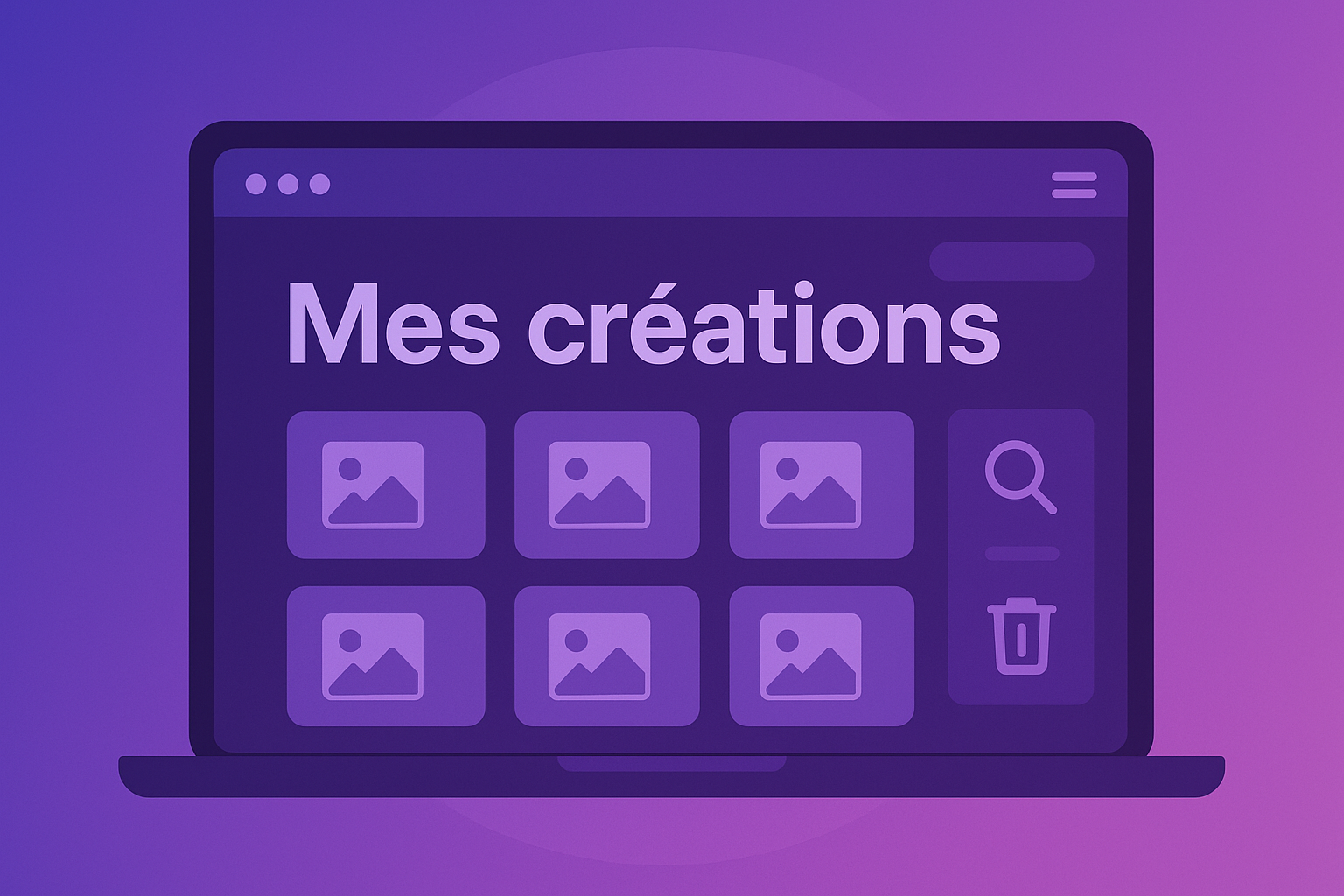
Retrouver et gérer ses créations personnalisées
<p>Dans cette micro-démo, vous découvrirez comment accéder et gérer vos créations personnalisées dans l'espace <strong>Mes créations</strong> sur Pro&Beauty. Cet espace vous permet de centraliser tous vos visuels modifiés, importés ou personnalisés.</p> <div class="pb-callout pb-callout--info"><p class="pb-callout__title">ℹ️ Bon à savoir</p><p>Les visuels sont automatiquement enregistrés dès que vous les personnalisez, facilitant ainsi leur réutilisation.</p></div> <div class="pb-steps"><div class="pb-step"><span class="pb-step__num">1</span><div class="pb-step__body"><p class="pb-step__title">Accéder à Mes créations</p><p>Ouvrez le menu de gauche et sélectionnez la section <strong>Modèles</strong>.</p></div></div><div class="pb-step"><span class="pb-step__num">2</span><div class="pb-step__body"><p class="pb-step__title">Trier et rechercher</p><p>Utilisez les options de tri et la barre de recherche pour retrouver facilement vos visuels.</p></div></div><div class="pb-step"><span class="pb-step__num">3</span><div class="pb-step__body"><p class="pb-step__title">Ajouter et supprimer des médias</p><p>Ajoutez de nouveaux médias ou supprimez plusieurs créations en une seule action.</p></div></div></div> <p>Cette vidéo répond à des questions courantes telles que : Où retrouver mes visuels personnalisés ? Comment trier mes créations ? Et comment supprimer plusieurs créations en même temps ?</p>

Importer ses propres visuels et vidéos dans Pro&Beauty
<p>Cette vidéo vous guide à travers le processus d'importation de vos propres visuels et vidéos dans Pro&Beauty. Vous apprendrez comment intégrer des fichiers depuis votre ordinateur, téléphone ou tout autre appareil.</p> <div class="pb-callout pb-callout--info"><p class="pb-callout__title">ℹ️ Bon à savoir</p><p>Les médias importés peuvent être utilisés dans vos publications, actions commerciales ou comme supports personnalisés.</p></div> <h3>Procédure d'importation</h3> <div class="pb-steps"> <div class="pb-step"> <span class="pb-step__num">1</span> <div class="pb-step__body"> <p class="pb-step__title">Depuis une publication</p> <p>Cliquez sur Ajouter un média et sélectionnez le fichier souhaité.</p> </div> </div> <div class="pb-step"> <span class="pb-step__num">2</span> <div class="pb-step__body"> <p class="pb-step__title">Depuis Mes créations</p> <p>Accédez à Mes créations, puis cliquez sur Ajouter mes médias pour sélectionner vos fichiers.</p> </div> </div> </div> <div class="pb-callout pb-callout--tip"><p class="pb-callout__title">💡 Astuce</p><p>Pour une importation réussie, privilégiez des formats standards comme PNG, JPEG ou MP4.</p></div> <p>Après importation, vos médias seront accessibles dans votre compte Pro&Beauty pour consultation, programmation ou modification.</p>

Importer une image ou une vidéo sur Pro&Beauty
<p>Cette micro-démo vous guide à travers le processus d'importation d'images et de vidéos sur Pro&Beauty, afin de créer des supports de communication personnalisés.</p> <div class="pb-callout pb-callout--info"><p class="pb-callout__title">ℹ️ Bon à savoir</p><p>Deux méthodes d'importation sont disponibles : depuis <strong>Mes créations</strong> ou directement lors de la <strong>programmation d'une publication</strong>.</p></div> <div class="pb-steps"><div class="pb-step"><span class="pb-step__num">1</span><div class="pb-step__body"><p class="pb-step__title">Ouvrir l'interface</p><p>Accédez à <strong>Mes créations</strong> ou créez une nouvelle publication.</p></div></div><div class="pb-step"><span class="pb-step__num">2</span><div class="pb-step__body"><p class="pb-step__title">Cliquer sur l'option d'import</p><p>Sélectionnez <strong>Ajouter mes médias</strong> ou <strong>Importer un média</strong>.</p></div></div><div class="pb-step"><span class="pb-step__num">3</span><div class="pb-step__body"><p class="pb-step__title">Sélectionner vos fichiers</p><p>Choisissez l'image ou la vidéo à importer depuis votre appareil.</p></div></div><div class="pb-step"><span class="pb-step__num">4</span><div class="pb-step__body"><p class="pb-step__title">Valider les droits audio</p><p>Confirmez que vous disposez des droits nécessaires pour la vidéo importée.</p></div></div><div class="pb-step"><span class="pb-step__num">5</span><div class="pb-step__body"><p class="pb-step__title">Vérifier l'importation</p><p>Assurez-vous que le média est bien visible dans <strong>Mes créations</strong>.</p></div></div></div> <div class="pb-callout pb-callout--tip"><p class="pb-callout__title">💡 Astuce</p><p>Pour un import réussi, utilisez des fichiers de bonne qualité et respectez la taille maximale de 50 Mo pour les vidéos.</p></div>
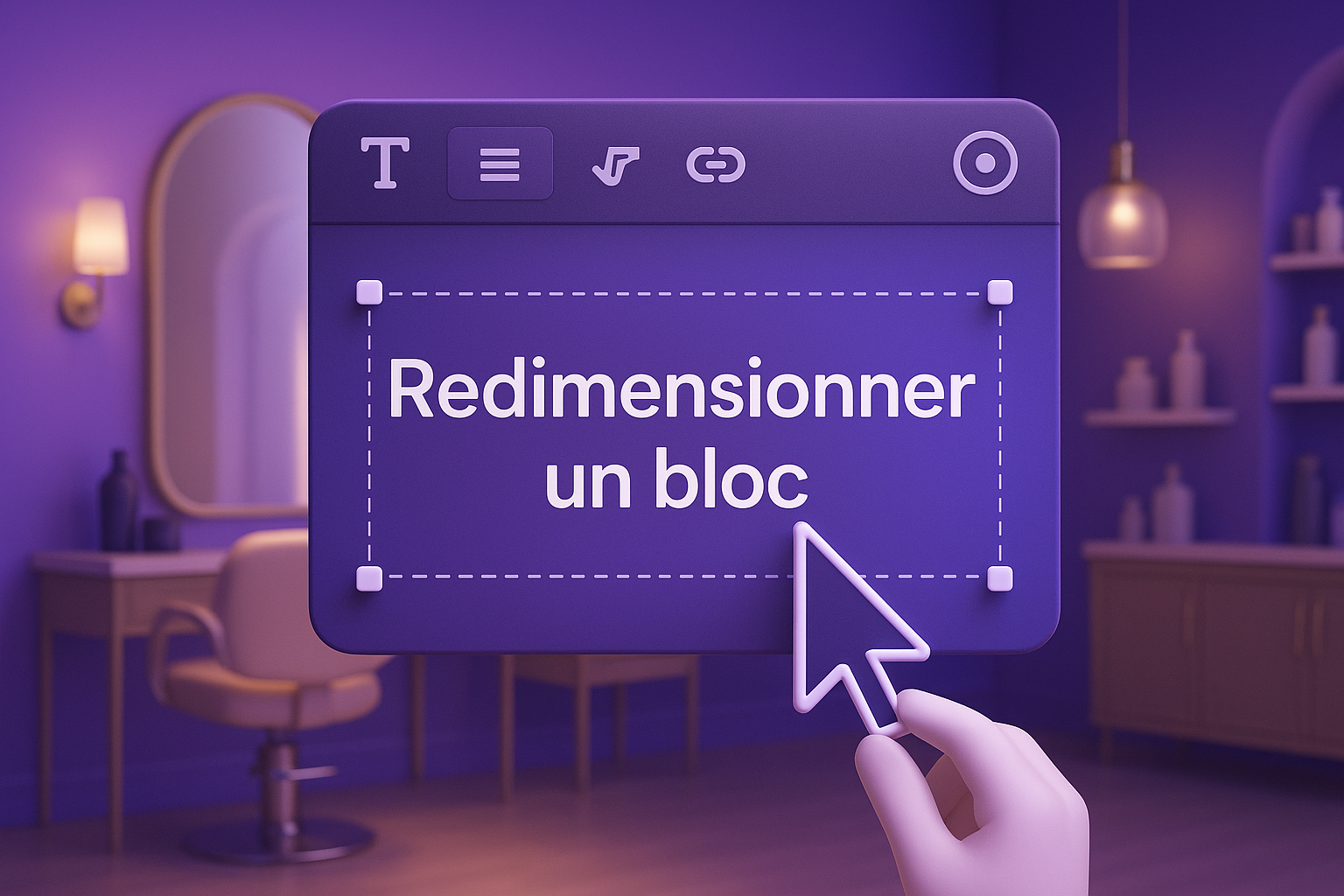
Redimensionner un bloc de texte sur un visuel
<p>Dans cette micro-démo, vous apprendrez à redimensionner un bloc de texte sur un visuel. Suivez les étapes ci-dessous pour maîtriser cette fonctionnalité.</p> <div class="pb-steps"> <div class="pb-step"> <span class="pb-step__num">1</span> <div class="pb-step__body"> <p class="pb-step__title">Sélectionner le bloc de texte</p> <p>Ajoutez un bloc de texte en créant une nouvelle zone ou en utilisant un modèle existant. Cliquez sur le bloc pour le sélectionner.</p> </div> </div> <div class="pb-step"> <span class="pb-step__num">2</span> <div class="pb-step__body"> <p class="pb-step__title">Agrandir le bloc de texte</p> <p>Repérez les poignées dans les coins du cadre de sélection. Cliquez et faites glisser une poignée pour agrandir l’ensemble du bloc.</p> </div> </div> <div class="pb-step"> <span class="pb-step__num">3</span> <div class="pb-step__body"> <p class="pb-step__title">Agrandir une partie du bloc</p> <p>Cliquez sur l'élément que vous souhaitez modifier, puis utilisez les poignées pour agrandir uniquement la partie sélectionnée.</p> </div> </div> </div> <div class="pb-callout pb-callout--info"><p class="pb-callout__title">ℹ️ Bon à savoir</p><p>Utilisez les poignées avec précaution pour éviter de déformer le texte.</p></div>
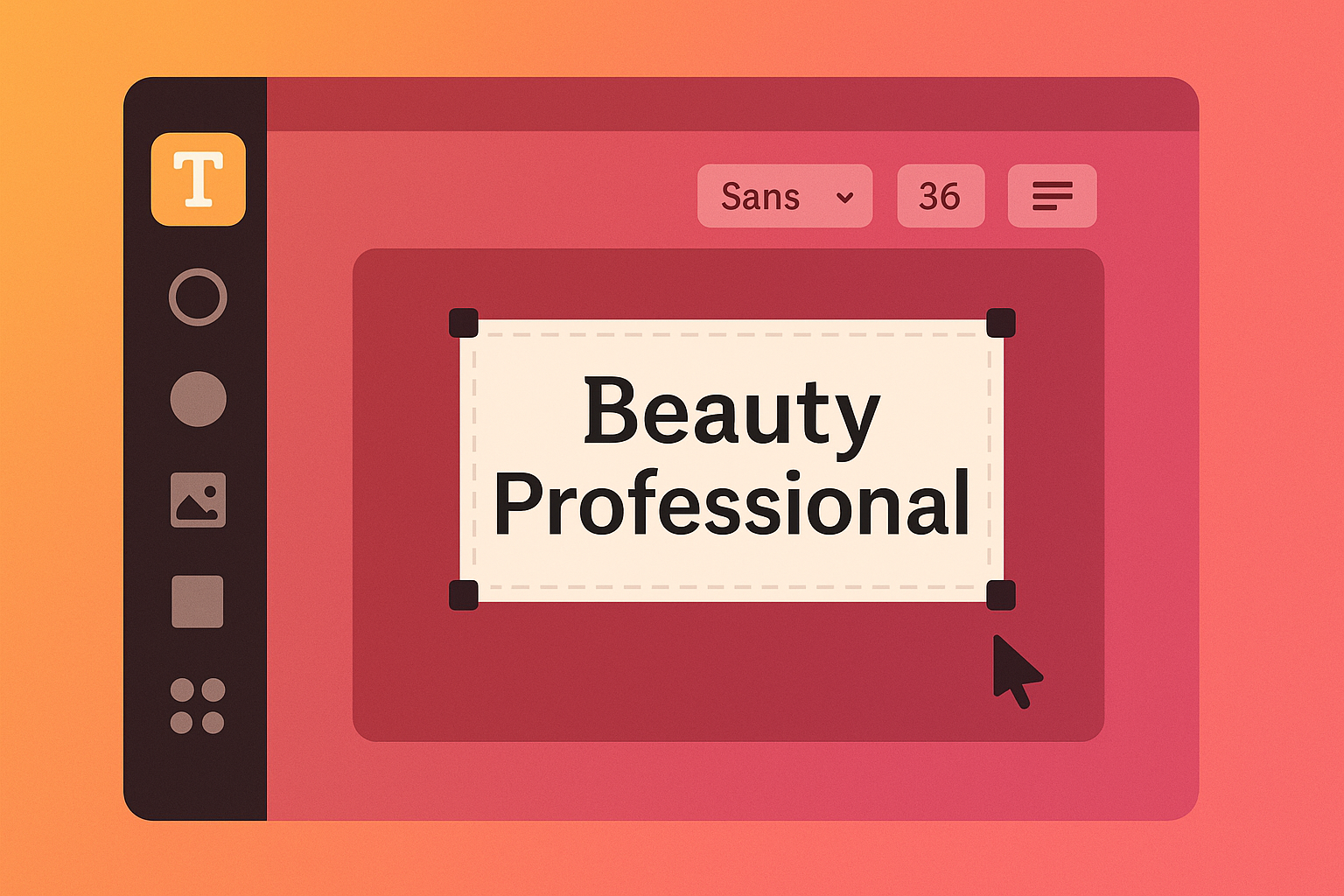
Créer et modifier une zone de texte sur un visuel
<p>Dans cette micro-démo, vous apprendrez à créer et modifier une zone de texte sur un visuel. Suivez les étapes simples pour ajouter du contenu écrit et personnaliser son apparence.</p> <div class="pb-steps"> <div class="pb-step"> <span class="pb-step__num">1</span> <div class="pb-step__body"> <p class="pb-step__title">Accéder à l’outil zone de texte</p> <p>Ouvrez le visuel à modifier et repérez l’outil Zone de texte dans la barre d’outils à gauche.</p> </div> </div> <div class="pb-step"> <span class="pb-step__num">2</span> <div class="pb-step__body"> <p class="pb-step__title">Ajouter une zone de texte vierge</p> <p>Cliquez sur "Ajouter une zone de texte" pour insérer une zone vierge et commencez à y écrire.</p> </div> </div> <div class="pb-step"> <span class="pb-step__num">3</span> <div class="pb-step__body"> <p class="pb-step__title">Utiliser un modèle de zone de texte</p> <p>Choisissez un modèle de zone de texte existant, cliquez dessus pour l’ajouter, puis modifiez le contenu selon vos besoins.</p> </div> </div> </div> <div class="pb-callout pb-callout--info"><p class="pb-callout__title">ℹ️ Bon à savoir</p><p>Les zones de texte permettent d’ajouter du contenu écrit directement sur le visuel et de personnaliser sa présentation.</p></div>
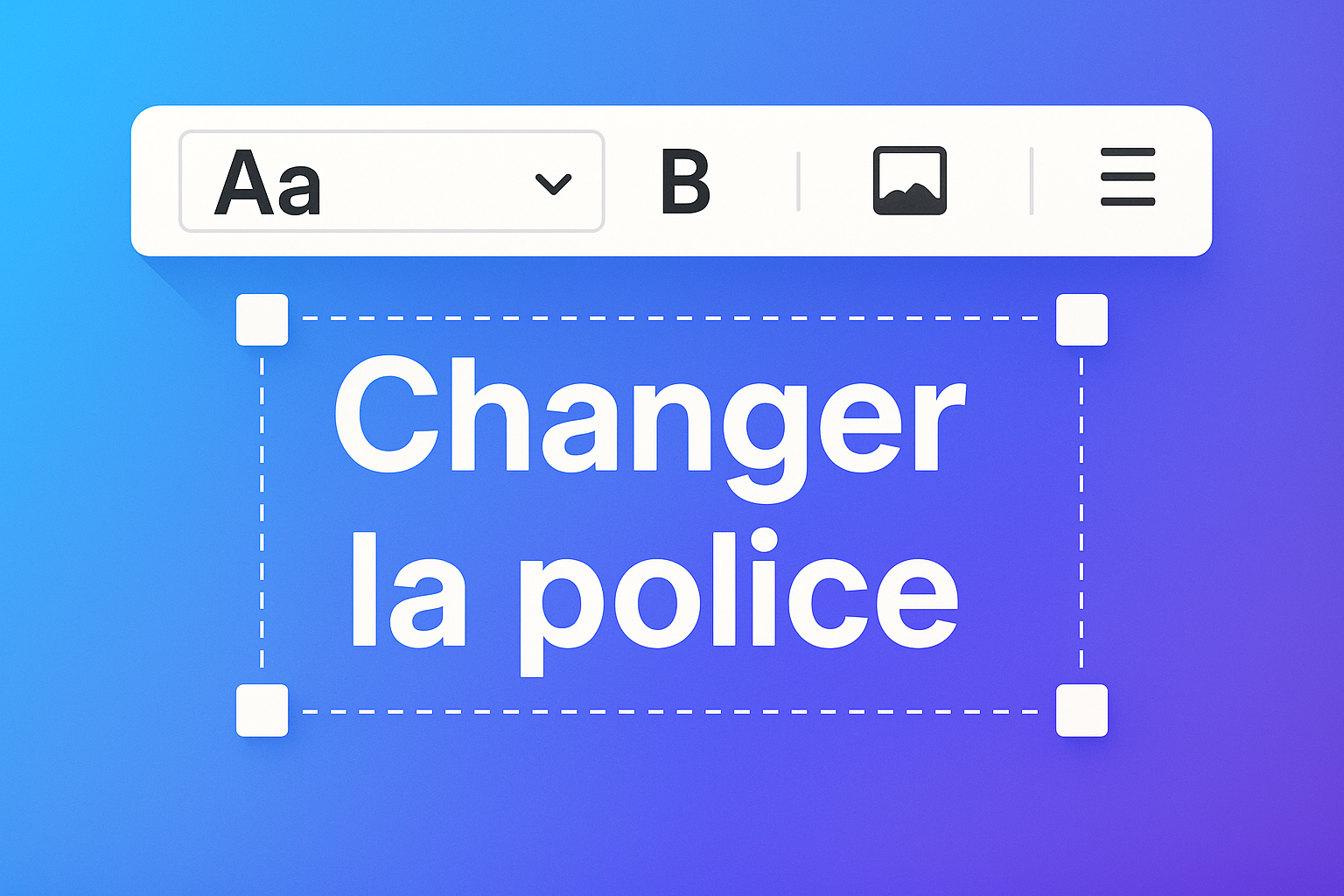
Modifier la police d’écriture d’un texte sur un visuel
<p>Dans cette micro-démo, vous apprendrez à modifier la police d’écriture d’un texte sur un visuel. Suivez les étapes ci-dessous pour effectuer cette opération facilement.</p> <div class="pb-steps"> <div class="pb-step"> <span class="pb-step__num">1</span> <div class="pb-step__body"> <p class="pb-step__title">Sélectionner le texte à modifier</p> <p>Ouvrez le visuel concerné et double-cliquez sur le texte souhaité pour le sélectionner.</p> </div> </div> <div class="pb-step"> <span class="pb-step__num">2</span> <div class="pb-step__body"> <p class="pb-step__title">Modifier la police d’écriture</p> <p>Une barre d’outils apparaîtra en haut. Repérez l’option de police d’écriture sur la gauche.</p> </div> </div> <div class="pb-step"> <span class="pb-step__num">3</span> <div class="pb-step__body"> <p class="pb-step__title">Sélectionner la nouvelle police</p> <p>Cliquez sur la police affichée et choisissez la nouvelle police souhaitée. Le texte sera modifié immédiatement sur le visuel.</p> </div> </div> </div> <div class="pb-callout pb-callout--info"><p class="pb-callout__title">ℹ️ Bon à savoir</p><p>Cette procédure vous permet de personnaliser vos visuels en choisissant la police qui correspond le mieux à votre style.</p></div>
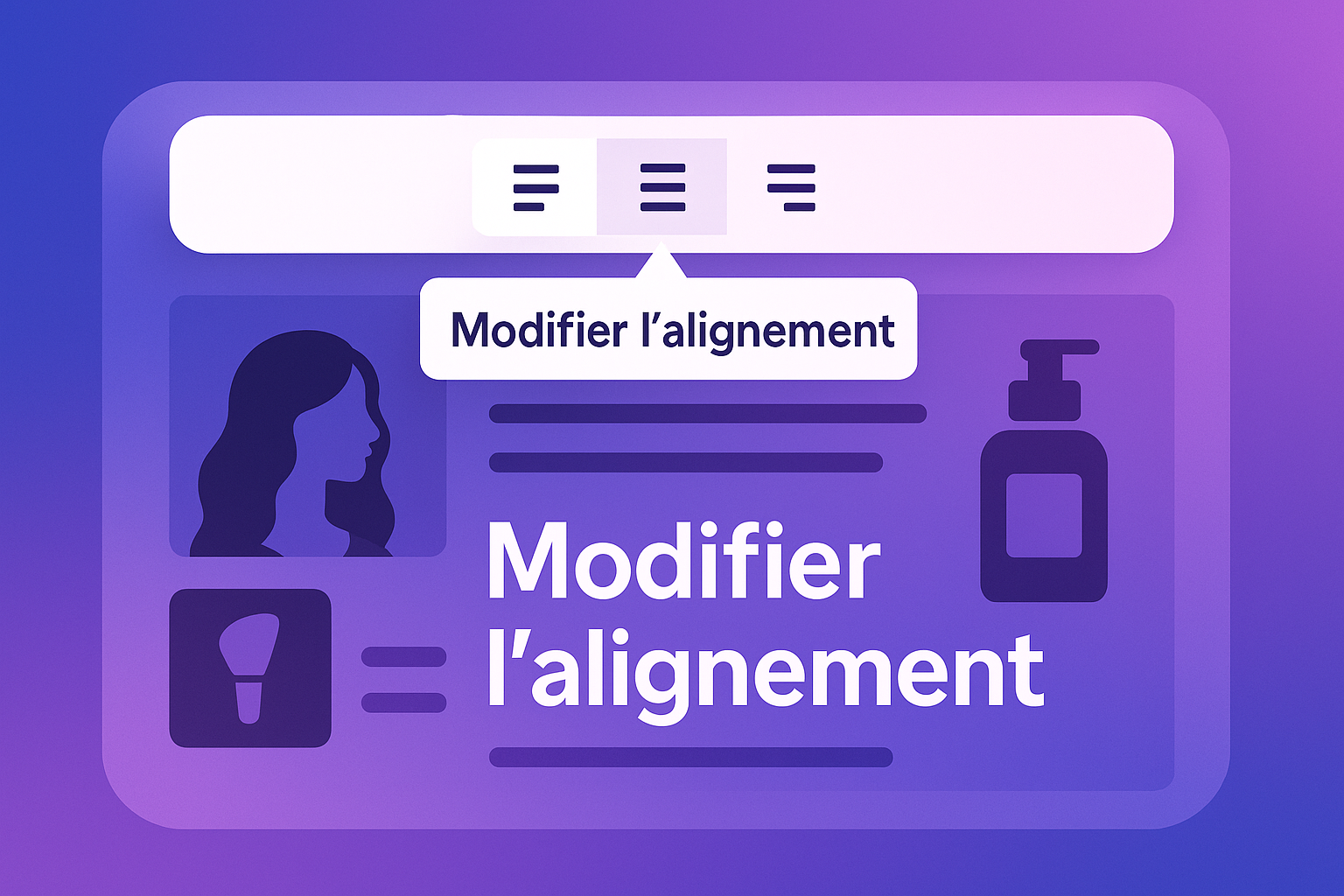
Modifier l’alignement d’un texte sur un visuel
<div class="pb-steps"><div class="pb-step"><span class="pb-step__num">1</span><div class="pb-step__body"><p><strong>Sélectionner le texte</strong></p><p>Ouvrez le visuel concerné et sélectionnez le texte dont l’alignement doit être modifié.</p></div></div><div class="pb-step"><span class="pb-step__num">2</span><div class="pb-step__body"><p><strong>Modifier l’alignement</strong></p><p>Une fois le texte sélectionné, une barre d’outils blanche apparaît en haut de l’écran. Repérez l’option Alignement.</p></div></div><div class="pb-step"><span class="pb-step__num">3</span><div class="pb-step__body"><p><strong>Choisir l'alignement</strong></p><p>Cliquez sur l’option Alignement et choisissez parmi les trois options : Aligner à gauche, centrer, ou aligner à droite.</p></div></div></div><div class="pb-callout pb-callout--info"><p class="pb-callout__title">ℹ️ Bon à savoir</p><p>L’alignement du texte est appliqué automatiquement après votre sélection.</p></div>
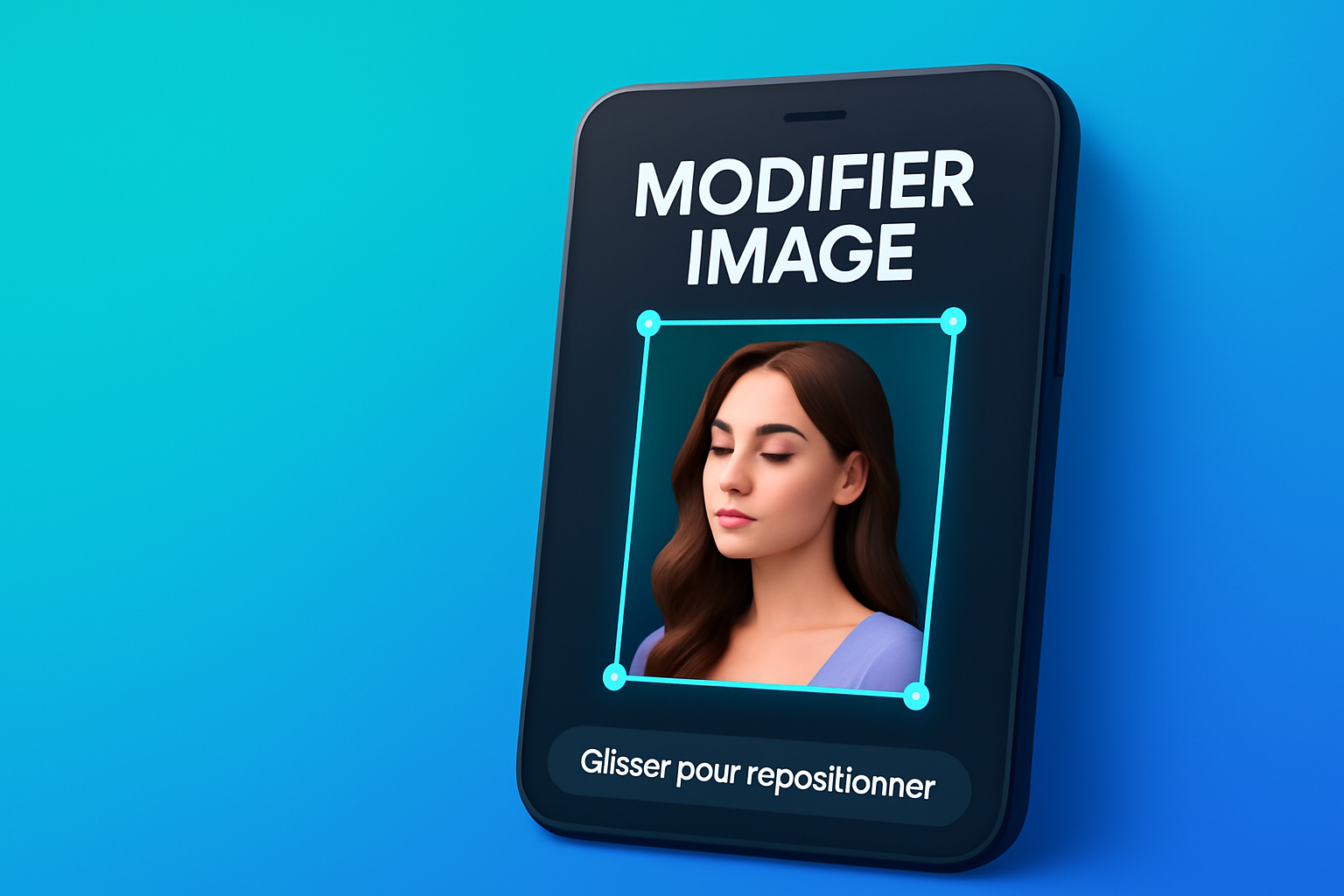
Modifier la taille et le positionnement d’une image dans un masque
<div class="pb-steps"><div class="pb-step"><span class="pb-step__num">1</span><div class="pb-step__body"><p class="pb-step__title">Accéder aux réglages du masque</p><p>Ouvrez le visuel concerné et double-cliquez sur le masque contenant l’image. Un encart noir apparaîtra en bas de l’écran avec l’indication « Glisser pour repositionner ».</p></div></div><div class="pb-step"><span class="pb-step__num">2</span><div class="pb-step__body"><p class="pb-step__title">Repositionner l’image</p><p>Cliquez sur l’image et faites-la glisser pour la repositionner à l’intérieur du masque.</p></div></div><div class="pb-step"><span class="pb-step__num">3</span><div class="pb-step__body"><p class="pb-step__title">Modifier la taille de l’image</p><p>Utilisez la molette de la souris pour zoomer ou dézoomer, ou les boutons + et - pour ajuster la taille directement depuis l’ordinateur.</p></div></div><div class="pb-step"><span class="pb-step__num">4</span><div class="pb-step__body"><p class="pb-step__title">Valider les modifications</p><p>Cliquez sur "Terminer" pour appliquer les modifications au masque.</p></div></div></div>

Ajouter un masque pour intégrer une image depuis votre appareil dans une forme
<p>Dans cette micro-démo, vous apprendrez à ajouter un masque pour intégrer une image depuis votre appareil dans une forme.</p> <div class="pb-callout pb-callout--info"><p class="pb-callout__title">ℹ️ Bon à savoir</p><p>Les masques permettent d'insérer des images dans des formes géométriques variées.</p></div> <div class="pb-steps"> <div class="pb-step"> <span class="pb-step__num">1</span> <div class="pb-step__body"> <p class="pb-step__title">Accéder aux masques</p> <p>Ouvrez le visuel désiré et cliquez sur <strong>Éléments</strong> dans la barre d’outils à gauche, puis choisissez la catégorie <strong>Masque</strong>.</p> </div> </div> <div class="pb-step"> <span class="pb-step__num">2</span> <div class="pb-step__body"> <p class="pb-step__title">Ajouter un masque</p> <p>Sélectionnez le masque souhaité et cliquez dessus pour l’ajouter à votre visuel.</p> </div> </div> <div class="pb-step"> <span class="pb-step__num">3</span> <div class="pb-step__body"> <p class="pb-step__title">Insérer une image</p> <p>Double-cliquez sur le masque ajouté pour choisir l’image depuis votre appareil.</p> </div> </div> </div> <div class="pb-callout pb-callout--tip"><p class="pb-callout__title">💡 Astuce</p><p>Pour retirer l'image, cliquez sur le bouton avec la corbeille sous l'image. Vous pouvez également ajuster le zoom ou repositionner l'image à l'intérieur du masque.</p></div>
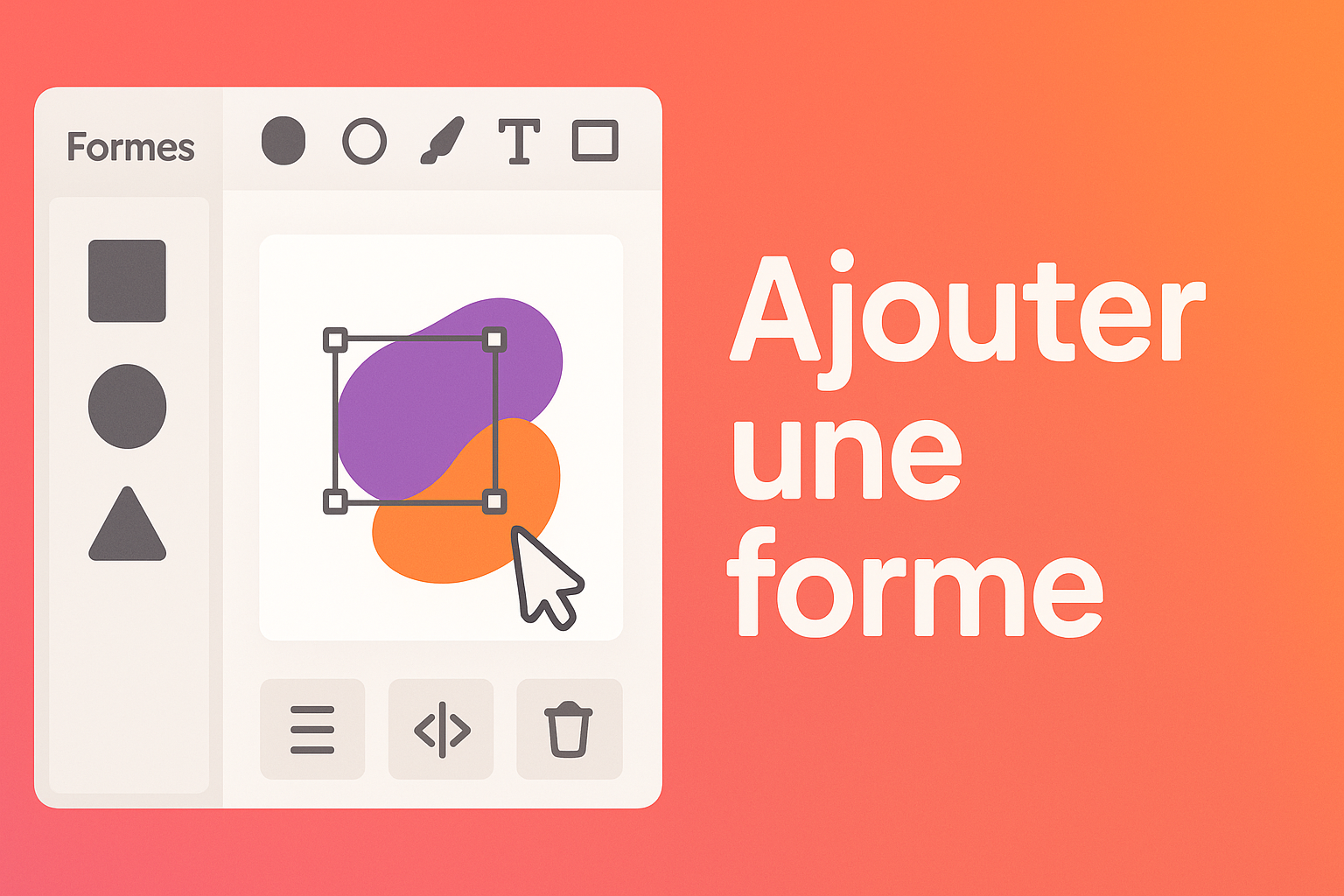
Ajouter une forme sur un visuel
<div class="pb-steps"><div class="pb-step"><span class="pb-step__num">1</span><div class="pb-step__body"><p class="pb-step__title">Accéder aux formes</p><p>Ouvrez le visuel concerné et cliquez sur <strong>Éléments</strong> dans la barre d’outils à gauche. Sélectionnez ensuite la rubrique <strong>Formes</strong> pour afficher les différentes options disponibles.</p></div></div><div class="pb-step"><span class="pb-step__num">2</span><div class="pb-step__body"><p class="pb-step__title">Ajouter une forme</p><p>Choisissez la forme souhaitée en cliquant dessus. Elle sera alors ajoutée à votre visuel.</p></div></div><div class="pb-step"><span class="pb-step__num">3</span><div class="pb-step__body"><p class="pb-step__title">Modifier une forme</p><p>Une fois la forme ajoutée, vous pouvez la modifier en ajustant sa couleur et ses caractéristiques selon vos préférences.</p></div></div></div><div class="pb-callout pb-callout--info"><p class="pb-callout__title">ℹ️ Bon à savoir</p><p>Les options de modification vous permettent de personnaliser la forme pour qu'elle s'intègre parfaitement à votre visuel.</p></div>

Ajouter une musique sur un visuel
<p>Dans cette micro-démo, vous apprendrez à ajouter une musique à un visuel en quelques étapes simples.</p> <div class="pb-steps"> <div class="pb-step"> <span class="pb-step__num">1</span> <div class="pb-step__body"> <p class="pb-step__title">Accéder à l’outil musique</p> <p>Ouvrez le visuel concerné et cliquez sur l’onglet Musique dans la barre d’outils à gauche.</p> </div> </div> <div class="pb-step"> <span class="pb-step__num">2</span> <div class="pb-step__body"> <p class="pb-step__title">Choisir une musique</p> <p>Utilisez les options de recherche dans l’onglet Musique pour sélectionner un morceau selon l’ambiance ou la catégorie.</p> </div> </div> <div class="pb-step"> <span class="pb-step__num">3</span> <div class="pb-step__body"> <p class="pb-step__title">Ajouter la musique au visuel</p> <p>Cliquez sur le bouton + violet à droite de la musique sélectionnée pour l’ajouter au visuel.</p> </div> </div> </div> <div class="pb-callout pb-callout--info"><p class="pb-callout__title">ℹ️ Bon à savoir</p><p>La musique est ajoutée directement au visuel après avoir cliqué sur le bouton.</p></div>

Supprimer une musique ajoutée sur un visuel
<p>Dans cette micro-démo, vous apprendrez à supprimer une musique ajoutée sur un visuel.</p> <div class="pb-steps"> <div class="pb-step"> <span class="pb-step__num">1</span> <div class="pb-step__body"> <p class="pb-step__title">Identifier la musique ajoutée</p> <p>Ouvrez le visuel concerné et repérez la bande bleue en bas, qui indique la musique actuellement sélectionnée.</p> </div> </div> <div class="pb-step"> <span class="pb-step__num">2</span> <div class="pb-step__body"> <p class="pb-step__title">Supprimer la musique</p> <p>Repérez l’icône en forme de corbeille à gauche de la bande bleue et cliquez dessus pour supprimer la musique.</p> </div> </div> </div> <p>La musique sélectionnée sera alors supprimée du visuel.</p>
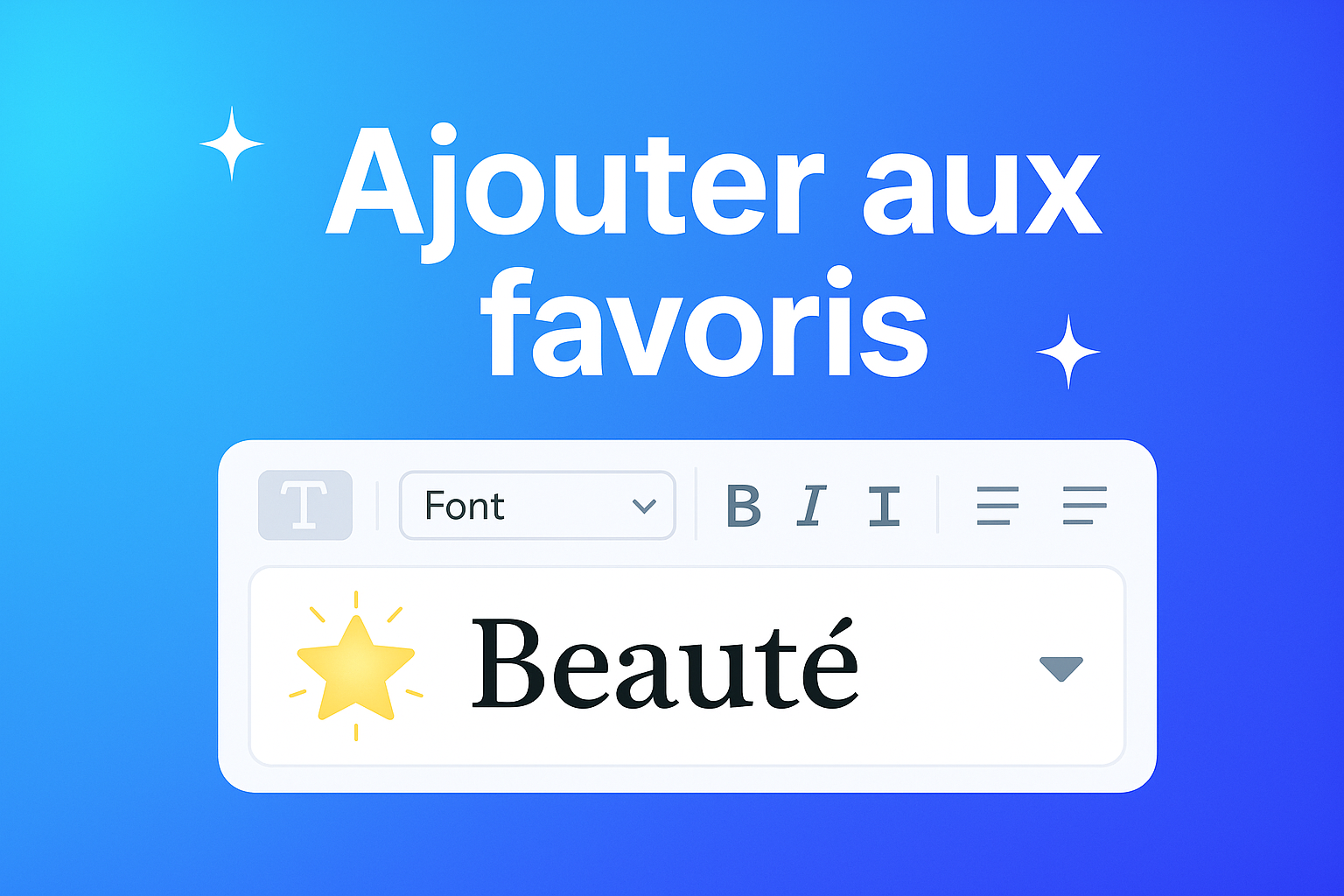
Ajouter une police d’écriture dans les favoris
<div class="pb-steps"><div class="pb-step"><span class="pb-step__num">1</span><div class="pb-step__body"><p><strong>Sélectionner une police d’écriture</strong></p><p>Ouvrez le visuel concerné et sélectionnez le texte souhaité.</p></div></div><div class="pb-step"><span class="pb-step__num">2</span><div class="pb-step__body"><p><strong>Accéder aux options de police</strong></p><p>Dans la barre blanche en haut de l’écran, cliquez sur l’option de police d’écriture.</p></div></div><div class="pb-step"><span class="pb-step__num">3</span><div class="pb-step__body"><p><strong>Ajouter aux favoris</strong></p><p>Parcourez les polices disponibles et repérez l’étoile à côté de chaque police. Cliquez sur l’étoile de la police souhaitée.</p></div></div></div><div class="pb-callout pb-callout--info"><p class="pb-callout__title">ℹ️ Bon à savoir</p><p>La police d’écriture ajoutée aux favoris apparaîtra en haut de la liste des polices.</p></div>
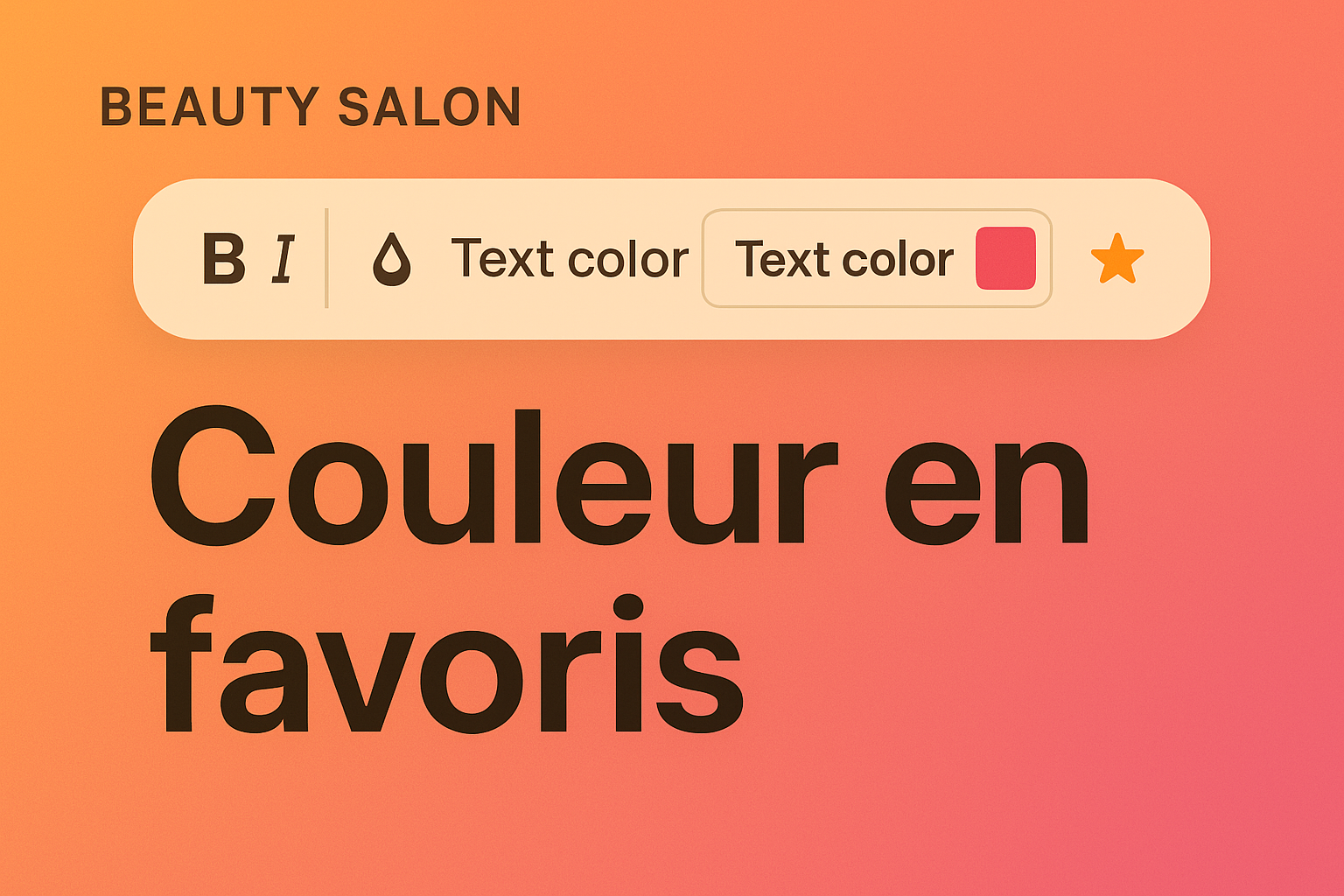
Ajouter une couleur de texte dans les favoris
<p>Dans cette micro-démo, vous apprendrez à ajouter une couleur de texte à vos favoris.</p> <div class="pb-steps"> <div class="pb-step"> <span class="pb-step__num">1</span> <div class="pb-step__body"> <p class="pb-step__title">Accéder aux couleurs du texte</p> <p>Ouvrez le visuel concerné et sélectionnez le texte souhaité.</p> </div> </div> <div class="pb-step"> <span class="pb-step__num">2</span> <div class="pb-step__body"> <p class="pb-step__title">Afficher les couleurs en liste</p> <p>Cliquez sur <strong>Couleur du texte</u> dans la barre en haut de l’écran pour afficher la liste des couleurs disponibles.</p> </div> </div> <div class="pb-step"> <span class="pb-step__num">3</span> <div class="pb-step__body"> <p class="pb-step__title">Ajouter une couleur aux favoris</p> <p>Cliquez sur l’étoile à côté de la couleur que vous souhaitez ajouter aux favoris.</p> </div> </div> </div> <div class="pb-callout pb-callout--info"> <p class="pb-callout__title">ℹ️ Bon à savoir</p> <p>La couleur sélectionnée sera alors ajoutée à vos favoris pour un accès rapide ultérieur.</p> </div>
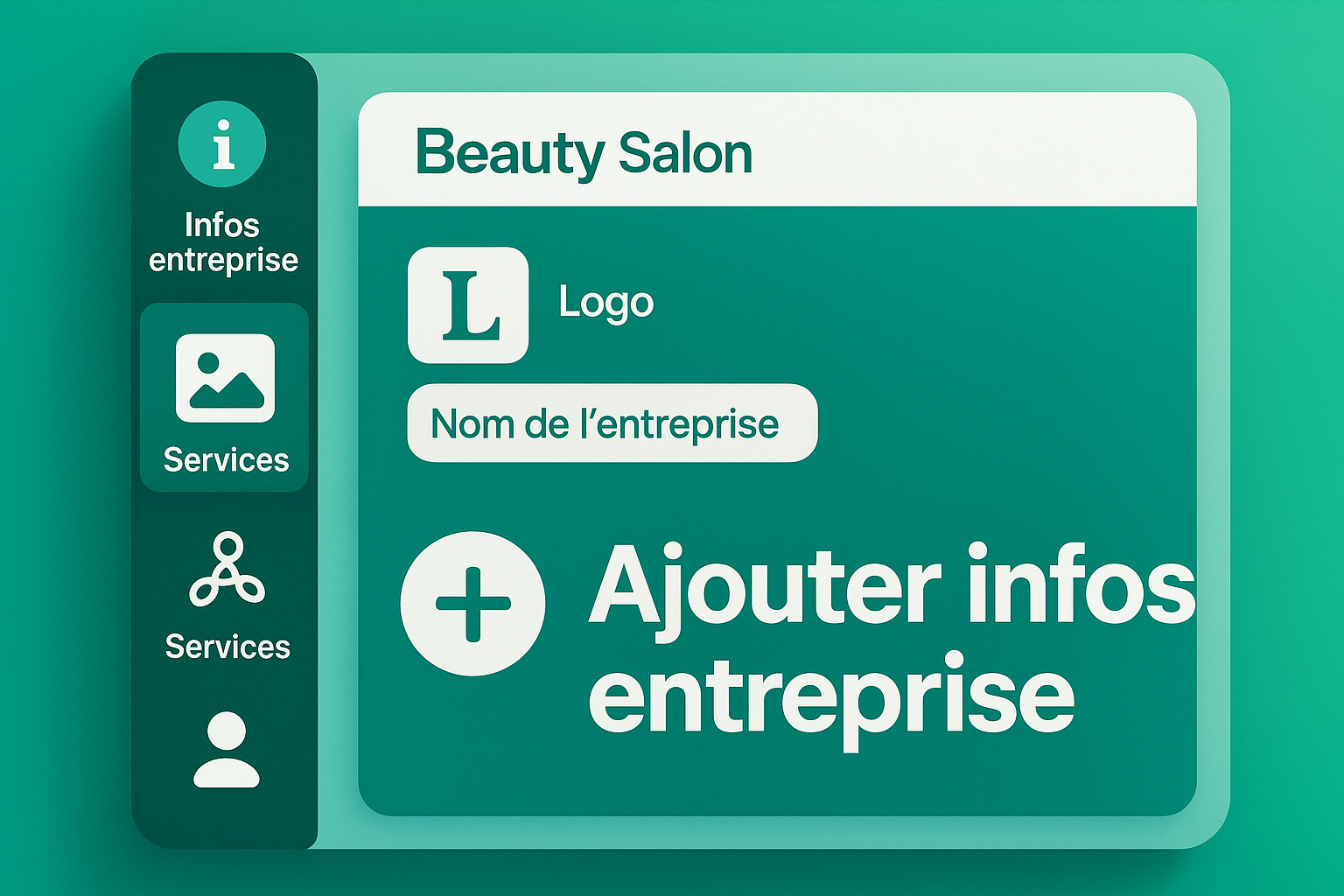
Ajouter une information de l’entreprise sur un visuel
<p>Dans cette micro-démo, vous apprendrez à <strong>ajouter une information de l’entreprise</strong> sur un visuel.</p> <div class="pb-steps"> <div class="pb-step"> <span class="pb-step__num">1</span> <div class="pb-step__body"> <p class="pb-step__title">Ouvrir le visuel</p> <p>Accédez au visuel concerné dans votre interface.</p> </div> </div> <div class="pb-step"> <span class="pb-step__num">2</span> <div class="pb-step__body"> <p class="pb-step__title">Accéder à l'identité visuelle</p> <p>Dans la barre d’outils à gauche, cliquez sur <strong>Identité visuelle</strong>.</p> </div> </div> <div class="pb-step"> <span class="pb-step__num">3</span> <div class="pb-step__body"> <p class="pb-step__title">Ajouter l'information</p> <p>Repérez l’information à ajouter et cliquez sur le bouton <strong>+</strong> à côté de celle-ci.</p> </div> </div> </div> <div class="pb-callout pb-callout--info"> <p class="pb-callout__title">ℹ️ Bon à savoir</p> <p>Les informations disponibles incluent le logo, le nom de l’entreprise, et d'autres détails pertinents.</p> </div> <p>Une fois l'élément sélectionné, il sera ajouté directement sur le visuel.</p>
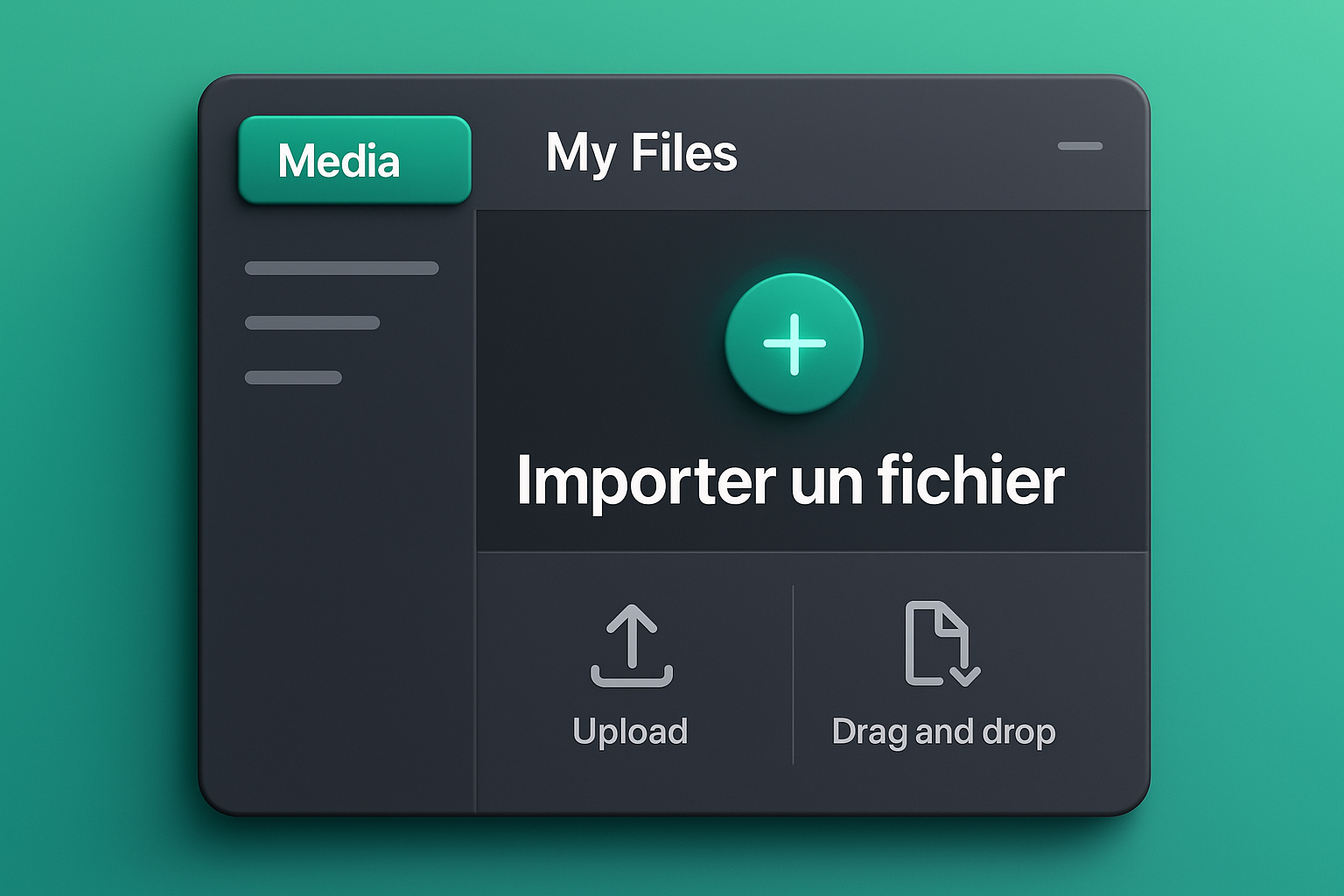
Importer un fichier sur un visuel
<p>Cette micro-démo vous guide à travers le processus d'importation d'un fichier sur un visuel.</p> <div class="pb-steps"> <div class="pb-step"> <span class="pb-step__num">1</span> <div class="pb-step__body"> <p class="pb-step__title">Accéder aux fichiers</p> <p>Ouvrez le visuel concerné, puis cliquez sur l'onglet <strong>Média</strong> dans la barre d'outils à gauche.</p> </div> </div> <div class="pb-step"> <span class="pb-step__num">2</span> <div class="pb-step__body"> <p class="pb-step__title">Importer un fichier</p> <p>Cliquez sur le bouton <strong>+</strong> pour importer vos fichiers, sélectionnez le fichier souhaité depuis votre appareil et validez l'import.</p> </div> </div> </div> <div class="pb-callout pb-callout--info"> <p class="pb-callout__title">ℹ️ Bon à savoir</p> <p>Le fichier importé sera ajouté dans la rubrique <strong>Mes fichiers</strong>.</p> </div> <p>Une fois le fichier importé, vous pouvez :</p> <ul class="pb-checklist"> <li><strong>Ajouter au visuel</strong> — Cliquez sur le fichier pour l'ajouter directement.</li> <li><strong>Ajouter aux favoris</strong> — Facilitez l'accès à vos fichiers préférés.</li> </ul>
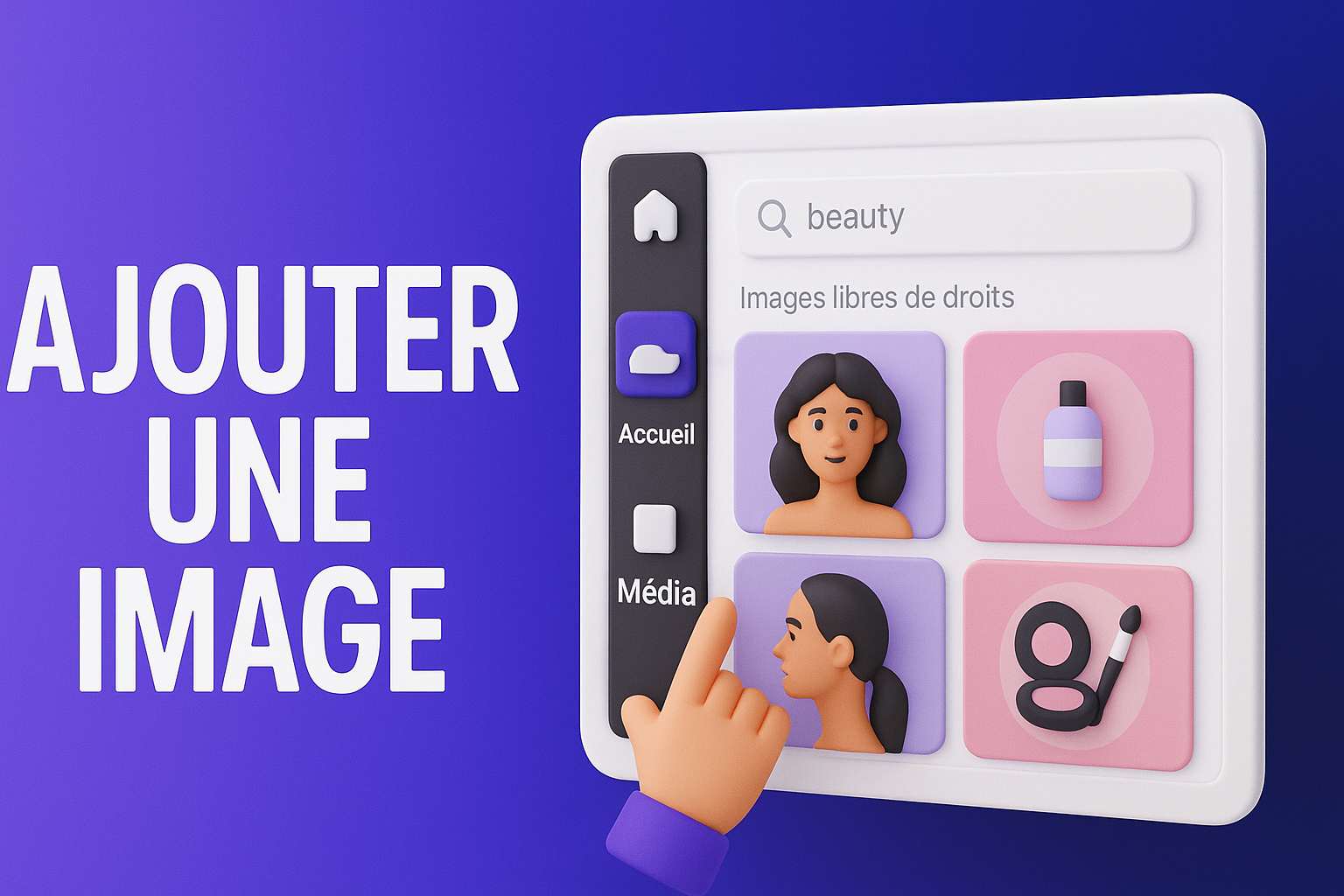
Ajouter une image libre de droit sur un visuel
<div class="pb-steps"><div class="pb-step"><span class="pb-step__num">1</span><div class="pb-step__body"><p><strong>Accéder à la banque d’images</strong></p><p>Ouvrez le visuel concerné et cliquez sur l'onglet <em>Média</em> dans la barre d'outils à gauche.</p></div></div><div class="pb-step"><span class="pb-step__num">2</span><div class="pb-step__body"><p><strong>Rechercher une image libre de droit</strong></p><p>Sélectionnez l'onglet <em>Banque d’images</em> pour accéder aux images libres de droit.</p></div></div><div class="pb-step"><span class="pb-step__num">3</span><div class="pb-step__body"><p><strong>Parcourir ou rechercher</strong></p><p>Parcourez les images proposées ou utilisez la barre de recherche en saisissant des mots-clés pour trouver l'image souhaitée.</p></div></div></div><div class="pb-callout pb-callout--info"><p class="pb-callout__title">ℹ️ Bon à savoir</p><p>Les images disponibles peuvent être sélectionnées et utilisées directement sur votre visuel.</p></div>
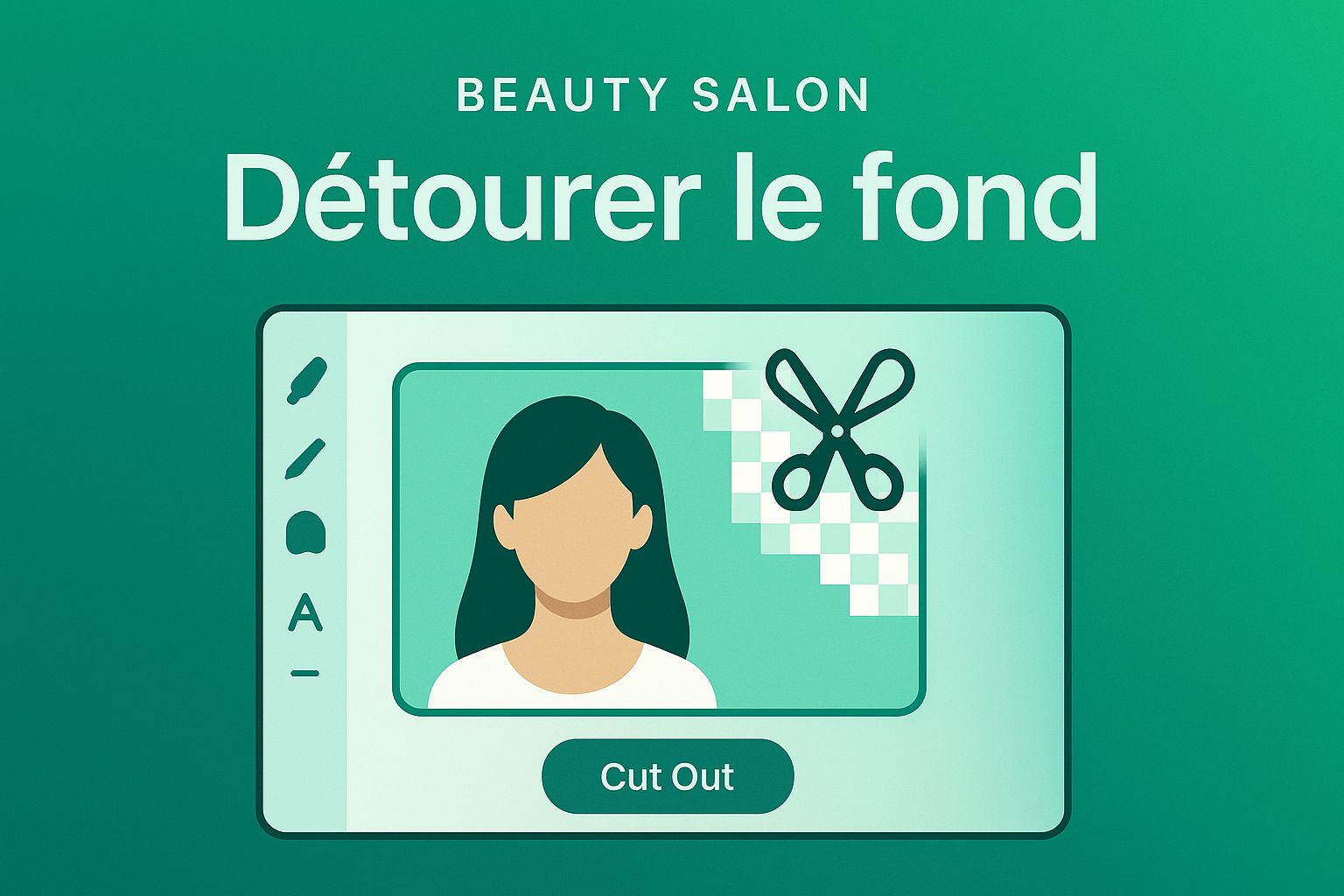
Détourer le fond d’une image
<p>Dans cette micro-démo, vous apprendrez à détourer le fond d’une image en quelques étapes simples.</p> <div class="pb-steps"> <div class="pb-step"> <span class="pb-step__num">1</span> <div class="pb-step__body"> <p class="pb-step__title">Importer et sélectionner l’image</p> <p>Ouvrez le visuel concerné et importez l’image souhaitée. Cliquez une fois sur l’image à détourer pour la sélectionner.</p> </div> </div> <div class="pb-step"> <span class="pb-step__num">2</span> <div class="pb-step__body"> <p class="pb-step__title">Accéder à l’outil de détourage</p> <p>Repérez le pictogramme en forme de ciseaux dans la barre d’outils et cliquez sur l’outil Détourage.</p> </div> </div> <div class="pb-step"> <span class="pb-step__num">3</span> <div class="pb-step__body"> <p class="pb-step__title">Détourer automatiquement l’image</p> <p>Cliquez sur le bouton violet Tout détourer pour réaliser le détourage automatiquement.</p> </div> </div> <div class="pb-step"> <span class="pb-step__num">4</span> <div class="pb-step__body"> <p class="pb-step__title">Ajuster le détourage si nécessaire</p> <p>Utilisez l’outil Gommer ou l’outil d’ajout pour corriger le détourage si besoin.</p> </div> </div> <div class="pb-step"> <span class="pb-step__num">5</span> <div class="pb-step__body"> <p class="pb-step__title">Appliquer le détourage</p> <p>Une fois satisfait des modifications, cliquez sur le bouton Appliquer pour finaliser le détourage.</p> </div> </div> </div> <div class="pb-callout pb-callout--info"><p class="pb-callout__title">ℹ️ Bon à savoir</p><p>L’image détourée sera intégrée au visuel sans son fond, prête à être utilisée.</p></div>
Créer un visuel vierge dans Studio
<p>Dans cette micro-démo, vous apprendrez à créer un visuel vierge dans Studio. Suivez les étapes ci-dessous pour commencer votre projet.</p> <div class="pb-steps"> <div class="pb-step"> <span class="pb-step__num">1</span> <div class="pb-step__body"> <p class="pb-step__title">Accéder à la création d’un visuel</p> <p>Dans la barre d’outils à gauche, cliquez sur <strong>Modèle</strong> puis ouvrez l’onglet <strong>Studio</strong>.</p> </div> </div> <div class="pb-step"> <span class="pb-step__num">2</span> <div class="pb-step__body"> <p class="pb-step__title">Choisir le format du visuel</p> <p>Vous pouvez sélectionner un format préétabli ou définir un format personnalisé en spécifiant les dimensions souhaitées.</p> </div> </div> <div class="pb-step"> <span class="pb-step__num">3</span> <div class="pb-step__body"> <p class="pb-step__title">Créer le visuel</p> <p>Après avoir sélectionné le format, cliquez sur le bouton violet <strong>Créer le visuel</strong> en bas à droite.</p> </div> </div> </div> <div class="pb-callout pb-callout--info"><p class="pb-callout__title">ℹ️ Bon à savoir</p><p>Une fois le visuel créé, vous pourrez le personnaliser entièrement en ajoutant et modifiant les éléments disponibles.</p></div>
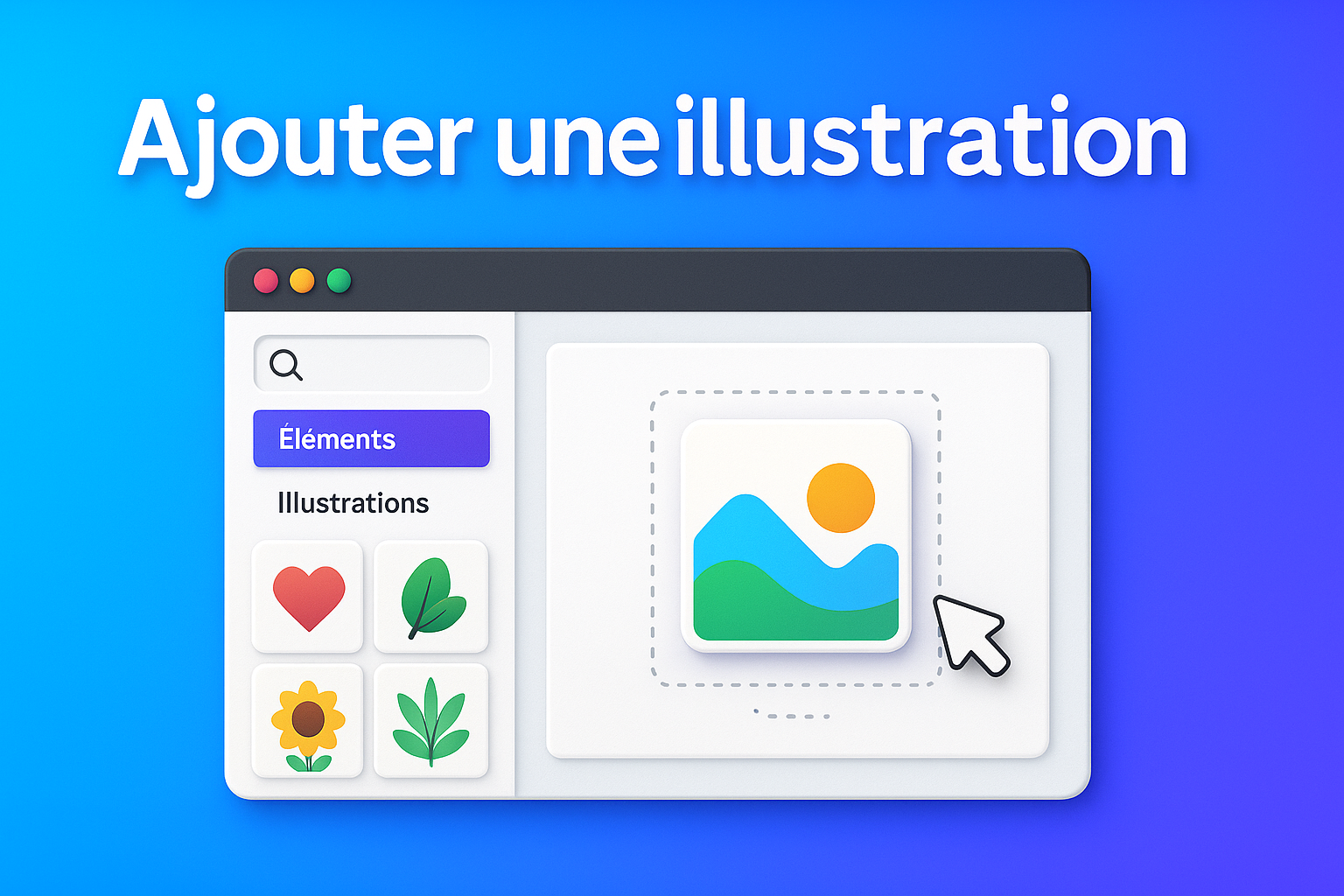
Ajouter une illustration sur un visuel
<p>Dans cette micro-démo, vous apprendrez à ajouter une illustration sur un visuel en quelques étapes simples.</p> <div class="pb-steps"> <div class="pb-step"> <span class="pb-step__num">1</span> <div class="pb-step__body"> <p class="pb-step__title">Accéder aux illustrations</p> <p>Ouvrez le visuel concerné et cliquez sur <strong>Éléments</strong> dans la barre d’outils à gauche.</p> </div> </div> <div class="pb-step"> <span class="pb-step__num">2</span> <div class="pb-step__body"> <p class="pb-step__title">Rechercher une illustration</p> <p>Sélectionnez la catégorie <strong>Illustration</strong> et parcourez les options ou utilisez la barre de recherche.</p> </div> </div> <div class="pb-step"> <span class="pb-step__num">3</span> <div class="pb-step__body"> <p class="pb-step__title">Ajouter et modifier l'illustration</p> <p>Cliquez sur l’illustration souhaitée pour l’ajouter. Vous pouvez ensuite agrandir, rétrécir ou modifier ses couleurs.</p> </div> </div> </div> <div class="pb-callout pb-callout--info"><p class="pb-callout__title">ℹ️ Bon à savoir</p><p>La rubrique Illustration offre une variété de décorations pour enrichir vos visuels.</p></div>
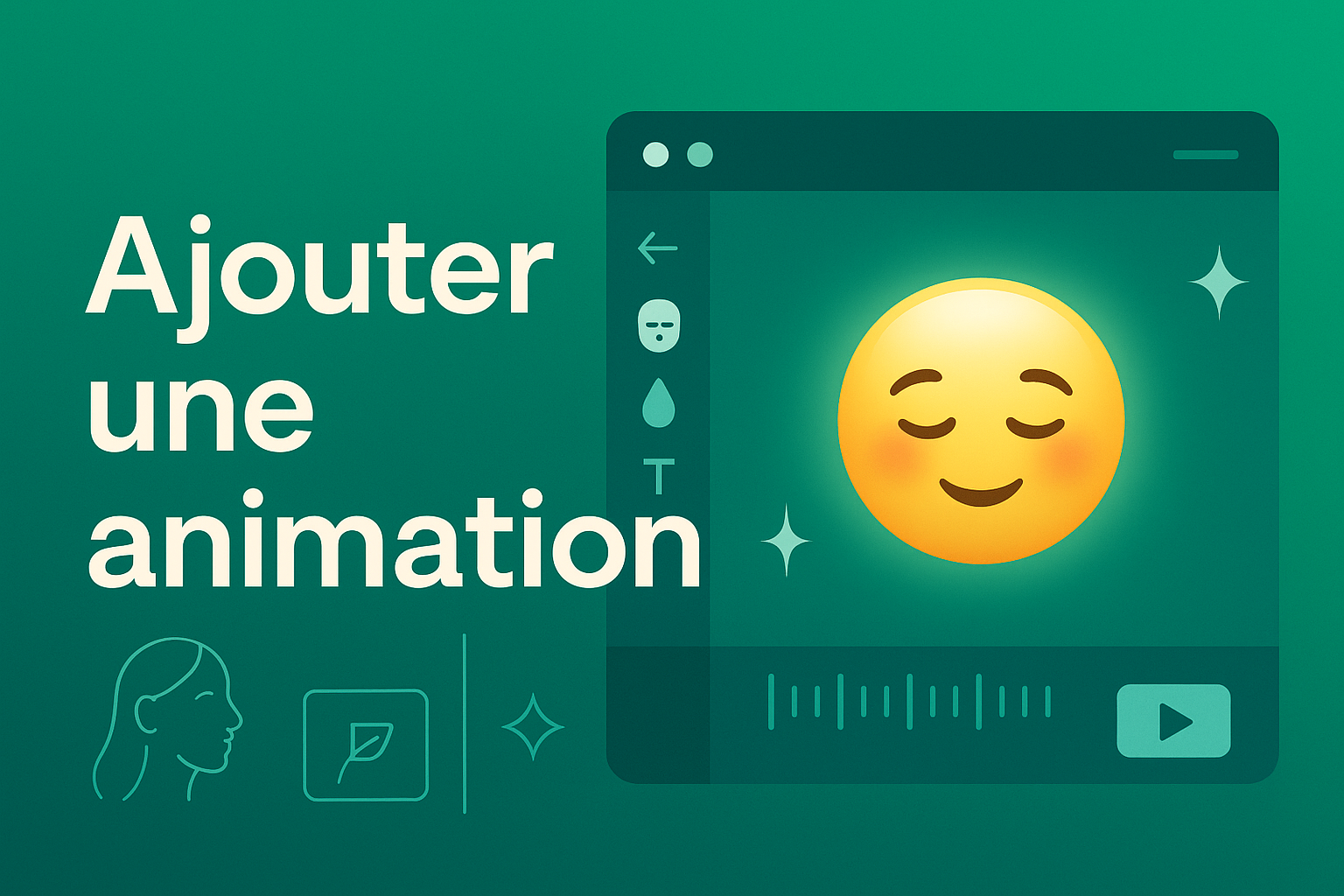
Ajouter une animation sur un visuel
<p>Dans cette micro-démo, vous apprendrez à ajouter une animation sur un visuel en quelques étapes simples.</p> <div class="pb-steps"> <div class="pb-step"> <span class="pb-step__num">1</span> <div class="pb-step__body"> <p class="pb-step__title">Accéder aux animations</p> <p>Ouvrez le visuel concerné, puis cliquez sur <strong>Éléments</strong> dans la barre d’outils à gauche.</p> </div> </div> <div class="pb-step"> <span class="pb-step__num">2</span> <div class="pb-step__body"> <p class="pb-step__title">Rechercher une animation</p> <p>Sélectionnez l’outil <strong>Animation</strong> et parcourez les différentes animations disponibles.</p> </div> </div> <div class="pb-step"> <span class="pb-step__num">3</span> <div class="pb-step__body"> <p class="pb-step__title">Ajouter et modifier une animation</p> <p>Cliquez sur l’animation souhaitée pour l’intégrer au visuel. Vous pourrez ensuite modifier sa couleur et sa taille.</p> </div> </div> </div> <div class="pb-callout pb-callout--info"><p class="pb-callout__title">ℹ️ Bon à savoir</p><p>Vous pouvez également utiliser la barre de recherche pour trouver une animation spécifique en saisissant un mot-clé.</p></div>
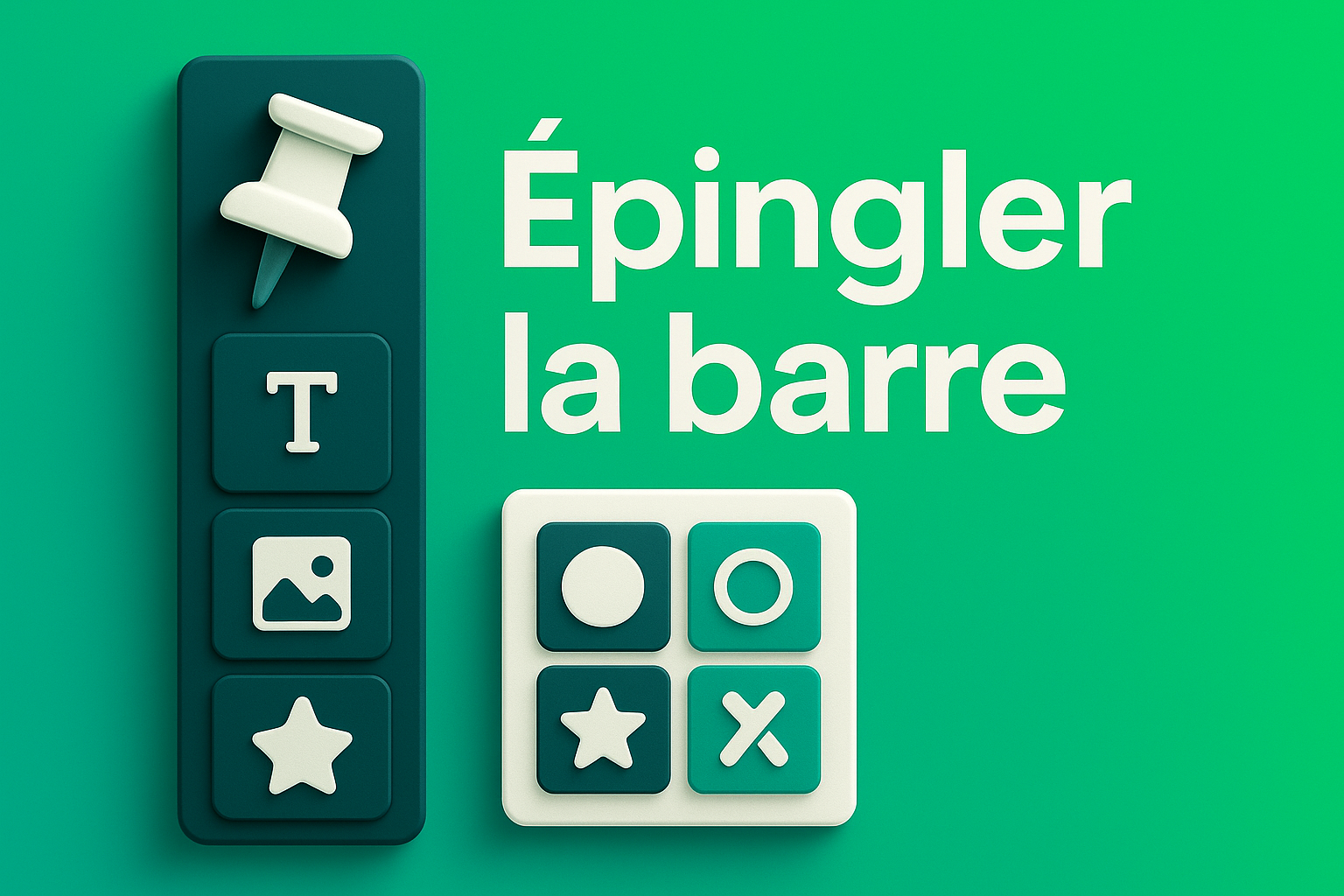
Épingler la barre d’outils dans Studio
<p>Dans cette micro-démo, vous apprendrez à épingler la barre d'outils dans Studio pour un accès rapide à vos outils préférés.</p> <div class="pb-steps"> <div class="pb-step"> <span class="pb-step__num">1</span> <div class="pb-step__body"> <p class="pb-step__title">Accéder aux outils</p> <p>Ouvrez Studio et sélectionnez l'un des outils disponibles dans la barre à gauche, comme Zone de texte ou Identité visuelle.</p> </div> </div> <div class="pb-step"> <span class="pb-step__num">2</span> <div class="pb-step__body"> <p class="pb-step__title">Épingler la fenêtre d'outils</p> <p>Cliquez sur l'icône en forme d'épingle en haut à gauche de la fenêtre d'outils pour la maintenir affichée.</p> </div> </div> </div> <div class="pb-callout pb-callout--info"> <p class="pb-callout__title">ℹ️ Bon à savoir</p> <p>La fenêtre épinglée restera visible jusqu'à ce que vous retiriez l'épingle.</p> </div>
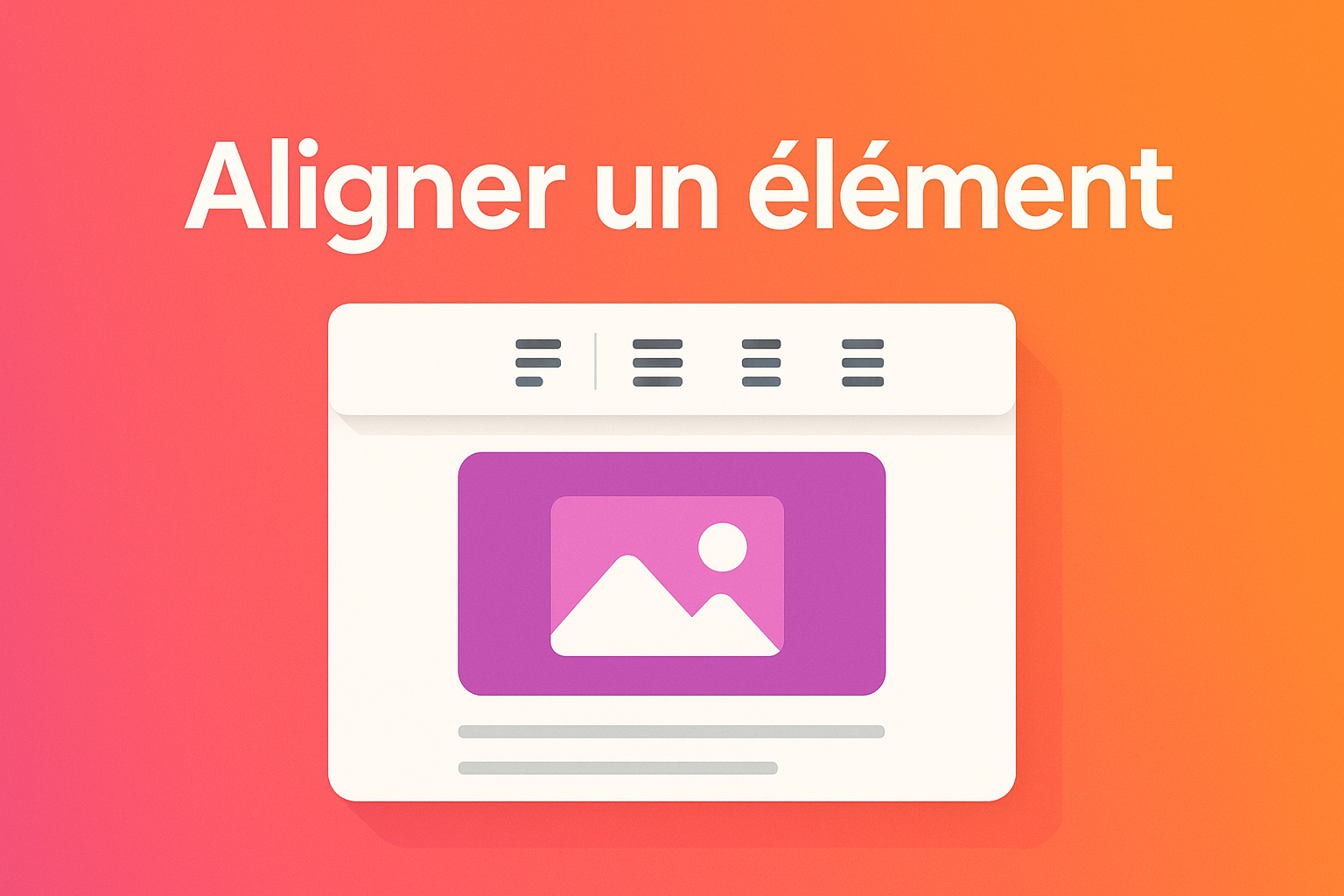
Aligner un élément ou un média sur le visuel
<div class="pb-callout pb-callout--info"><p class="pb-callout__title">ℹ️ Bon à savoir</p><p>Cette démo vous montre comment aligner un élément ou un média sur un visuel de manière simple et rapide.</p></div><div class="pb-steps"><div class="pb-step"><span class="pb-step__num">1</span><div class="pb-step__body"><p class="pb-step__title">Sélectionner l’élément</p><p>Ouvrez le visuel concerné et ajoutez ou sélectionnez l’élément ou le média souhaité. Cliquez une fois sur l’élément.</p></div></div><div class="pb-step"><span class="pb-step__num">2</span><div class="pb-step__body"><p class="pb-step__title">Accéder aux options d’alignement</p><p>Dans la barre d’outils qui apparaît au-dessus de l’élément, cliquez sur les trois petits points pour ouvrir le menu "Plus d’actions".</p></div></div><div class="pb-step"><span class="pb-step__num">3</span><div class="pb-step__body"><p class="pb-step__title">Aligner l’élément</p><p>Choisissez l'option d'alignement souhaitée : centrer, aligner à gauche ou à droite, centrer verticalement, ou aligner en haut ou en bas.</p></div></div></div><div class="pb-callout pb-callout--tip"><p class="pb-callout__title">💡 Astuce</p><p>Pour un alignement précis, vérifiez les marges et l'espacement des éléments adjacents.</p></div>
Mettre un élément au premier plan ou à l’arrière-plan
<p>Dans cette micro-démo, vous apprendrez à <strong>mettre un élément au premier plan ou à l’arrière-plan</strong> d'un visuel.</p> <div class="pb-steps"> <div class="pb-step"> <span class="pb-step__num">1</span> <div class="pb-step__body"> <p class="pb-step__title">Sélectionner l’élément</p> <p>Ouvrez le visuel et assurez-vous qu'il contient au moins deux éléments ou médias. Cliquez sur l’élément à déplacer.</p> </div> </div> <div class="pb-step"> <span class="pb-step__num">2</span> <div class="pb-step__body"> <p class="pb-step__title">Modifier l’ordre des éléments</p> <p>Dans la barre d’outils qui apparaît, cliquez sur les trois petits points pour accéder au menu <strong>Plus d’actions</strong>.</p> </div> </div> <div class="pb-step"> <span class="pb-step__num">3</span> <div class="pb-step__body"> <p class="pb-step__title">Déplacer l’élément</p> <p>Choisissez d’<strong>avancer</strong> ou de <strong>reculer</strong> l’élément selon vos besoins.</p> </div> </div> </div> <div class="pb-callout pb-callout--info"><p class="pb-callout__title">ℹ️ Bon à savoir</p><p>Ces options vous permettent de modifier facilement l'ordre d'affichage des éléments sur votre visuel.</p></div>
Modifier la transparence d’un élément ou d’un média
<p>Dans cette micro-démo, vous apprendrez à modifier la transparence d'un élément ou d'un média avec simplicité.</p> <div class="pb-steps"> <div class="pb-step"> <span class="pb-step__num">1</span> <div class="pb-step__body"> <p class="pb-step__title">Sélectionner l'élément</p> <p>Ouvrez le visuel concerné et cliquez sur l'élément ou le média que vous souhaitez rendre transparent.</p> </div> </div> <div class="pb-step"> <span class="pb-step__num">2</span> <div class="pb-step__body"> <p class="pb-step__title">Accéder à la barre d'outils</p> <p>Une barre d'outils apparaîtra en haut de l'écran.</p> </div> </div> <div class="pb-step"> <span class="pb-step__num">3</span> <div class="pb-step__body"> <p class="pb-step__title">Modifier la transparence</p> <p>Trouvez l'outil Transparence dans la barre d'outils, cliquez dessus et ajustez le niveau de transparence avec le curseur.</p> </div> </div> </div> <div class="pb-callout pb-callout--info"><p class="pb-callout__title">ℹ️ Bon à savoir</p><p>Le niveau de transparence peut être réglé entre 0 % et 100 % selon le rendu souhaité.</p></div>
Verrouiller ou déverrouiller un élément sur un visuel
<p>Dans cette micro-démo, vous apprendrez à <strong>verrouiller</strong> et <strong>déverrouiller</strong> des éléments sur un visuel.</p> <div class="pb-steps"> <div class="pb-step"> <span class="pb-step__num">1</span> <div class="pb-step__body"> <p class="pb-step__title">Verrouiller un élément</p> <p>Ouvrez le visuel concerné et cliquez une fois sur l’élément que vous souhaitez verrouiller.</p> </div> </div> <div class="pb-step"> <span class="pb-step__num">2</span> <div class="pb-step__body"> <p class="pb-step__title">Accéder à la barre d’outils</p> <p>Une barre d’outils blanche apparaît au-dessus de l’élément sélectionné.</p> </div> </div> <div class="pb-step"> <span class="pb-step__num">3</span> <div class="pb-step__body"> <p class="pb-step__title">Cliquer sur l’icône cadenas</p> <p>L’élément est alors verrouillé et ne peut plus être déplacé.</p> </div> </div> <div class="pb-step"> <span class="pb-step__num">4</span> <div class="pb-step__body"> <p class="pb-step__title">Déverrouiller un élément</p> <p>Cliquez une fois sur l’élément verrouillé, puis sur l’icône cadenas pour le déverrouiller.</p> </div> </div> </div> <div class="pb-callout pb-callout--info"><p class="pb-callout__title">ℹ️ Bon à savoir</p><p>Une fois verrouillé, l’élément ne pourra plus être déplacé jusqu’à ce qu’il soit déverrouillé.</p></div>
Utiliser la pipette de couleur sur un visuel
<p>Dans cette micro-démo, vous apprendrez à utiliser la pipette de couleur pour modifier un visuel. Suivez les étapes simples ci-dessous pour sélectionner et appliquer la couleur de votre choix.</p> <div class="pb-steps"> <div class="pb-step"> <span class="pb-step__num">1</span> <div class="pb-step__body"> <p class="pb-step__title">Accéder à l’outil couleur</p> <p>Ouvrez le visuel concerné et sélectionnez l’élément à modifier (zone de texte ou élément).</p> </div> </div> <div class="pb-step"> <span class="pb-step__num">2</span> <div class="pb-step__body"> <p class="pb-step__title">Ouvrir la fenêtre de réglage des couleurs</p> <p>Cliquez sur l’option de modification de couleur dans la barre d’outils en haut.</p> </div> </div> <div class="pb-step"> <span class="pb-step__num">3</span> <div class="pb-step__body"> <p class="pb-step__title">Utiliser la pipette</p> <p>Repérez l’icône de pipette, cliquez dessus, puis déplacez-la pour sélectionner la couleur souhaitée sur votre écran.</p> </div> </div> <div class="pb-step"> <span class="pb-step__num">4</span> <div class="pb-step__body"> <p class="pb-step__title">Appliquer la couleur</p> <p>Cliquez sur la couleur choisie pour appliquer celle-ci à l’élément sélectionné.</p> </div> </div> </div> <div class="pb-callout pb-callout--info"><p class="pb-callout__title">ℹ️ Bon à savoir</p><p>La pipette peut sélectionner des couleurs de tout l’écran, pas seulement du visuel en cours de création.</p></div>
Créer une page supplémentaire ou une variante d’un visuel
<p>Dans cette micro-démo, vous apprendrez à créer une page supplémentaire ou une variante d’un visuel existant.</p> <div class="pb-steps"> <div class="pb-step"> <span class="pb-step__num">1</span> <div class="pb-step__body"> <p class="pb-step__title">Accéder aux pages du visuel</p> <p>Ouvrez le visuel concerné et repérez les miniatures des pages en bas de l’écran.</p> </div> </div> <div class="pb-step"> <span class="pb-step__num">2</span> <div class="pb-step__body"> <p class="pb-step__title">Créer une nouvelle page</p> <p>Cliquez sur le bouton + à côté de la première page pour ajouter une nouvelle page.</p> </div> </div> <div class="pb-step"> <span class="pb-step__num">3</span> <div class="pb-step__body"> <p class="pb-step__title">Choisir le type de page</p> <p>Vous pouvez créer une page vierge, utiliser un modèle, ou sélectionner un visuel depuis les supports de communication.</p> </div> </div> </div> <div class="pb-callout pb-callout--warning"> <p class="pb-callout__title">⚠️ Important</p> <p>Cette fonctionnalité permet de créer des pages supplémentaires rattachées à un même visuel, ce qui est différent de la création d’un carrousel.</p> </div> <p>Les pages supplémentaires peuvent être utilisées pour :</p> <ul class="pb-checklist"> <li><strong>Créer plusieurs versions</strong> — d’un même visuel.</li> <li><strong>Préparer une présentation</strong> — composée de plusieurs visuels.</li> <li><strong>Créer un carrousel</strong> — avec plusieurs pages associées.</li> </ul>
Agrandir ou réduire l’affichage du visuel
<div class="pb-callout pb-callout--info"><p class="pb-callout__title">ℹ️ Bon à savoir</p><p>Le zoom modifie uniquement l'affichage à l'écran, sans affecter la taille réelle du visuel.</p></div><div class="pb-steps"><div class="pb-step"><span class="pb-step__num">1</span><div class="pb-step__body"><p class="pb-step__title">Repérer l'outil de zoom</p><p>Localisez l'outil de zoom en bas à gauche de l'écran.</p></div></div><div class="pb-step"><span class="pb-step__num">2</span><div class="pb-step__body"><p class="pb-step__title">Agrandir le visuel</p><p>Cliquez sur le bouton + pour agrandir le visuel.</p></div></div><div class="pb-step"><span class="pb-step__num">3</span><div class="pb-step__body"><p class="pb-step__title">Réduire le visuel</p><p>Cliquez sur le bouton - pour réduire le visuel.</p></div></div></div>

Dupliquer un support (créer une variante)
<p>Dans cette micro-démo, vous apprendrez à <strong>dupliquer un support</strong> en créant une variante. Cette procédure vous permettra de conserver le visuel d'origine tout en travaillant sur une nouvelle version.</p> <div class="pb-steps"> <div class="pb-step"> <span class="pb-step__num">1</span> <div class="pb-step__body"> <p class="pb-step__title">Accéder à la création d’une variante</p> <p>Ouvrez le visuel concerné.</p> </div> </div> <div class="pb-step"> <span class="pb-step__num">2</span> <div class="pb-step__body"> <p class="pb-step__title">Cliquer sur le bouton Partager</p> <p>Ce bouton se trouve en haut à droite de l'écran.</p> </div> </div> <div class="pb-step"> <span class="pb-step__num">3</span> <div class="pb-step__body"> <p class="pb-step__title">Sélectionner l’option Créer une variante</p> <p>Une nouvelle page s’ouvrira dans un nouvel onglet.</p> </div> </div> </div> <p>Le visuel sera dupliqué sur cette nouvelle page, vous permettant de travailler sur une version indépendante du support.</p>
Réinitialiser un visuel
<div class="pb-steps"><div class="pb-step"><span class="pb-step__num">1</span><div class="pb-step__body"><p class="pb-step__title">Accéder au visuel</p><p>Ouvrez le visuel que vous souhaitez réinitialiser.</p></div></div><div class="pb-step"><span class="pb-step__num">2</span><div class="pb-step__body"><p class="pb-step__title">Ouvrir les options</p><p>Cliquez sur les trois petits points situés en haut à droite.</p></div></div><div class="pb-step"><span class="pb-step__num">3</span><div class="pb-step__body"><p class="pb-step__title">Sélectionner la réinitialisation</p><p>Dans la fenêtre d’options, cliquez sur <strong>Réinitialiser le visuel</strong> (bouton en rouge) en bas.</p></div></div></div><div class="pb-callout pb-callout--info"><p class="pb-callout__title">ℹ️ Bon à savoir</p><p>Cette action remet le visuel dans son état d’origine, sans les modifications apportées.</p></div>
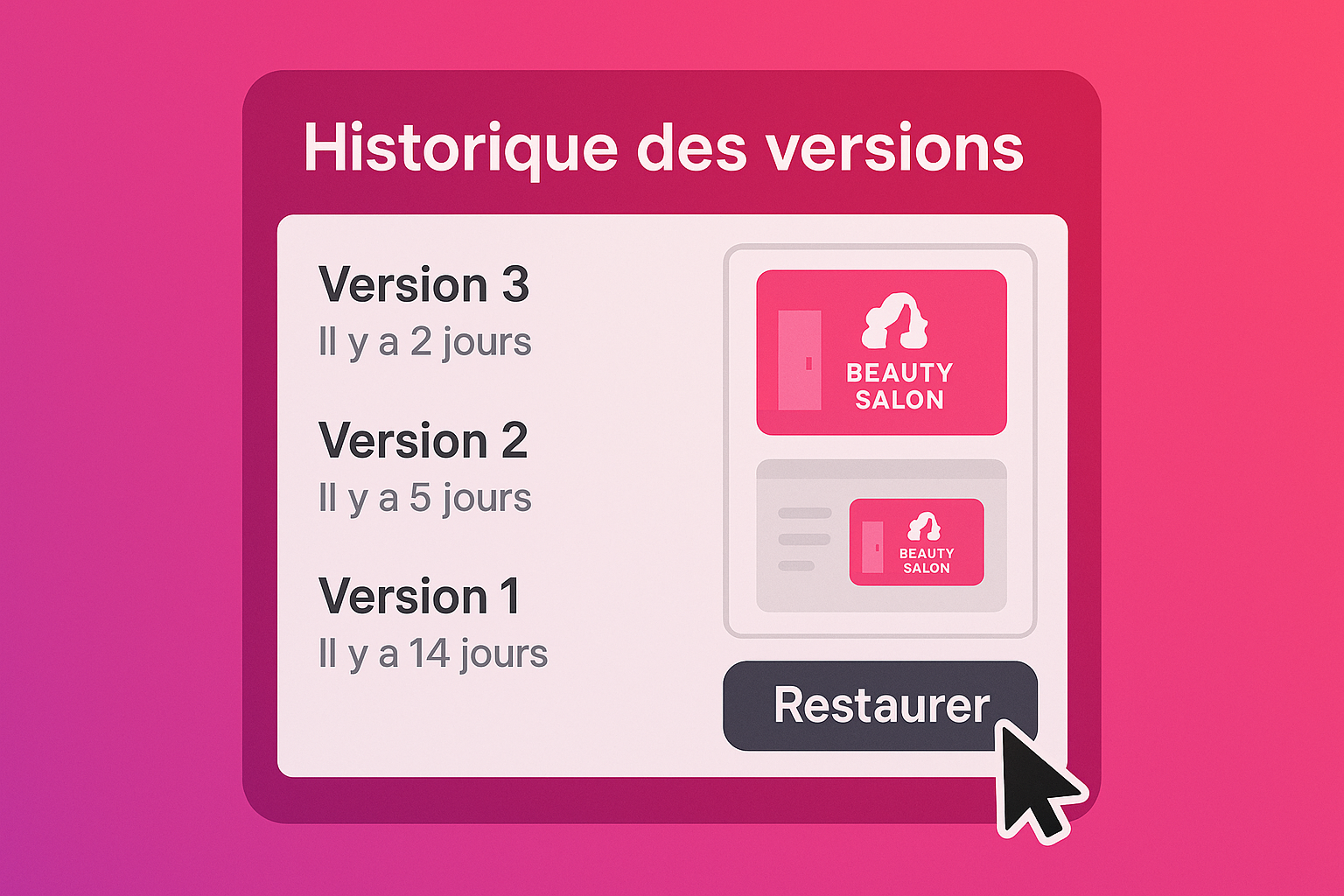
Consulter et restaurer l’historique des versions d’un visuel
<p>Dans cette micro-démo, vous apprendrez à consulter et restaurer l’historique des versions d’un visuel.</p> <div class="pb-steps"> <div class="pb-step"> <span class="pb-step__num">1</span> <div class="pb-step__body"> <p class="pb-step__title">Accéder à l’historique des versions</p> <p>Ouvrez le visuel concerné, puis cliquez sur les trois petits points situés en haut à droite.</p> </div> </div> <div class="pb-step"> <span class="pb-step__num">2</span> <div class="pb-step__body"> <p class="pb-step__title">Sélectionner Historique des versions</p> <p>Une fenêtre d’options s’ouvre, choisissez l’option "Historique des versions".</p> </div> </div> <div class="pb-step"> <span class="pb-step__num">3</span> <div class="pb-step__body"> <p class="pb-step__title">Restaurer une ancienne version</p> <p>Parcourez les différentes versions disponibles, sélectionnez celle souhaitée et cliquez sur "Restaurer".</p> </div> </div> </div> <div class="pb-callout pb-callout--info"><p class="pb-callout__title">ℹ️ Bon à savoir</p><p>Cette fonctionnalité vous permet de revenir à une ancienne version du visuel et de retrouver des modifications réalisées précédemment.</p></div>
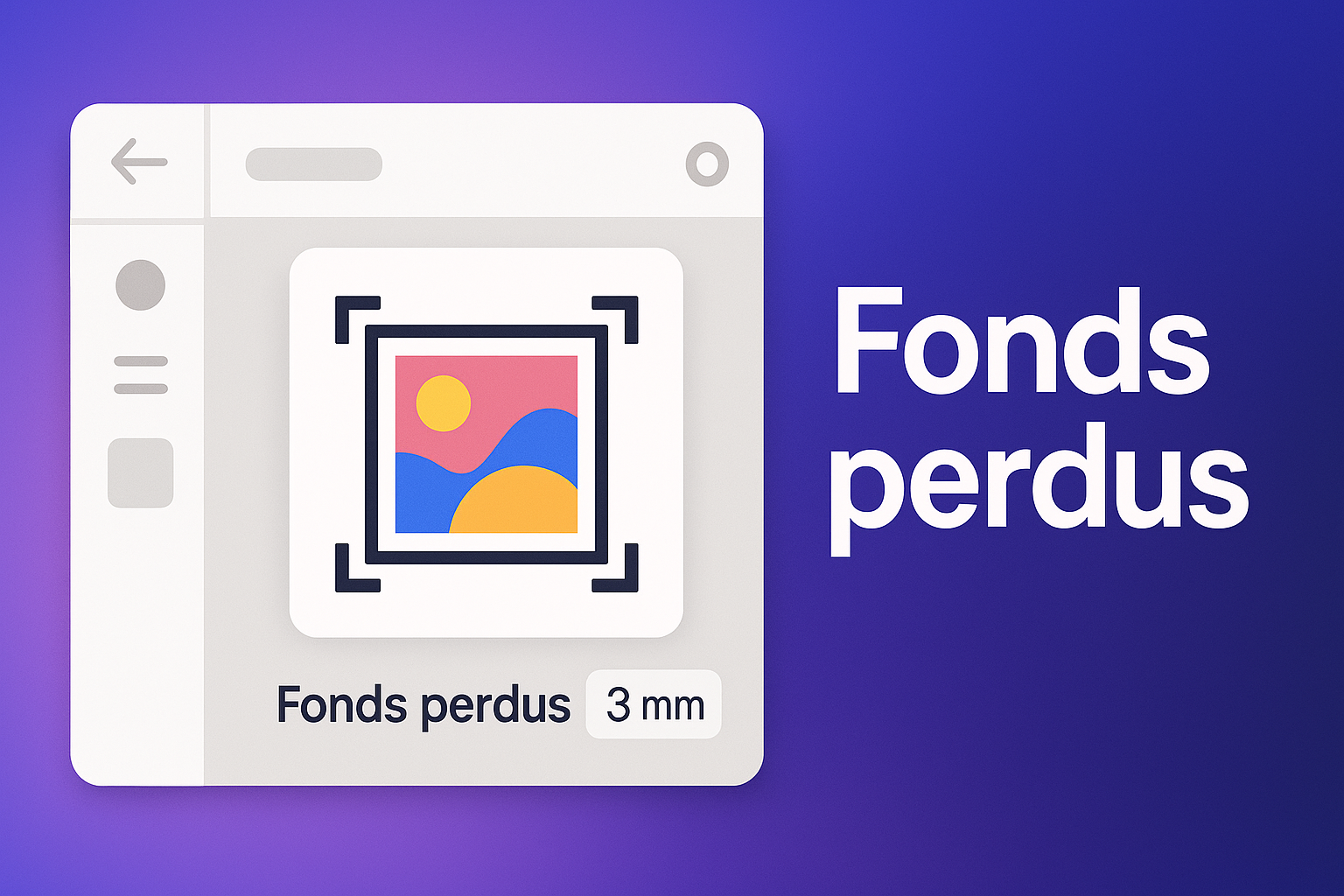
Créer des fonds perdus pour l’impression
<p>Dans cette micro-démo, vous apprendrez à créer des fonds perdus pour vos visuels destinés à l'impression.</p> <div class="pb-steps"> <div class="pb-step"> <span class="pb-step__num">1</span> <div class="pb-step__body"> <p class="pb-step__title">Accéder aux fonds perdus</p> <p>Ouvrez le visuel concerné. Cliquez sur les trois petits points situés en haut à droite, dans la barre violette, puis sélectionnez l’option <strong>Fonds perdus</strong>.</p> </div> </div> <div class="pb-step"> <span class="pb-step__num">2</span> <div class="pb-step__body"> <p class="pb-step__title">Paramétrer les fonds perdus</p> <p>Ajoutez une marge de débord adaptée à l’impression en réglant les fonds perdus à l’horizontale et à la verticale, en définissant une valeur en millimètres. Une recommandation de <strong>3 à 5 mm</strong> est généralement proposée.</p> </div> </div> </div> <div class="pb-callout pb-callout--info"> <p class="pb-callout__title">ℹ️ Bon à savoir</p> <p>Les fonds perdus correspondent à une zone supplémentaire autour du visuel qui pourra être rognée lors de l’impression. Veillez à ne pas placer d’éléments importants dans cette zone.</p> </div>
Ajouter des repères sur un visuel
<div class="pb-callout pb-callout--info"><p class="pb-callout__title">ℹ️ À propos de cette démo</p><p>Cette micro-démo vous montre comment ajouter des repères sur un visuel pour améliorer l'organisation et la structure de vos éléments.</p></div><div class="pb-steps"><div class="pb-step"><span class="pb-step__num">1</span><div class="pb-step__body"><p class="pb-step__title">Accéder aux repères</p><p>Ouvrez le visuel concerné.</p></div></div><div class="pb-step"><span class="pb-step__num">2</span><div class="pb-step__body"><p class="pb-step__title">Ouvrir l'outil</p><p>Cliquez sur les trois petits points situés en haut à droite, dans la barre violette.</p></div></div><div class="pb-step"><span class="pb-step__num">3</span><div class="pb-step__body"><p class="pb-step__title">Sélectionner l'outil Repères</p><p>Sélectionnez l'outil Repères pour commencer à ajouter des repères.</p></div></div></div><div class="pb-callout pb-callout--tip"><p class="pb-callout__title">💡 Astuce</p><p>Vous pouvez ajouter jusqu'à quatre repères différents sur un visuel pour mieux positionner les éléments et respecter les zones de création souhaitées.</p></div>
Comment ajouter un GIF animé sur un visuel
<p>Dans cette micro-démo, vous découvrirez comment <strong>ajouter un GIF animé</strong> à votre visuel sur la plateforme Pro & Beauty.</p> <div class="pb-steps"> <div class="pb-step"> <span class="pb-step__num">1</span> <div class="pb-step__body"> <p class="pb-step__title">Accéder aux outils</p> <p>Ouvrez votre visuel et localisez les outils sur la gauche.</p> </div> </div> <div class="pb-step"> <span class="pb-step__num">2</span> <div class="pb-step__body"> <p class="pb-step__title">Sélectionner l'onglet « Éléments »</p> <p>Trouvez la fonctionnalité « GIF » dans cet onglet.</p> </div> </div> <div class="pb-step"> <span class="pb-step__num">3</span> <div class="pb-step__body"> <p class="pb-step__title">Choisir un GIF</p> <p>Recherchez un GIF à l'aide de la barre de recherche ou parcourez la bibliothèque.</p> </div> </div> <div class="pb-step"> <span class="pb-step__num">4</span> <div class="pb-step__body"> <p class="pb-step__title">Intégrer le GIF</p> <p>Cliquez sur le GIF choisi pour l'ajouter à votre visuel.</p> </div> </div> <div class="pb-step"> <span class="pb-step__num">5</span> <div class="pb-step__body"> <p class="pb-step__title">Personnaliser le GIF</p> <p>Redimensionnez et adaptez le GIF selon vos besoins.</p> </div> </div> </div> <div class="pb-callout pb-callout--info"><p class="pb-callout__title">ℹ️ Bon à savoir</p><p>L'ajout d'un GIF transforme automatiquement votre visuel en vidéo, avec une durée visible directement sur celui-ci.</p></div>

Comment ajouter sa propre musique sur un visuel
<p>Dans cette micro-démo, vous apprendrez à <strong>importer votre propre musique</strong> sur un visuel via la plateforme Pro & Beauty.</p> <div class="pb-callout pb-callout--info"><p class="pb-callout__title">ℹ️ Bon à savoir</p><p>La plateforme propose également une bibliothèque de plus de 10 000 pistes musicales intégrées.</p></div> <p>Voici les étapes à suivre :</p> <div class="pb-steps"> <div class="pb-step"> <span class="pb-step__num">1</span> <div class="pb-step__body"> <p class="pb-step__title">Accéder à l'outil Musique</p> <p>Rendez-vous dans la barre d'outils à gauche du visuel.</p> </div> </div> <div class="pb-step"> <span class="pb-step__num">2</span> <div class="pb-step__body"> <p class="pb-step__title">Vérifier les droits d'utilisation</p> <p>Assurez-vous de détenir les autorisations nécessaires pour la musique que vous souhaitez importer.</p> </div> </div> <div class="pb-step"> <span class="pb-step__num">3</span> <div class="pb-step__body"> <p class="pb-step__title">Importer votre fichier audio</p> <p>Ajoutez directement votre fichier audio compatible.</p> </div> </div> </div> <div class="pb-callout pb-callout--warning"><p class="pb-callout__title">⚠️ Important</p><p>Une fois la musique ajoutée, votre visuel se transforme en vidéo et la bande sonore sera intégrée au contenu.</p></div>

Comment ajouter de la musique sur un visuel
<p>Dans cette micro-démo, vous découvrirez comment <strong>ajouter de la musique</strong> à un visuel sur la plateforme Pro & Beauty.</p> <div class="pb-callout pb-callout--info"><p class="pb-callout__title">ℹ️ Bon à savoir</p><p>La bibliothèque de musiques propose plus de 10 000 pistes audio, classées par ambiance et catégorie.</p></div> <div class="pb-steps"><div class="pb-step"><span class="pb-step__num">1</span><div class="pb-step__body"><p class="pb-step__title">Accéder à l'outil Musique</p><p>Trouvez l'outil « Musique » dans la barre d'outils à gauche du visuel.</p></div></div><div class="pb-step"><span class="pb-step__num">2</span><div class="pb-step__body"><p class="pb-step__title">Choisir une musique</p><p>Parcourez la bibliothèque et écoutez les pistes audio avant de les ajouter.</p></div></div><div class="pb-step"><span class="pb-step__num">3</span><div class="pb-step__body"><p class="pb-step__title">Intégrer la musique</p><p>Utilisez le bouton « Plus » pour intégrer la musique au visuel.</p></div></div><div class="pb-step"><span class="pb-step__num">4</span><div class="pb-step__body"><p class="pb-step__title">Personnaliser la bande sonore</p><p>Ajustez la durée, le temps d'apparition et le volume de la musique.</p></div></div></div> <div class="pb-callout pb-callout--tip"><p class="pb-callout__title">💡 Astuce</p><p>Pour les réseaux sociaux, limitez la durée de la musique à <strong>10-15 secondes</strong> pour une publication efficace.</p></div>
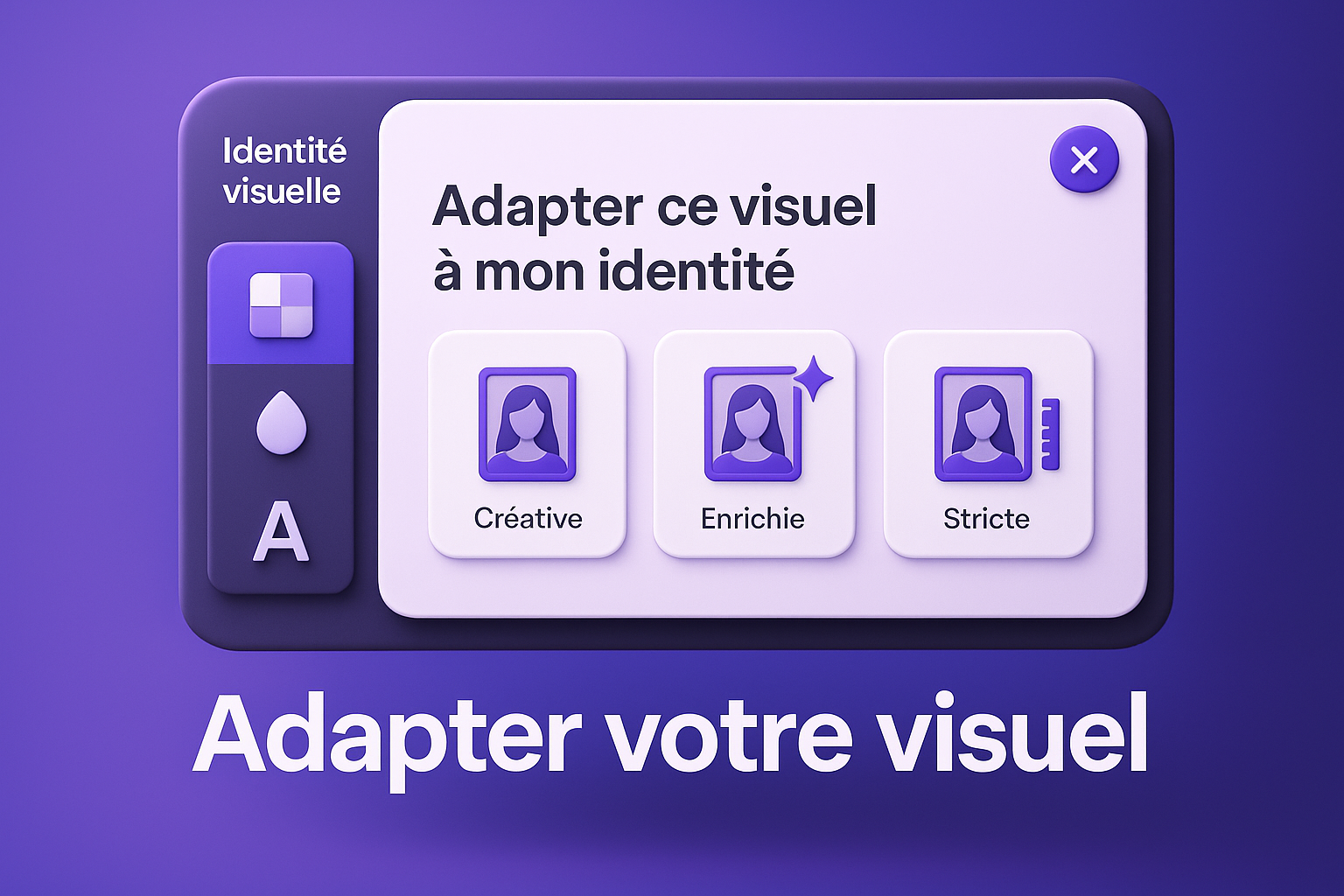
Adapter un visuel à sa charte graphique
<div class="pb-callout pb-callout--info"><p class="pb-callout__title">ℹ️ À propos de cette démo</p><p>Dans cette vidéo tutorielle, vous apprendrez à adapter un visuel à votre charte graphique sur la plateforme Pro & Beauty.</p></div><div class="pb-steps"><div class="pb-step"><span class="pb-step__num">1</span><div class="pb-step__body"><p class="pb-step__title">Sélectionnez un visuel</p><p>Choisissez un visuel existant avec des éléments pré-remplis.</p></div></div><div class="pb-step"><span class="pb-step__num">2</span><div class="pb-step__body"><p class="pb-step__title">Accédez à l'onglet "Identité visuelle"</p><p>Utilisez la barre d'outils à gauche pour trouver cet onglet.</p></div></div><div class="pb-step"><span class="pb-step__num">3</span><div class="pb-step__body"><p class="pb-step__title">Appliquez votre charte graphique</p><p>Cliquez sur le bouton "Adapter ce visuel à mon identité" pour appliquer les modifications.</p></div></div><div class="pb-step"><span class="pb-step__num">4</span><div class="pb-step__body"><p class="pb-step__title">Testez différentes propositions</p><p>Explorez les options d'adaptation pour trouver le rendu souhaité.</p></div></div></div><div class="pb-callout pb-callout--tip"><p class="pb-callout__title">💡 Astuce</p><p>Personnalisez davantage votre visuel pour créer une communication cohérente avec votre identité de marque.</p></div>
Intégrer sa propre charte graphique
<p>Dans cette micro-démo, vous apprendrez à intégrer votre propre charte graphique sur la plateforme Pro & Beauty.</p> <div class="pb-steps"> <div class="pb-step"> <span class="pb-step__num">1</span> <div class="pb-step__body"> <p class="pb-step__title">Accéder à l'onglet « Identité visuelle »</p> <p>Localisez cet onglet dans la barre d'outils à gauche pour commencer la personnalisation.</p> </div> </div> <div class="pb-step"> <span class="pb-step__num">2</span> <div class="pb-step__body"> <p class="pb-step__title">Ajouter vos couleurs de marque</p> <p>Choisissez vos couleurs via le spectre ou en entrant un code couleur (#).</p> </div> </div> <div class="pb-step"> <span class="pb-step__num">3</span> <div class="pb-step__body"> <p class="pb-step__title">Sélectionner vos polices d'écriture</p> <p>Choisissez une police pour les titres et personnalisez le corps de texte.</p> </div> </div> <div class="pb-step"> <span class="pb-step__num">4</span> <div class="pb-step__body"> <p class="pb-step__title">Enregistrer vos choix</p> <p>Assurez-vous de sauvegarder vos couleurs et typographies pour garantir une cohérence graphique.</p> </div> </div> </div> <div class="pb-callout pb-callout--info"><p class="pb-callout__title">ℹ️ Bon à savoir</p><p>Vous pouvez activer l'application automatique pour les polices, mais seulement pour l'une ou l'autre (titres ou corps de texte).</p></div>
Modifier le nom d’un visuel
<p>Dans cette micro-démo, vous apprendrez à <strong>modifier le nom d’un visuel</strong> sur la plateforme Pro & Beauty.</p> <div class="pb-steps"> <div class="pb-step"> <span class="pb-step__num">1</span> <div class="pb-step__body"> <p class="pb-step__title">Sélectionner le visuel</p> <p>Accédez à la barre violette en haut de l’écran pour sélectionner le visuel que vous souhaitez renommer.</p> </div> </div> <div class="pb-step"> <span class="pb-step__num">2</span> <div class="pb-step__body"> <p class="pb-step__title">Modifier le nom</p> <p>Cliquez directement sur le nom affiché du visuel et saisissez le nouveau nom souhaité.</p> </div> </div> <div class="pb-step"> <span class="pb-step__num">3</span> <div class="pb-step__body"> <p class="pb-step__title">Valider la modification</p> <p>Cliquez n’importe où sur l’interface pour enregistrer automatiquement le nouveau nom.</p> </div> </div> </div> <div class="pb-callout pb-callout--info"><p class="pb-callout__title">ℹ️ Bon à savoir</p><p>Renommer vos visuels facilite leur organisation et leur recherche dans la plateforme.</p></div>
Intégrer un visuel dans une mock-up
<p>Dans cette micro-démo, vous apprendrez à intégrer un visuel dans une mock-up sur la plateforme Pro & Beauty. Cette fonctionnalité vous permet de présenter vos créations dans un contexte réaliste.</p> <div class="pb-callout pb-callout--info"><p class="pb-callout__title">ℹ️ Bon à savoir</p><p>Une mock-up est une maquette visuelle qui simule à quoi ressemblera votre création dans un environnement concret.</p></div> <div class="pb-steps"><div class="pb-step"><span class="pb-step__num">1</span><div class="pb-step__body"><p class="pb-step__title">Accéder à la fonctionnalité</p><p>Rendez-vous dans l'onglet « Médias » de la barre d'outils à gauche.</p></div></div><div class="pb-step"><span class="pb-step__num">2</span><div class="pb-step__body"><p class="pb-step__title">Choisir un modèle</p><p>Sélectionnez un modèle de mock-up parmi ceux disponibles.</p></div></div><div class="pb-step"><span class="pb-step__num">3</span><div class="pb-step__body"><p class="pb-step__title">Intégrer votre visuel</p><p>Importez un visuel depuis vos fichiers ou utilisez un visuel déjà enregistré.</p></div></div><div class="pb-step"><span class="pb-step__num">4</span><div class="pb-step__body"><p class="pb-step__title">Ajuster et finaliser</p><p>Modifiez la taille et le positionnement de votre visuel, puis validez les modifications.</p></div></div></div> <div class="pb-callout pb-callout--tip"><p class="pb-callout__title">💡 Astuce</p><p>Utilisez les outils de personnalisation pour ajuster l'affichage de votre visuel directement dans la mock-up.</p></div> <p>Cette démo vous permettra de créer des mock-ups prêtes à être utilisées pour vos publications ou présentations professionnelles.</p>

Créer un carrousel pour les réseaux sociaux
<p>Dans cette vidéo tutorielle, vous apprendrez à créer un carrousel pour les réseaux sociaux via la plateforme Pro & Beauty.</p> <div class="pb-steps"> <div class="pb-step"> <span class="pb-step__num">1</span> <div class="pb-step__body"> <p class="pb-step__title">Préparer votre visuel</p> <p>Assurez-vous que votre visuel est au bon format pour les réseaux sociaux.</p> </div> </div> <div class="pb-step"> <span class="pb-step__num">2</span> <div class="pb-step__body"> <p class="pb-step__title">Accéder à l'option de publication</p> <p>Utilisez l'option « Utiliser dans une publication » pour préparer votre diffusion.</p> </div> </div> <div class="pb-step"> <span class="pb-step__num">3</span> <div class="pb-step__body"> <p class="pb-step__title">Sélectionner le type de publication</p> <p>Choisissez le type de publication souhaité et utilisez l'indicateur « 1 média sur 10 » pour ajouter jusqu'à dix visuels.</p> </div> </div> <div class="pb-step"> <span class="pb-step__num">4</span> <div class="pb-step__body"> <p class="pb-step__title">Ajouter des médias</p> <p>Utilisez le bouton « + » pour ajouter de nouveaux médias depuis différentes sources.</p> </div> </div> <div class="pb-step"> <span class="pb-step__num">5</span> <div class="pb-step__body"> <p class="pb-step__title">Finaliser la publication</p> <p>Rédigez votre légende et enregistrez ou planifiez votre publication.</p> </div> </div> </div> <div class="pb-callout pb-callout--tip"><p class="pb-callout__title">💡 Astuce</p><p>Utilisez l'intelligence artificielle pour générer du texte pour votre légende si besoin.</p></div>
Ajuster automatiquement un visuel dans un emplacement
<p>Dans cette vidéo tutorielle, vous apprendrez à intégrer rapidement une image dans un cadre grâce à l’outil de remplissage automatique sur la plateforme Pro & Beauty.</p> <div class="pb-callout pb-callout--info"><p class="pb-callout__title">ℹ️ Bon à savoir</p><p>Cette fonctionnalité permet d’éviter les ajustements manuels et de gagner du temps.</p></div> <p>Voici les étapes à suivre :</p> <div class="pb-steps"><div class="pb-step"><span class="pb-step__num">1</span><div class="pb-step__body"><p class="pb-step__title">Sélectionner une image</p><p>Choisissez une image depuis vos médias ou fichiers importés.</p></div></div><div class="pb-step"><span class="pb-step__num">2</span><div class="pb-step__body"><p class="pb-step__title">Utiliser l’outil de remplissage automatique</p><p>Cliquez sur l’outil qui apparaît en haut de l’éditeur après avoir sélectionné l’image.</p></div></div><div class="pb-step"><span class="pb-step__num">3</span><div class="pb-step__body"><p class="pb-step__title">Ajustement automatique</p><p>L’image sera automatiquement redimensionnée et repositionnée pour s’adapter à l’emplacement prévu.</p></div></div></div> <p>Cette méthode vous permet d'obtenir un rendu visuel harmonieux en quelques clics.</p>
Redimensionner automatiquement un visuel
<p>Dans cette micro-démo, vous découvrirez comment utiliser la fonction de <strong>redimensionnement automatique</strong> sur Pro&Beauty.</p> <div class="pb-callout pb-callout--info"><p class="pb-callout__title">ℹ️ Bon à savoir</p><p>Cette fonctionnalité permet d'adapter rapidement vos visuels à différents formats, tels que portrait, paysage ou story.</p></div> <div class="pb-steps"> <div class="pb-step"> <span class="pb-step__num">1</span> <div class="pb-step__body"> <p class="pb-step__title">Choisir votre visuel</p> <p>Intégrez une photo depuis vos fichiers dans le cadre de votre choix.</p> </div> </div> <div class="pb-step"> <span class="pb-step__num">2</span> <div class="pb-step__body"> <p class="pb-step__title">Accéder au redimensionnement</p> <p>Cliquez sur l'icône <strong>redimension magique</strong> en haut à gauche pour voir les options disponibles.</p> </div> </div> <div class="pb-step"> <span class="pb-step__num">3</span> <div class="pb-step__body"> <p class="pb-step__title">Sélectionner un format</p> <p>Choisissez le format souhaité (portrait, paysage, story) et visualisez le résultat.</p> </div> </div> <div class="pb-step"> <span class="pb-step__num">4</span> <div class="pb-step__body"> <p class="pb-step__title">Ajuster votre visuel</p> <p>Double-cliquez sur la photo pour zoomer, dézoomer ou redimensionner selon vos besoins.</p> </div> </div> </div> <div class="pb-callout pb-callout--tip"><p class="pb-callout__title">💡 Astuce</p><p>Utilisez la fonction de taille personnalisée pour des ajustements spécifiques à votre projet.</p></div>
Verrouiller et déverrouiller le template
<p>Dans cette micro-démo, vous apprendrez à <strong>verrouiller</strong> et <strong>déverrouiller</strong> un template sur la plateforme Pro & Beauty.</p> <div class="pb-callout pb-callout--info"><p class="pb-callout__title">ℹ️ Bon à savoir</p><p>Le verrouillage d'un template protège votre mise en page contre les modifications involontaires.</p></div> <div class="pb-steps"><div class="pb-step"><span class="pb-step__num">1</span><div class="pb-step__body"><p class="pb-step__title">Accéder à l'éditeur</p><p>Ouvrez le visuel que vous souhaitez verrouiller.</p></div></div><div class="pb-step"><span class="pb-step__num">2</span><div class="pb-step__body"><p class="pb-step__title">Cliquer sur les options</p><p>Cliquez sur les trois petits points en haut à droite de l'éditeur.</p></div></div><div class="pb-step"><span class="pb-step__num">3</span><div class="pb-step__body"><p class="pb-step__title">Verrouiller le template</p><p>Sélectionnez l'outil « Verrouiller la template » pour fixer les éléments.</p></div></div><div class="pb-step"><span class="pb-step__num">4</span><div class="pb-step__body"><p class="pb-step__title">Déverrouiller si nécessaire</p><p>Pour modifier à nouveau, utilisez l'option de déverrouillage.</p></div></div></div> <div class="pb-callout pb-callout--tip"><p class="pb-callout__title">💡 Astuce</p><p>Verrouiller vos templates facilite leur réutilisation tout en préservant votre design original.</p></div>
Accéder aux avantages entreprises
<p>Dans cette micro-démo, vous découvrirez comment créer votre compte et accéder aux <strong>avantages entreprises</strong> sur la plateforme Pro & Beauty.</p> <div class="pb-steps"> <div class="pb-step"> <span class="pb-step__num">1</span> <div class="pb-step__body"> <p class="pb-step__title">Accéder à l'onglet Avantages</p> <p>Depuis le menu à gauche, cliquez sur l'onglet <strong>« Avantages »</strong>, puis sélectionnez le sous-onglet <strong>« Avantages entreprises »</strong>.</p> </div> </div> <div class="pb-step"> <span class="pb-step__num">2</span> <div class="pb-step__body"> <p class="pb-step__title">Remplir le formulaire</p> <p>Renseignez les informations demandées, notamment le numéro SIRET et le numéro de téléphone.</p> </div> </div> <div class="pb-step"> <span class="pb-step__num">3</span> <div class="pb-step__body"> <p class="pb-step__title">Valider l'inscription</p> <p>Acceptez les conditions générales et cliquez sur <strong>« Je valide mon inscription »</strong>.</p> </div> </div> </div> <div class="pb-callout pb-callout--info"><p class="pb-callout__title">ℹ️ Bon à savoir</p><p>Une fois inscrit, vous accéderez à votre espace Avantages entreprises, où de nombreuses remises et offres exclusives vous attendent.</p></div>
Ajouter une animation Lottie à un visuel
<p>Dans cette vidéo tutorielle, vous apprendrez à ajouter une animation Lottie à un visuel sur la plateforme Pro & Beauty.</p> <div class="pb-callout pb-callout--info"><p class="pb-callout__title">ℹ️ Qu'est-ce qu'une Lottie ?</p><p>Une Lottie est une animation légère qui permet d'ajouter du mouvement à vos visuels, rendant votre contenu plus attractif grâce à des effets animés et des illustrations dynamiques.</p></div> <div class="pb-steps"><div class="pb-step"><span class="pb-step__num">1</span><div class="pb-step__body"><p class="pb-step__title">Accéder à l'éditeur</p><p>Ouvrez votre visuel dans l'éditeur de création.</p></div></div><div class="pb-step"><span class="pb-step__num">2</span><div class="pb-step__body"><p class="pb-step__title">Sélectionner Lottie</p><p>Dans l'onglet « Éléments » à gauche, choisissez la catégorie « Lottie » pour voir les animations disponibles.</p></div></div><div class="pb-step"><span class="pb-step__num">3</span><div class="pb-step__body"><p class="pb-step__title">Intégrer l'animation</p><p>Choisissez une animation et intégrez-la directement à votre visuel. Notez que cela convertira votre visuel en vidéo.</p></div></div><div class="pb-step"><span class="pb-step__num">4</span><div class="pb-step__body"><p class="pb-step__title">Ajuster l'animation</p><p>Modifiez la durée d'affichage et le rythme de l'animation selon vos préférences.</p></div></div></div> <p>Cette fonctionnalité vous permet de dynamiser vos créations graphiques et de créer des supports de communication plus engageants.</p>
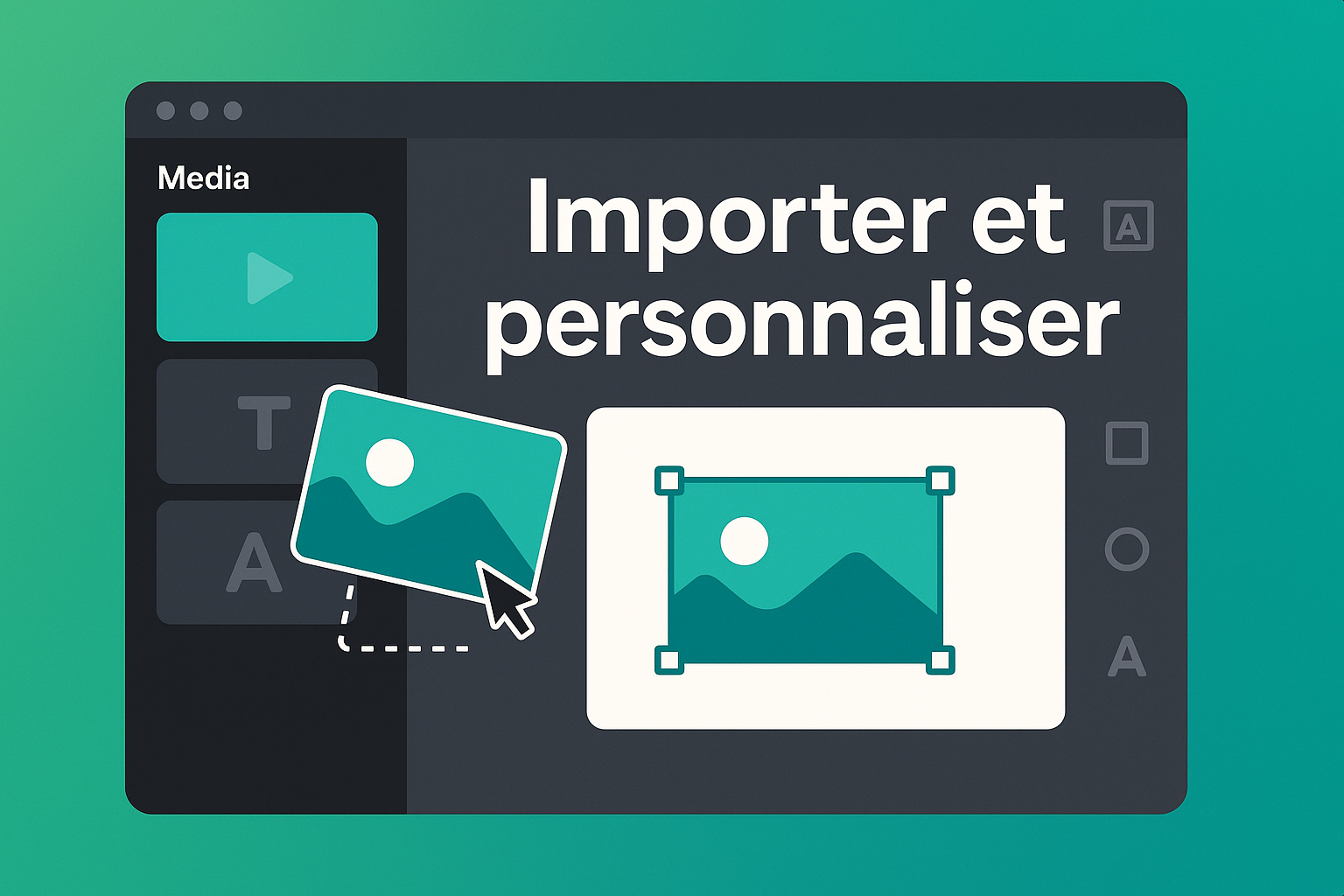
Importer et personnaliser une vidéo
<p>Dans cette vidéo tutorielle, vous apprendrez à importer et personnaliser une vidéo sur un visuel vierge depuis la plateforme Pro & Beauty.</p> <div class="pb-steps"> <div class="pb-step"> <span class="pb-step__num">1</span> <div class="pb-step__body"> <p class="pb-step__title">Accéder à l'onglet Médias</p> <p>Commencez par ouvrir un visuel vierge et accédez à l'onglet « Médias » dans le menu de gauche.</p> </div> </div> <div class="pb-step"> <span class="pb-step__num">2</span> <div class="pb-step__body"> <p class="pb-step__title">Importer votre vidéo</p> <p>Cliquez sur « Mes fichiers » puis sur le bouton d'ajout pour sélectionner et importer la vidéo souhaitée.</p> </div> </div> <div class="pb-step"> <span class="pb-step__num">3</span> <div class="pb-step__body"> <p class="pb-step__title">Personnaliser la vidéo</p> <p>Redimensionnez la vidéo, ajoutez du texte et d'autres éléments graphiques selon vos besoins.</p> </div> </div> <div class="pb-step"> <span class="pb-step__num">4</span> <div class="pb-step__body"> <p class="pb-step__title">Ajuster la durée</p> <p>Utilisez la barre de réglage en bas pour ajuster la durée d'affichage de votre vidéo.</p> </div> </div> </div> <div class="pb-callout pb-callout--info"><p class="pb-callout__title">ℹ️ Bon à savoir</p><p>Cette fonctionnalité vous permet de créer des supports de communication vidéo personnalisés et professionnels.</p></div>
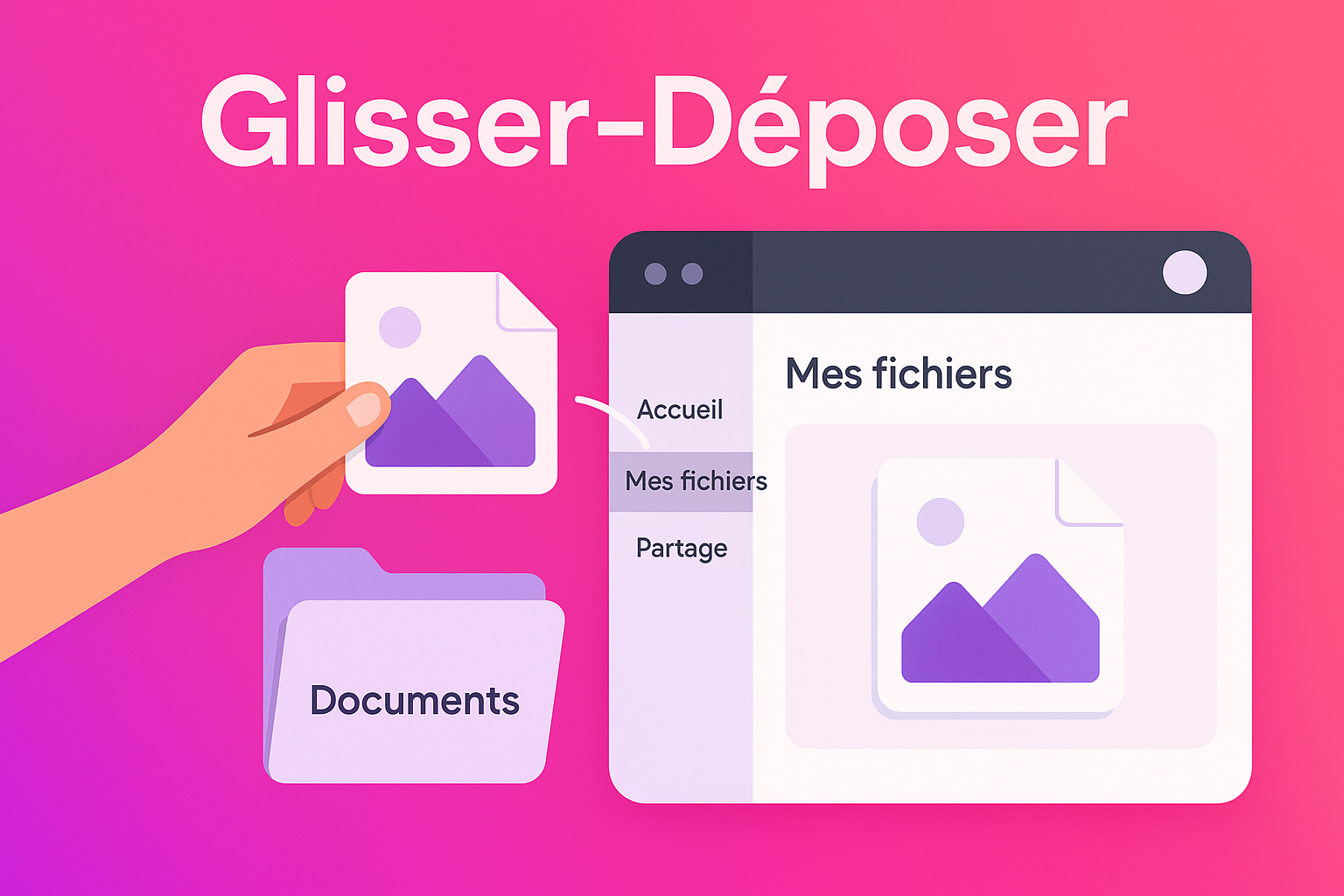
Importer un visuel par glisser-déposer
<p>Dans cette micro-démo, vous découvrirez comment importer un visuel dans Pro & Beauty en utilisant la méthode de glisser-déposer.</p> <div class="pb-callout pb-callout--info"><p class="pb-callout__title">ℹ️ Bon à savoir</p><p>Cette méthode vous permet d'ajouter rapidement vos propres visuels sans passer par un processus d'importation classique.</p></div> <div class="pb-steps"><div class="pb-step"><span class="pb-step__num">1</span><div class="pb-step__body"><p class="pb-step__title">Accéder aux fichiers</p><p>Dans l'éditeur, ouvrez le menu de gauche et sélectionnez l'onglet Médias, puis la section Mes fichiers.</p></div></div><div class="pb-step"><span class="pb-step__num">2</span><div class="pb-step__body"><p class="pb-step__title">Préparer le glisser-déposer</p><p>Ouvrez le dossier de votre ordinateur contenant l'image à importer et placez les fenêtres côte à côte.</p></div></div><div class="pb-step"><span class="pb-step__num">3</span><div class="pb-step__body"><p class="pb-step__title">Importer le visuel</p><p>Faites glisser l'image depuis votre ordinateur vers l'espace Mes fichiers de Pro & Beauty.</p></div></div></div> <p>Le visuel sera automatiquement importé et apparaîtra dans votre espace Mes fichiers.</p>
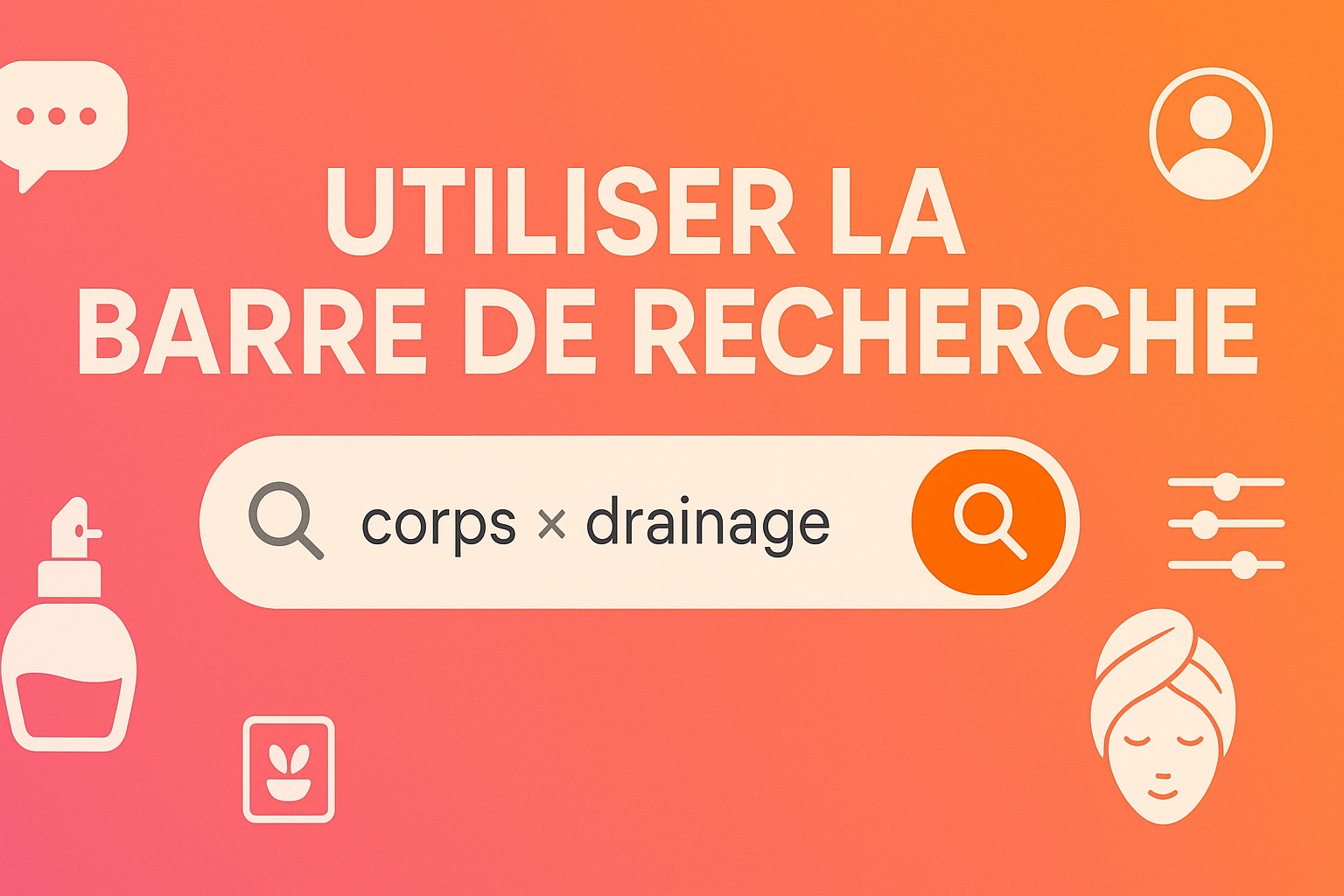
Utiliser la barre de recherche
<p>Dans cette micro-démo, vous apprendrez à <strong>utiliser la barre de recherche</strong> pour retrouver facilement vos visuels dans les supports de communication.</p> <div class="pb-callout pb-callout--info"><p class="pb-callout__title">ℹ️ Bon à savoir</p><p>La barre de recherche vous permet d'utiliser des mots-clés pour filtrer les visuels disponibles.</p></div> <div class="pb-steps"> <div class="pb-step"> <span class="pb-step__num">1</span> <div class="pb-step__body"> <p class="pb-step__title">Rechercher un visuel</p> <p>Saisissez un mot-clé dans la barre de recherche et cliquez sur Entrée.</p> </div> </div> <div class="pb-step"> <span class="pb-step__num">2</span> <div class="pb-step__body"> <p class="pb-step__title">Ajouter plusieurs mots-clés</p> <p>Pour affiner votre recherche, vous pouvez ajouter plusieurs mots-clés.</p> </div> </div> <div class="pb-step"> <span class="pb-step__num">3</span> <div class="pb-step__body"> <p class="pb-step__title">Gérer les filtres</p> <p>Utilisez le bouton Effacer tout pour supprimer tous les filtres ou retirez-les un par un.</p> </div> </div> </div> <div class="pb-callout pb-callout--tip"><p class="pb-callout__title">💡 Astuce</p><p>Vérifiez vos filtres si aucun visuel ne correspond à votre recherche.</p></div> <p>Cette fonctionnalité vous aide à retrouver rapidement les visuels adaptés à vos besoins grâce à une recherche précise par mots-clés.</p>
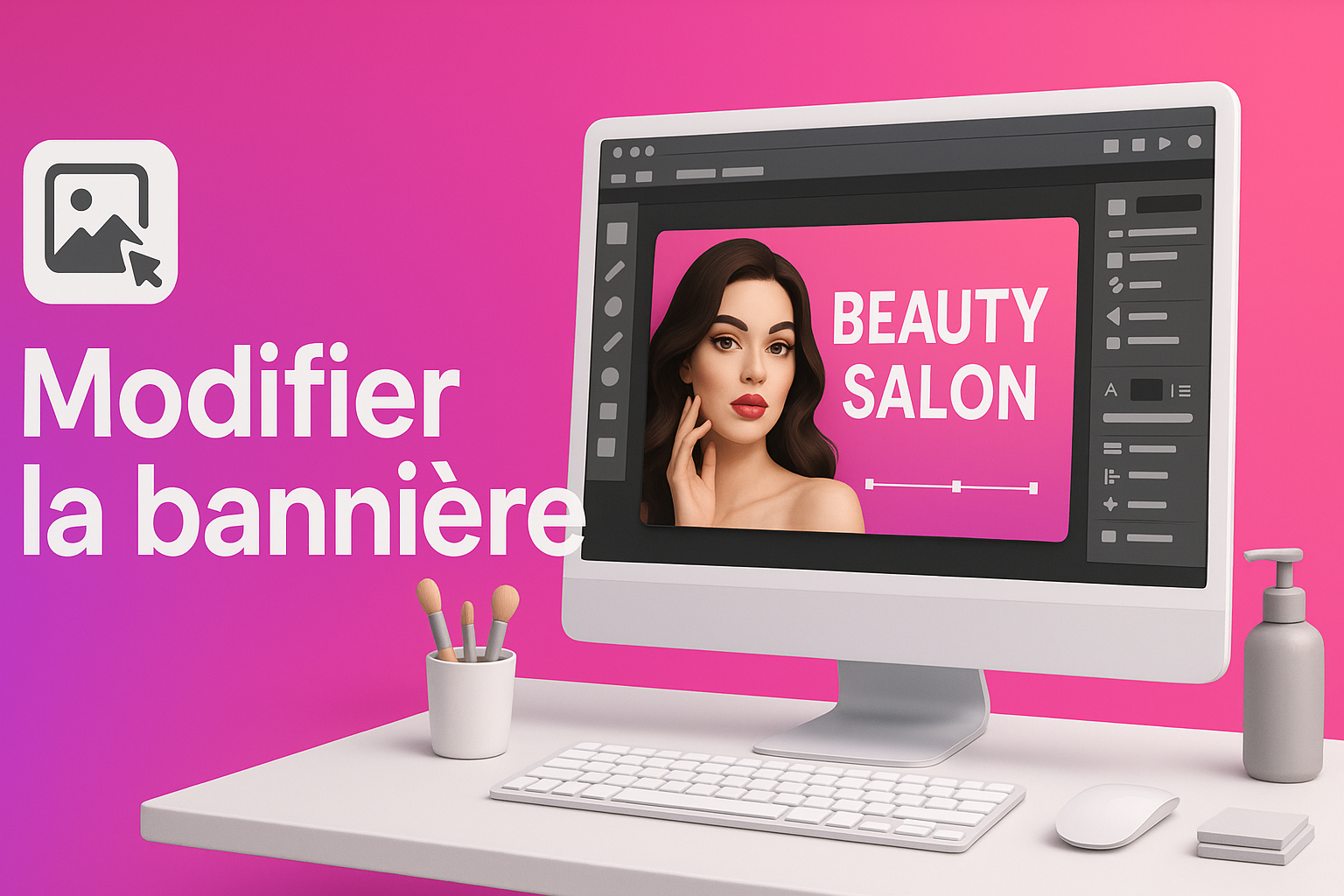
Modifier la bannière d’un mailing
<p>Dans cette micro-démo, vous apprendrez à modifier la bannière d'un mailing existant en remplaçant l'image principale par une nouvelle photo.</p> <div class="pb-callout pb-callout--info"><p class="pb-callout__title">ℹ️ Bon à savoir</p><p>Cette procédure vous permet de personnaliser vos mailings en fonction de vos besoins.</p></div> <div class="pb-steps"><div class="pb-step"><span class="pb-step__num">1</span><div class="pb-step__body"><p class="pb-step__title">Choisir une nouvelle bannière</p><p>Accédez à l'onglet Modèles, sélectionnez Visuels, puis utilisez le filtre pour choisir le format Bannière et recherchez un visuel.</p></div></div><div class="pb-step"><span class="pb-step__num">2</span><div class="pb-step__body"><p class="pb-step__title">Télécharger l'image</p><p>Sélectionnez le visuel souhaité et téléchargez-le au format JPEG.</p></div></div><div class="pb-step"><span class="pb-step__num">3</span><div class="pb-step__body"><p class="pb-step__title">Modifier l'image du mailing</p><p>Retournez dans l'onglet Action commerciale, sélectionnez votre mailing et cliquez sur Éditer, puis Personnaliser.</p></div></div><div class="pb-step"><span class="pb-step__num">4</span><div class="pb-step__body"><p class="pb-step__title">Remplacer l'image</p><p>Cliquez sur la photo actuelle, utilisez l'outil de modification pour sélectionner le nouveau visuel, puis double-cliquez pour l'intégrer.</p></div></div></div> <p>Vous pouvez ensuite procéder aux autres modifications nécessaires sur votre mailing.</p>
Créer une publication avec plusieurs pages
<p>Dans cette micro-démo, vous découvrirez comment créer une publication avec plusieurs pages, idéale pour présenter des visuels comme des tarifs de prestations.</p> <div class="pb-callout pb-callout--info"><p class="pb-callout__title">ℹ️ Bon à savoir</p><p>Les pages de votre carrousel apparaissent en bas de l'éditeur, facilitant la gestion de votre contenu.</p></div> <div class="pb-steps"><div class="pb-step"><span class="pb-step__num">1</span><div class="pb-step__body"><p class="pb-step__title">Partager votre carrousel</p><p>Cliquez sur le bouton <strong>Partager</strong> en haut à droite.</p></div></div><div class="pb-step"><span class="pb-step__num">2</span><div class="pb-step__body"><p class="pb-step__title">Sélectionner l'option</p><p>Choisissez <strong>Utiliser dans une publication</strong> et sélectionnez vos visuels.</p></div></div><div class="pb-step"><span class="pb-step__num">3</span><div class="pb-step__body"><p class="pb-step__title">Choisir la plateforme</p><p>Indiquez où vous souhaitez publier : <strong>Facebook</strong> ou <strong>Instagram</strong>.</p></div></div><div class="pb-step"><span class="pb-step__num">4</span><div class="pb-step__body"><p class="pb-step__title">Finaliser la publication</p><p>Ajoutez votre légende, définissez la date et l'heure, puis cliquez sur <strong>Enregistrer, créer, planifier</strong>.</p></div></div></div> <p>Cette méthode vous permet de gagner du temps et de simplifier la programmation de contenus composés de plusieurs pages.</p>
Télécharger un visuel
<div class="pb-steps"><div class="pb-step"><span class="pb-step__num">1</span><div class="pb-step__body"><p><strong>Accéder aux options de téléchargement</strong> — Ouvrez le visuel concerné.</p></div></div><div class="pb-step"><span class="pb-step__num">2</span><div class="pb-step__body"><p><strong>Cliquez sur le bouton Partager</strong> — Situé en haut à droite.</p></div></div><div class="pb-step"><span class="pb-step__num">3</span><div class="pb-step__body"><p><strong>Choisissez le format de téléchargement</strong> — Plusieurs formats sont disponibles :</p><ul class="pb-checklist"><li><strong>PNG</strong></li><li><strong>PNG avec fond transparent</strong></li><li><strong>JPEG</strong></li><li><strong>PDF</strong></li></ul></div></div><div class="pb-step"><span class="pb-step__num">4</span><div class="pb-step__body"><p><strong>Téléchargez le visuel</strong> — Sélectionnez le format souhaité et lancez le téléchargement.</p></div></div></div><div class="pb-callout pb-callout--tip"><p class="pb-callout__title">💡 Astuce</p><p>Pour un visuel numérique, privilégiez le format PNG ou JPEG. Pour un support destiné à l'impression, choisissez le format PDF.</p></div><div class="pb-callout pb-callout--info"><p class="pb-callout__title">ℹ️ Bon à savoir</p><p>Le fichier est enregistré directement sur votre ordinateur ou téléphone, dans le dossier de téléchargements.</p></div>
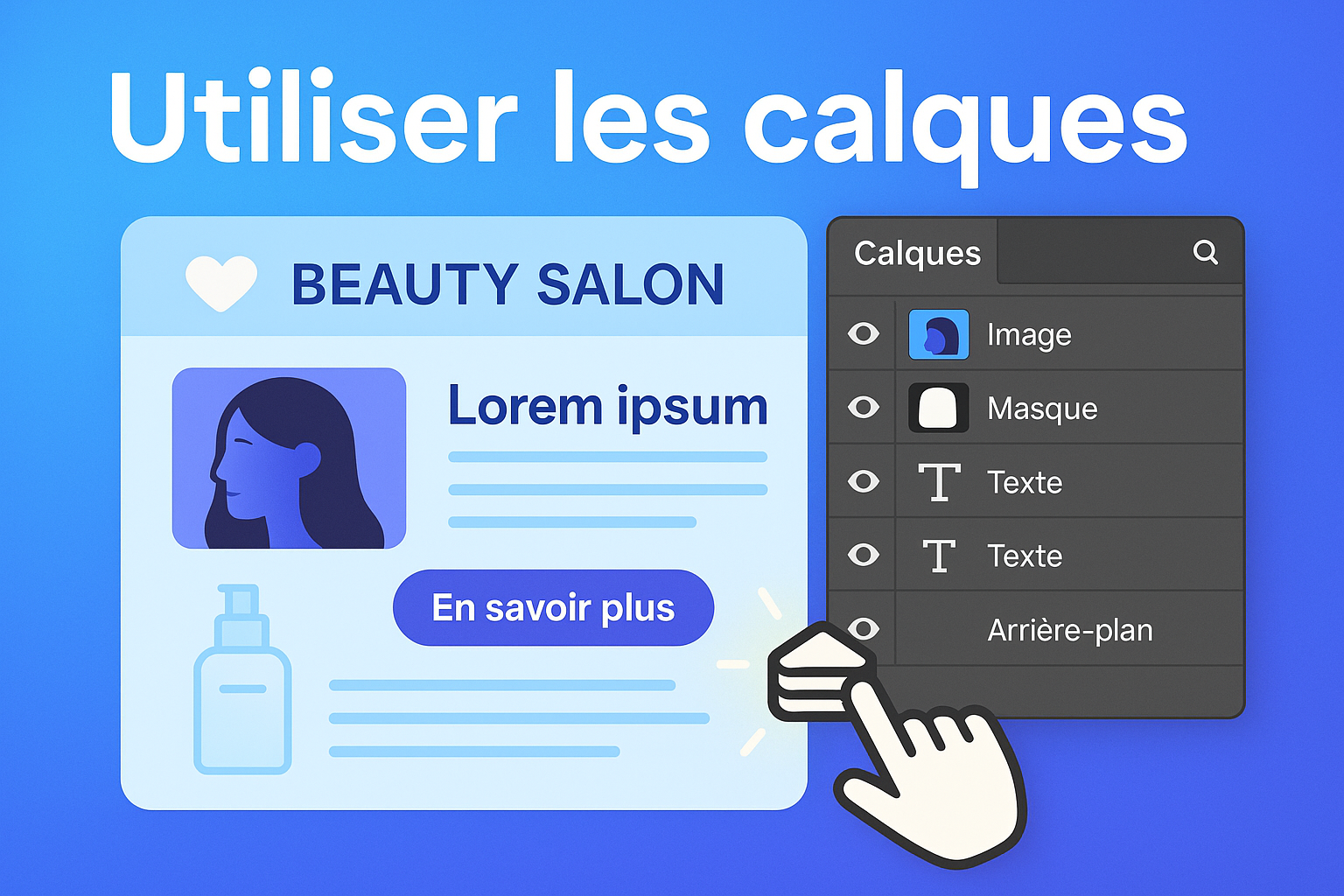
Utiliser les calques
<div class="pb-callout pb-callout--info"><p class="pb-callout__title">ℹ️ Bon à savoir</p><p>Les calques vous aident à organiser et gérer les éléments de votre visuel.</p></div><div class="pb-steps"><div class="pb-step"><span class="pb-step__num">1</span><div class="pb-step__body"><p class="pb-step__title">Accéder aux calques</p><p>Ouvrez le visuel concerné, cliquez sur les trois petits points en haut à droite et sélectionnez l’outil Calques.</p></div></div><div class="pb-step"><span class="pb-step__num">2</span><div class="pb-step__body"><p class="pb-step__title">Comprendre les calques</p><p>Le panneau affiche tous les éléments présents, comme les images, textes, masques, etc. Survolez un calque pour mettre en évidence l’élément correspondant.</p></div></div><div class="pb-step"><span class="pb-step__num">3</span><div class="pb-step__body"><p class="pb-step__title">Gérer les éléments</p><p>Masquez, verrouillez, supprimez ou modifiez l’ordre des éléments directement depuis le panneau.</p></div></div><div class="pb-step"><span class="pb-step__num">4</span><div class="pb-step__body"><p class="pb-step__title">Fermer le panneau</p><p>Une fois vos modifications terminées, fermez le panneau Calques pour finaliser votre travail.</p></div></div></div><div class="pb-callout pb-callout--tip"><p class="pb-callout__title">💡 Astuce</p><p>Utilisez les calques pour faciliter l'organisation de votre visuel et améliorer votre flux de travail.</p></div>