Plans & actions commerciales
6 contenus

Afficher et gérer les campagnes d’actions commerciales dans le calendrier
<p>Cette micro-démo présente le fonctionnement du calendrier dans le dashboard Pro&Beauty et la gestion des campagnes d’actions commerciales. Vous apprendrez à afficher ou masquer des campagnes, modifier des actions commerciales, mettre des campagnes en pause et utiliser les filtres pour personnaliser votre affichage.</p> <div class="pb-callout pb-callout--info"><p class="pb-callout__title">ℹ️ Bon à savoir</p><p>Masquer une campagne ne supprime pas ses publications, mais modifie uniquement leur affichage dans le calendrier.</p></div> <div class="pb-steps"><div class="pb-step"><span class="pb-step__num">1</span><div class="pb-step__body"><p class="pb-step__title">Ouvrir le dashboard</p><p>Connectez-vous à votre compte Pro&Beauty.</p></div></div><div class="pb-step"><span class="pb-step__num">2</span><div class="pb-step__body"><p class="pb-step__title">Gérer les campagnes</p><p>Cochez ou décochez les cases pour afficher ou masquer les publications des campagnes.</p></div></div><div class="pb-step"><span class="pb-step__num">3</span><div class="pb-step__body"><p class="pb-step__title">Accéder aux options</p><p>Cliquez sur les trois petits points pour modifier, mettre en pause ou se désabonner d’une campagne.</p></div></div></div> <p>Cette vidéo répond également à des questions fréquentes sur la durée de conservation des publications et les options de filtrage disponibles.</p>
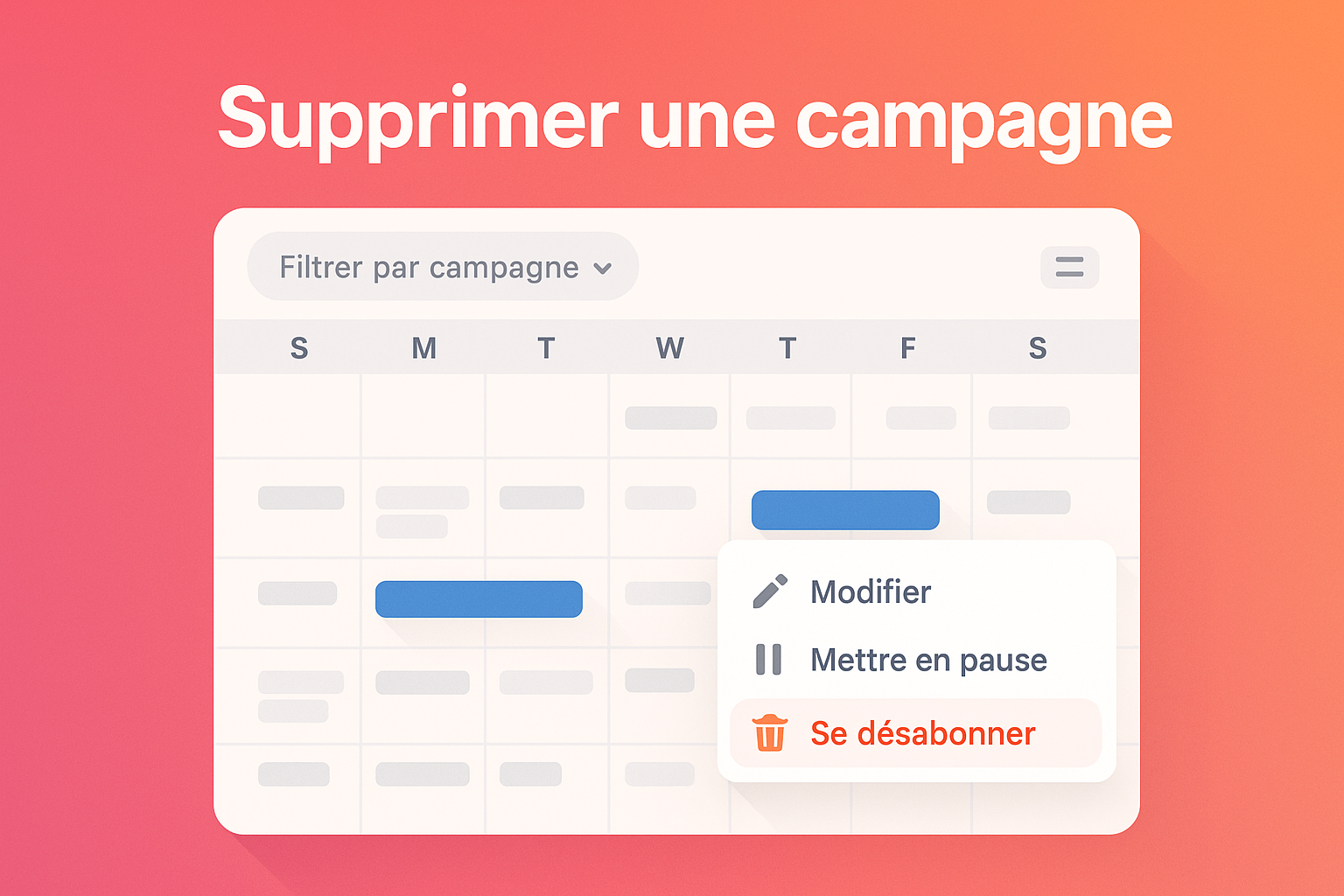
Supprimer une action commerciale programmée
<p>Cette micro-démo vous guide à travers le processus de suppression d'une action commerciale programmée dans le calendrier marketing.</p> <div class="pb-steps"> <div class="pb-step"> <span class="pb-step__num">1</span> <div class="pb-step__body"> <p class="pb-step__title">Accéder au calendrier marketing</p> <p>Depuis le tableau de bord, ouvrez le calendrier marketing en vue Mois.</p> </div> </div> <div class="pb-step"> <span class="pb-step__num">2</span> <div class="pb-step__body"> <p class="pb-step__title">Rechercher l’action commerciale</p> <p>Utilisez la barre Filtrer par campagne pour sélectionner la campagne à supprimer.</p> </div> </div> <div class="pb-step"> <span class="pb-step__num">3</span> <div class="pb-step__body"> <p class="pb-step__title">Supprimer la campagne</p> <p>Cliquez sur les trois petits points à gauche du nom de la campagne, puis sélectionnez <strong>Se désabonner</strong> et confirmez la suppression.</p> </div> </div> </div> <div class="pb-callout pb-callout--info"><p class="pb-callout__title">ℹ️ Bon à savoir</p><p>Toutes les programmations associées à cette action commerciale seront supprimées du calendrier marketing.</p></div>
Enregistrer une action commerciale en brouillon
<p>Dans cette micro-démo, vous apprendrez à enregistrer une action commerciale en brouillon. Suivez les étapes ci-dessous pour réaliser cette opération facilement.</p> <div class="pb-steps"> <div class="pb-step"> <span class="pb-step__num">1</span> <div class="pb-step__body"> <p class="pb-step__title">Accéder à l'action commerciale</p> <p>Ouvrez l’action commerciale concernée.</p> </div> </div> <div class="pb-step"> <span class="pb-step__num">2</span> <div class="pb-step__body"> <p class="pb-step__title">Modifier l'action commerciale</p> <p>Effectuez les modifications souhaitées sur l’action commerciale.</p> </div> </div> <div class="pb-step"> <span class="pb-step__num">3</span> <div class="pb-step__body"> <p class="pb-step__title">Enregistrer en brouillon</p> <p>Cliquez sur le bouton <strong>Enregistrer en brouillon</strong> pour sauvegarder vos modifications sans programmer l'action.</p> </div> </div> </div> <div class="pb-callout pb-callout--info"><p class="pb-callout__title">ℹ️ Bon à savoir</p><p>L'action commerciale est alors enregistrée en brouillon et n’est pas envoyée en programmation.</p></div>

Retrouver une action commerciale enregistrée en brouillon
<p>Dans cette micro-démo, vous découvrirez comment retrouver facilement vos actions commerciales enregistrées en brouillon.</p> <div class="pb-callout pb-callout--info"><p class="pb-callout__title">ℹ️ Bon à savoir</p><p>Les actions commerciales en brouillon sont accessibles via l'onglet <strong>Favoris</strong>, situé à gauche de votre interface.</p></div> <p>Ce même espace regroupe :</p> <ul class="pb-checklist"> <li><strong>Actions commerciales favorites</strong> — celles que vous avez mises en favoris.</li> <li><strong>Actions commerciales en brouillon</strong> — celles que vous avez enregistrées pour un traitement ultérieur.</li> </ul>

Modifier la date de l'action commerciale
<p>Dans cette micro-démo, vous apprendrez à modifier la date d'une action commerciale. Suivez les étapes ci-dessous pour effectuer cette opération facilement.</p> <div class="pb-steps"> <div class="pb-step"> <span class="pb-step__num">1</span> <div class="pb-step__body"> <p class="pb-step__title">Accéder à l'action commerciale</p> <p>Ouvrez l’action commerciale concernée.</p> </div> </div> <div class="pb-step"> <span class="pb-step__num">2</span> <div class="pb-step__body"> <p class="pb-step__title">Modifier la date d'événement</p> <p>Repérez la section intitulée <strong>Date de l’événement</strong>, cliquez sur la date affichée et sélectionnez la nouvelle date souhaitée.</p> </div> </div> <div class="pb-step"> <span class="pb-step__num">3</span> <div class="pb-step__body"> <p class="pb-step__title">Enregistrer la modification</p> <p>Cliquez sur le bouton <strong>Éditer</strong>, puis sur <strong>Confirmer</strong> pour enregistrer la nouvelle date.</p> </div> </div> </div> <div class="pb-callout pb-callout--info"><p class="pb-callout__title">ℹ️ Bon à savoir</p><p>Assurez-vous que l’action commerciale n’est pas liée à une date spécifique avant de modifier la date.</p></div>
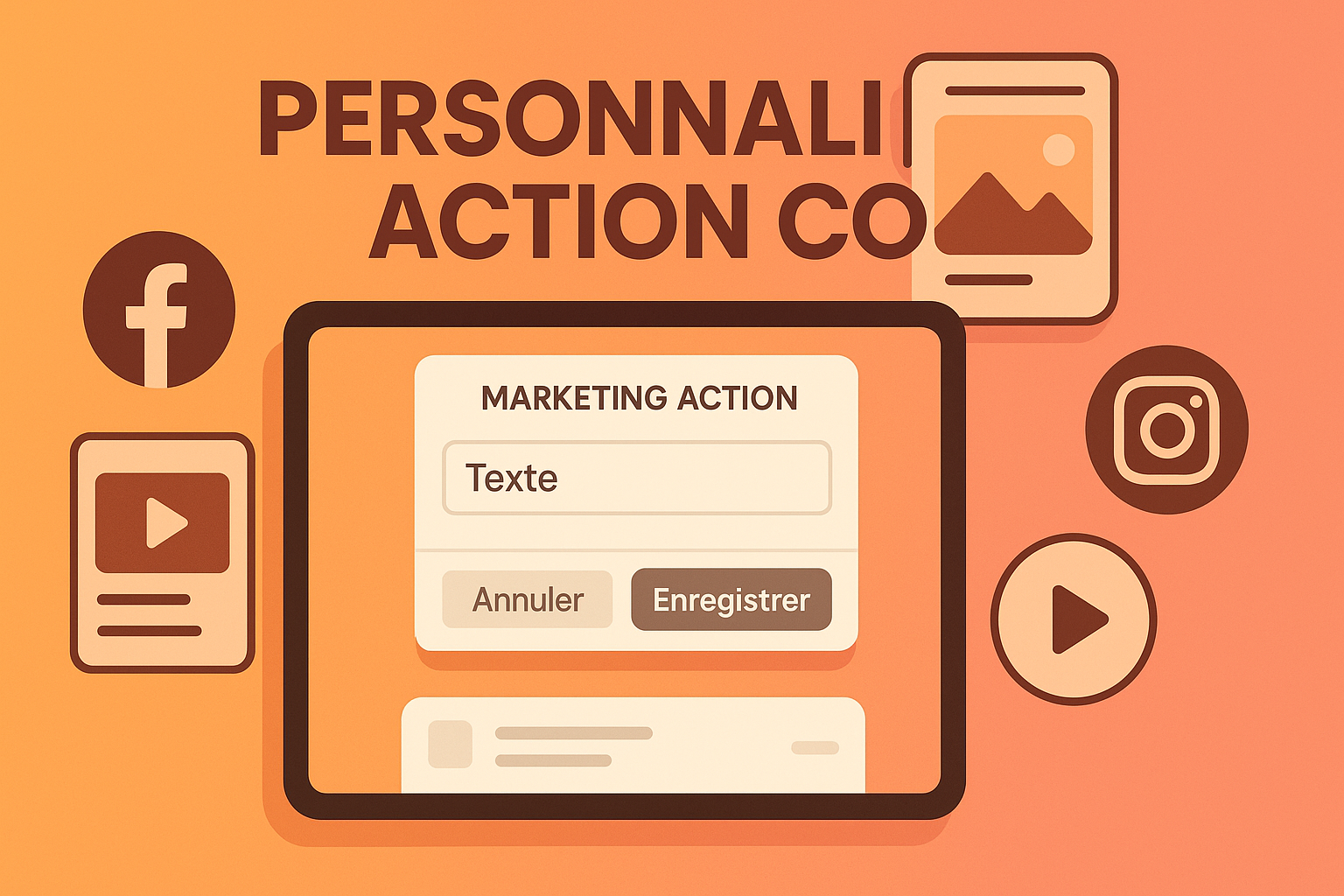
Personnaliser une action commerciale
<p>Dans cette micro-démo, vous apprendrez à personnaliser une action commerciale sur la plateforme Pro & Beauty.</p> <div class="pb-steps"> <div class="pb-step"> <span class="pb-step__num">1</span> <div class="pb-step__body"> <p class="pb-step__title">Accéder à l'onglet « Action Co »</p> <p>Sélectionnez l'action commerciale que vous souhaitez modifier.</p> </div> </div> <div class="pb-step"> <span class="pb-step__num">2</span> <div class="pb-step__body"> <p class="pb-step__title">Éditer le contenu</p> <p>Utilisez le bouton « Éditer » pour ouvrir l'action commerciale.</p> </div> </div> <div class="pb-step"> <span class="pb-step__num">3</span> <div class="pb-step__body"> <p class="pb-step__title">Personnaliser les publications</p> <p>Modifiez la légende, le texte et le visuel via le bouton « Personnaliser ».</p> </div> </div> <div class="pb-step"> <span class="pb-step__num">4</span> <div class="pb-step__body"> <p class="pb-step__title">Enregistrer les modifications</p> <p>Finalisez en cliquant sur « Enregistrer et retour à l’action commerciale ».</p> </div> </div> </div> <div class="pb-callout pb-callout--info"><p class="pb-callout__title">ℹ️ Bon à savoir</p><p>Cette démo couvre également la programmation des contenus pour Facebook et Instagram.</p></div>