Marques partenaires
5 contenus
Générer un texte avec l’IA à partir d’un visuel de marque partenaire
<p>Cette micro-démo vous montre comment utiliser l’IA de Pro&Beauty pour générer un texte à partir d’un visuel de marque partenaire. En quelques étapes simples, vous pourrez créer un contenu adapté à vos publications.</p> <div class="pb-steps"> <div class="pb-step"> <span class="pb-step__num">1</span> <div class="pb-step__body"> <p class="pb-step__title">Sélectionner un visuel</p> <p>Accédez aux supports de communication d’une marque partenaire et choisissez un visuel.</p> </div> </div> <div class="pb-step"> <span class="pb-step__num">2</span> <div class="pb-step__body"> <p class="pb-step__title">Cliquer sur Générer</p> <p>Appuyez sur le bouton "Générer" pour que l’IA analyse le visuel.</p> </div> </div> <div class="pb-step"> <span class="pb-step__num">3</span> <div class="pb-step__body"> <p class="pb-step__title">Relire et modifier le texte</p> <p>Vérifiez le texte proposé et ajustez-le si nécessaire avant de l’utiliser.</p> </div> </div> </div> <div class="pb-callout pb-callout--info"> <p class="pb-callout__title">ℹ️ Bon à savoir</p> <p>Cette fonctionnalité est uniquement disponible pour les visuels, et non pour les vidéos.</p> </div>
Pourquoi je ne retrouve pas les visuels de mes marques ?
<p>Dans cette vidéo tutorielle, vous découvrirez pourquoi les visuels de vos marques ne sont pas visibles sur la plateforme Pro & Beauty et comment résoudre ce problème.</p> <div class="pb-callout pb-callout--info"><p class="pb-callout__title">ℹ️ Bon à savoir</p><p>L'onglet « Mes marques » doit normalement apparaître dans le menu à gauche. S'il n'est pas visible, cela signifie que les marques n'ont pas été configurées ou qu'aucune demande d'accès n'a été effectuée.</p></div> <div class="pb-steps"><div class="pb-step"><span class="pb-step__num">1</span><div class="pb-step__body"><p class="pb-step__title">Accéder à la gestion des marques</p><p>Cliquez sur votre nom et prénom en bas à gauche de l'écran, puis sélectionnez « Gestion des marques ».</p></div></div><div class="pb-step"><span class="pb-step__num">2</span><div class="pb-step__body"><p class="pb-step__title">Rechercher une marque</p><p>Utilisez la barre de recherche pour trouver la marque souhaitée et envoyer une demande d'accès.</p></div></div><div class="pb-step"><span class="pb-step__num">3</span><div class="pb-step__body"><p class="pb-step__title">Suivre l'état de la demande</p><p>Le statut de votre demande sera « En attente d’approbation ». Si aucune réponse après plusieurs semaines, contactez directement la marque.</p></div></div></div> <p>Une fois la demande acceptée, l'onglet « Mes marques » sera disponible, vous permettant d'accéder aux visuels officiels et d'enrichir votre communication professionnelle.</p>
Programmer un visuel de marque partenaire
<p>Cette vidéo vous guide à travers le processus de sélection et de programmation d'un visuel de marque partenaire sur Pro & Beauty.</p> <div class="pb-callout pb-callout--info"><p class="pb-callout__title">ℹ️ Bon à savoir</p><p>Vous apprendrez à personnaliser automatiquement les visuels avec les éléments de votre entreprise.</p></div> <div class="pb-steps"><div class="pb-step"><span class="pb-step__num">1</span><div class="pb-step__body"><p class="pb-step__title">Accéder aux visuels</p><p>Ouvrez le menu Mes marques et choisissez une marque partenaire.</p></div></div><div class="pb-step"><span class="pb-step__num">2</span><div class="pb-step__body"><p class="pb-step__title">Sélectionner et modifier un visuel</p><p>Choisissez un support de communication et utilisez les outils d'édition pour personnaliser le visuel.</p></div></div><div class="pb-step"><span class="pb-step__num">3</span><div class="pb-step__body"><p class="pb-step__title">Programmer la publication</p><p>Partagez le visuel en définissant la date, l'heure et le type de publication sur Facebook et Instagram.</p></div></div></div> <div class="pb-callout pb-callout--tip"><p class="pb-callout__title">💡 Astuce</p><p>Utilisez l'intelligence artificielle pour générer automatiquement une légende pour votre publication.</p></div> <p>Cette démo répond également à vos questions sur la personnalisation des visuels et les différences entre les offres Starter et Partenaire.</p>
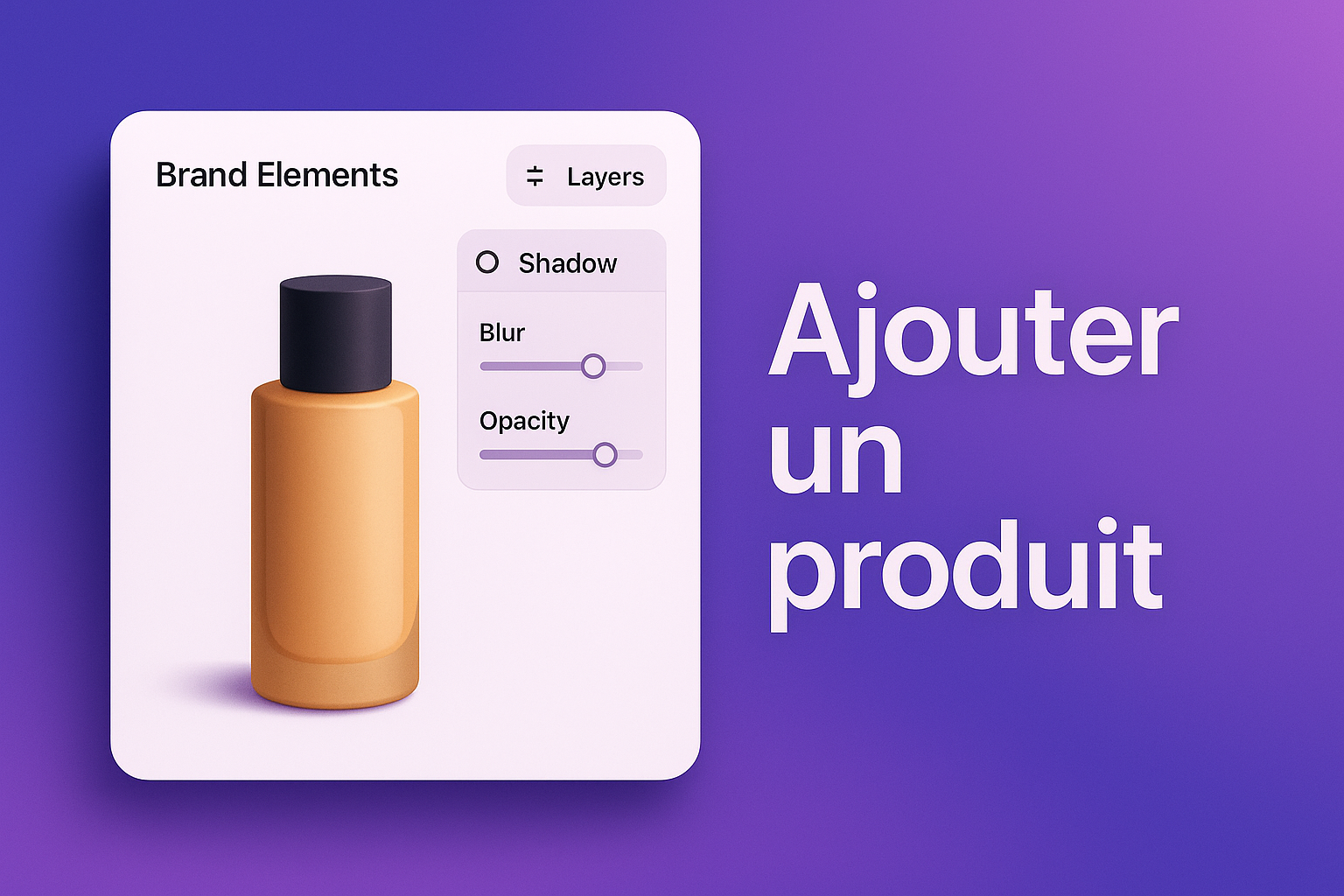
Ajouter un produit détouré et créer une ombre
<p>Dans cette micro-démo, vous apprendrez à ajouter un produit détouré d'une marque partenaire sur un visuel et à créer une ombre pour un rendu plus réaliste.</p> <div class="pb-steps"> <div class="pb-step"> <span class="pb-step__num">1</span> <div class="pb-step__body"> <p class="pb-step__title">Accéder aux Éléments de marques</p> <p>Ouvrez l'onglet Médias pour accéder aux Éléments de marques.</p> </div> </div> <div class="pb-step"> <span class="pb-step__num">2</span> <div class="pb-step__body"> <p class="pb-step__title">Sélectionner un produit détouré</p> <p>Choisissez une marque partenaire et recherchez le produit détouré souhaité.</p> </div> </div> <div class="pb-step"> <span class="pb-step__num">3</span> <div class="pb-step__body"> <p class="pb-step__title">Insérer le produit sur le visuel</p> <p>Ajoutez le produit à votre visuel et ajustez sa taille et sa position.</p> </div> </div> <div class="pb-step"> <span class="pb-step__num">4</span> <div class="pb-step__body"> <p class="pb-step__title">Créer une ombre</p> <p>Utilisez l'outil Ombre pour ajouter un effet d'ombre au produit.</p> </div> </div> <div class="pb-step"> <span class="pb-step__num">5</span> <div class="pb-step__body"> <p class="pb-step__title">Ajuster les réglages de l'ombre</p> <p>Régler le type, l'intensité et l'orientation de l'ombre pour un rendu naturel.</p> </div> </div> </div> <div class="pb-callout pb-callout--tip"> <p class="pb-callout__title">💡 Astuce</p> <p>Pensez à expérimenter avec les réglages d'ombre pour obtenir un effet visuel plus professionnel.</p> </div>
Retrouver les marques partenaires
<p>Découvrez comment consulter les marques partenaires de Pro & Beauty directement depuis la page d'accueil, sans avoir besoin de vous connecter.</p> <div class="pb-steps"> <div class="pb-step"> <span class="pb-step__num">1</span> <div class="pb-step__body"> <p class="pb-step__title">Accéder à la barre de recherche</p> <p>Utilisez la barre de recherche des marques pour trouver facilement les marques partenaires.</p> </div> </div> <div class="pb-step"> <span class="pb-step__num">2</span> <div class="pb-step__body"> <p class="pb-step__title">Consulter la liste des marques</p> <p>Découvrez toutes les marques partenaires disponibles sur la plateforme.</p> </div> </div> <div class="pb-step"> <span class="pb-step__num">3</span> <div class="pb-step__body"> <p class="pb-step__title">Explorer les informations de chaque marque</p> <p>Accédez aux détails et aux visuels proposés par chaque marque.</p> </div> </div> </div> <div class="pb-callout pb-callout--info"><p class="pb-callout__title">ℹ️ Bon à savoir</p><p>Cette vidéo vous guide à travers le fonctionnement des partenariats entre Pro & Beauty et les marques.</p></div>