Autres
9 contenus
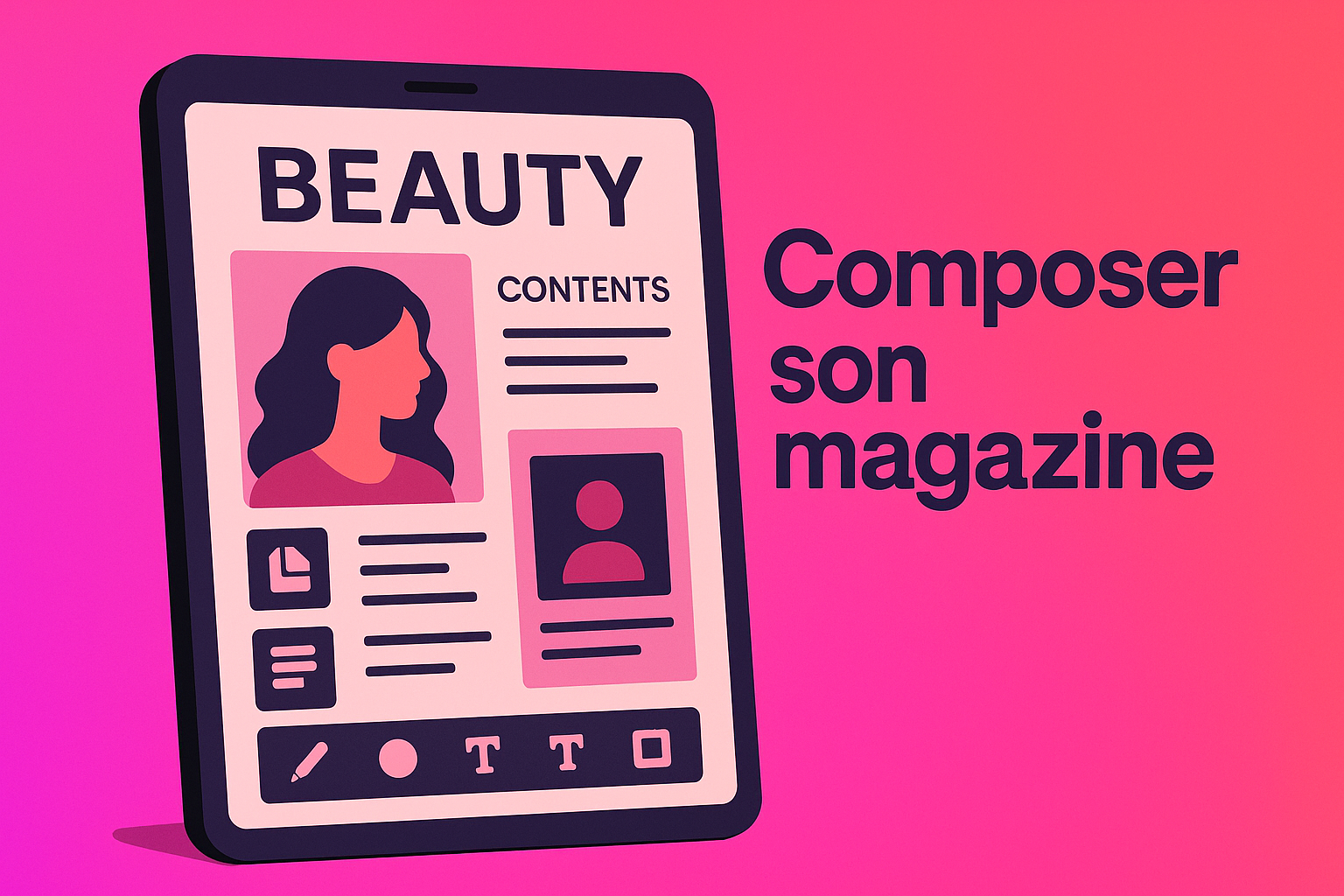
Créer un magazine personnalisé – Partie 1/2 : Composer son magazine
<p>Dans cette vidéo tutorielle, vous apprendrez à créer un magazine personnalisé de A à Z sur la plateforme Pro & Beauty.</p> <div class="pb-callout pb-callout--info"><p class="pb-callout__title">ℹ️ Bon à savoir</p><p>Cette vidéo est la première partie d'un tutoriel en deux étapes.</p></div> <p>Voici les principales étapes que vous allez suivre :</p> <div class="pb-steps"> <div class="pb-step"> <span class="pb-step__num">1</span> <div class="pb-step__body"> <p class="pb-step__title">Accéder à l'onglet « Mes magazines »</p> <p>Depuis le menu « Modèles », sélectionnez l'onglet pour commencer.</p> </div> </div> <div class="pb-step"> <span class="pb-step__num">2</span> <div class="pb-step__body"> <p class="pb-step__title">Créer un nouveau magazine</p> <p>Définissez le nom, la pagination et les options d'impression.</p> </div> </div> <div class="pb-step"> <span class="pb-step__num">3</span> <div class="pb-step__body"> <p class="pb-step__title">Sélectionner les pages</p> <p>Choisissez parmi les modèles de la bibliothèque « Magazine Sublime ».</p> </div> </div> <div class="pb-step"> <span class="pb-step__num">4</span> <div class="pb-step__body"> <p class="pb-step__title">Organiser les pages</p> <p>Modifiez l'ordre et ajoutez de nouvelles pages si nécessaire.</p> </div> </div> </div> <p>À la fin de ce tutoriel, vous serez en mesure de composer un magazine complet, personnalisé et prêt à être exporté ou imprimé.</p>
Créer un magazine personnalisé – Partie 2/2 : Diffuser et partager son magazine
<p>Dans cette micro-démo, vous apprendrez à diffuser et partager votre magazine personnalisé sur la plateforme Pro & Beauty.</p> <div class="pb-steps"> <div class="pb-step"> <span class="pb-step__num">1</span> <div class="pb-step__body"> <p class="pb-step__title">Accéder à votre magazine</p> <p>Rendez-vous dans l'onglet « Modèles », puis sélectionnez « Mes magazines » pour retrouver vos créations.</p> </div> </div> <div class="pb-step"> <span class="pb-step__num">2</span> <div class="pb-step__body"> <p class="pb-step__title">Exporter en PDF</p> <p>Choisissez le format A4 ou A5 pour imprimer votre magazine.</p> </div> </div> <div class="pb-step"> <span class="pb-step__num">3</span> <div class="pb-step__body"> <p class="pb-step__title">Partager numériquement</p> <p>Activez un lien public pour partager votre magazine en ligne et consultez-le dans un navigateur.</p> </div> </div> <div class="pb-step"> <span class="pb-step__num">4</span> <div class="pb-step__body"> <p class="pb-step__title">Gérer les options de partage</p> <p>Choisissez si les visiteurs peuvent télécharger le magazine au format PDF.</p> </div> </div> </div> <div class="pb-callout pb-callout--info"> <p class="pb-callout__title">ℹ️ Bon à savoir</p> <p>Vous pouvez désactiver le lien public à tout moment et consulter les statistiques de votre magazine, comme le nombre de vues et de téléchargements.</p> </div>
QR code – Partie 1/2 : Créer un QR code statique
<p>Dans cette micro-démo, vous apprendrez à créer un QR code statique directement depuis la plateforme Pro & Beauty.</p> <div class="pb-callout pb-callout--info"><p class="pb-callout__title">ℹ️ Bon à savoir</p><p>Un QR code statique a un lien fixe qui ne peut pas être modifié après sa création.</p></div> <p>Voici les étapes à suivre :</p> <div class="pb-steps"> <div class="pb-step"> <span class="pb-step__num">1</span> <div class="pb-step__body"> <p class="pb-step__title">Accéder à l'outil QR code</p> <p>Depuis l’éditeur de visuel dans Studio, trouvez l'outil « QR code ».</p> </div> </div> <div class="pb-step"> <span class="pb-step__num">2</span> <div class="pb-step__body"> <p class="pb-step__title">Créer un nouveau QR code</p> <p>Utilisez le bouton « Plus créer un QR code » pour démarrer.</p> </div> </div> <div class="pb-step"> <span class="pb-step__num">3</span> <div class="pb-step__body"> <p class="pb-step__title">Personnaliser le QR code</p> <p>Renseignez un lien URL, modifiez la couleur et ajoutez un logo si souhaité.</p> </div> </div> <div class="pb-step"> <span class="pb-step__num">4</span> <div class="pb-step__body"> <p class="pb-step__title">Intégrer le QR code</p> <p>Insérez-le sur votre visuel, déplacez-le et redimensionnez-le selon vos besoins.</p> </div> </div> </div> <p>À la fin de ce tutoriel, vous serez capable de créer un QR code statique personnalisé et de l'intégrer à vos supports de communication.</p>
Créer un mailing depuis une action commerciale
<p>Dans cette micro-démo, vous apprendrez à créer et programmer un mailing à partir d'une action commerciale sur la plateforme Pro & Beauty.</p> <div class="pb-steps"><div class="pb-step"><span class="pb-step__num">1</span><div class="pb-step__body"><p class="pb-step__title">Accéder à l'action commerciale</p><p>Ouvrez l'action commerciale contenant le mailing en cliquant sur le bouton « Éditer ».</p></div></div><div class="pb-step"><span class="pb-step__num">2</span><div class="pb-step__body"><p class="pb-step__title">Personnaliser le mailing</p><p>Sélectionnez le mailing et modifiez les éléments comme le texte, les informations de contact et le visuel.</p></div></div><div class="pb-step"><span class="pb-step__num">3</span><div class="pb-step__body"><p class="pb-step__title">Remplacer une image</p><p>Importez une nouvelle image depuis votre ordinateur et choisissez un format adapté.</p></div></div><div class="pb-step"><span class="pb-step__num">4</span><div class="pb-step__body"><p class="pb-step__title">Modifier la date de programmation</p><p>Ajustez la date d'envoi en fonction d'un événement ou d'une période commerciale.</p></div></div><div class="pb-step"><span class="pb-step__num">5</span><div class="pb-step__body"><p class="pb-step__title">Enregistrer et programmer</p><p>Finalisez vos modifications et programmez l'envoi en cliquant sur le bouton « Programmer ».</p></div></div></div> <div class="pb-callout pb-callout--info"><p class="pb-callout__title">ℹ️ Bon à savoir</p><p>À la fin de cette vidéo, vous serez capable de personnaliser et planifier un mailing efficacement.</p></div>
Créer un mailing depuis une template
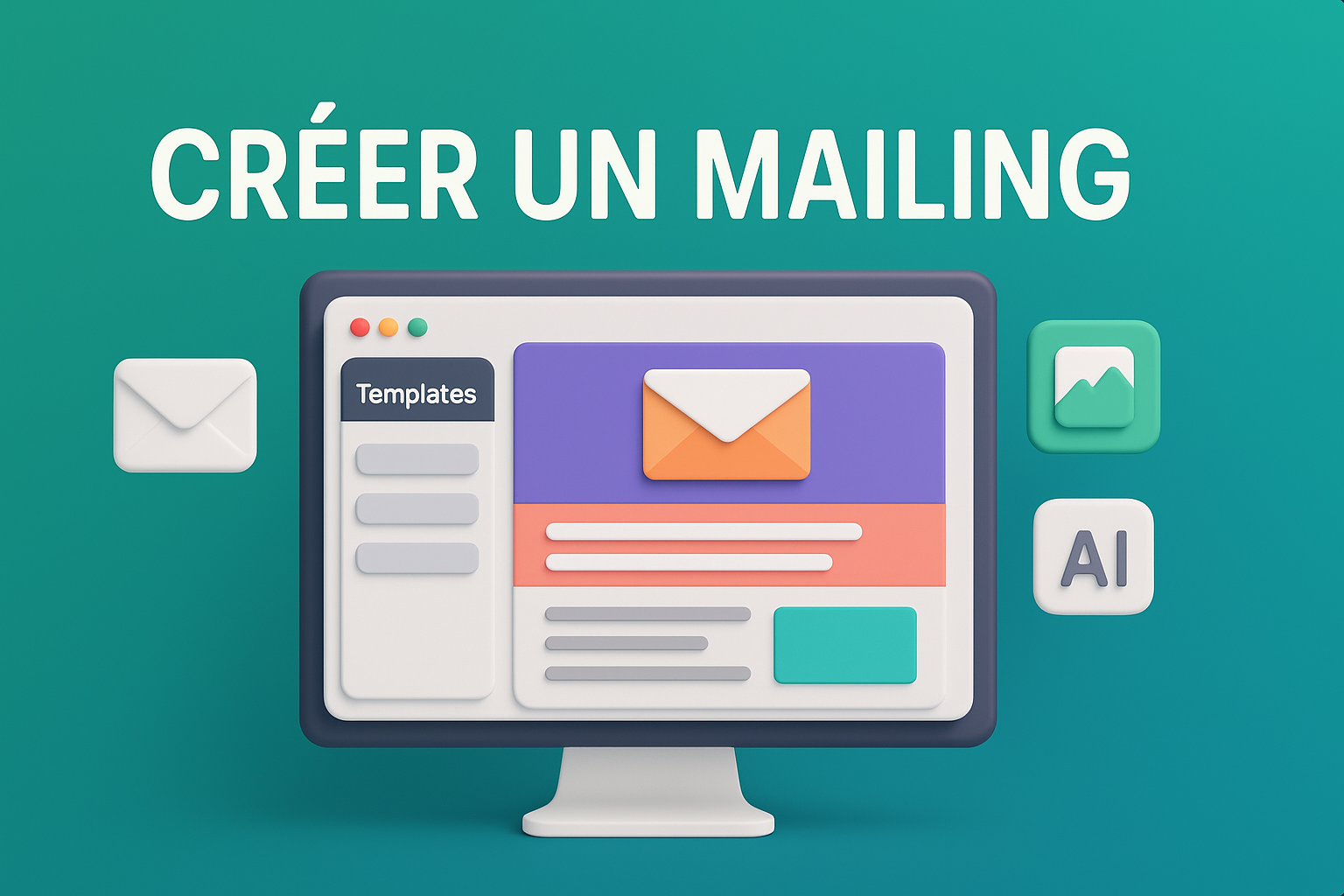
<p>Dans cette micro-démo, vous apprendrez à créer un mailing personnalisé à partir d’une template sur la plateforme Pro & Beauty.</p> <div class="pb-steps"> <div class="pb-step"> <span class="pb-step__num">1</span> <div class="pb-step__body"> <p class="pb-step__title">Accéder aux templates</p> <p>Rendez-vous dans l’onglet « Action Co » puis sélectionnez le sous-onglet « Mailing » pour consulter les différentes templates disponibles.</p> </div> </div> <div class="pb-step"> <span class="pb-step__num">2</span> <div class="pb-step__body"> <p class="pb-step__title">Choisir et éditer une template</p> <p>Sélectionnez une template de mailing et cliquez sur « Éditer » pour commencer la personnalisation.</p> </div> </div> <div class="pb-step"> <span class="pb-step__num">3</span> <div class="pb-step__body"> <p class="pb-step__title">Personnaliser le contenu</p> <p>Modifiez le visuel, rédigez votre texte ou utilisez l’intelligence artificielle pour vous aider dans la création du message.</p> </div> </div> <div class="pb-step"> <span class="pb-step__num">4</span> <div class="pb-step__body"> <p class="pb-step__title">Finaliser et programmer l’envoi</p> <p>Choisissez une date d’envoi, enregistrez et planifiez votre mailing pour qu’il soit envoyé automatiquement.</p> </div> </div> </div> <div class="pb-callout pb-callout--info"><p class="pb-callout__title">ℹ️ Bon à savoir</p><p>Assurez-vous de vérifier le contenu et les visuels avant de programmer l’envoi pour garantir l’efficacité de votre campagne.</p></div>
Choisir son mode d’envoi pour les mailings
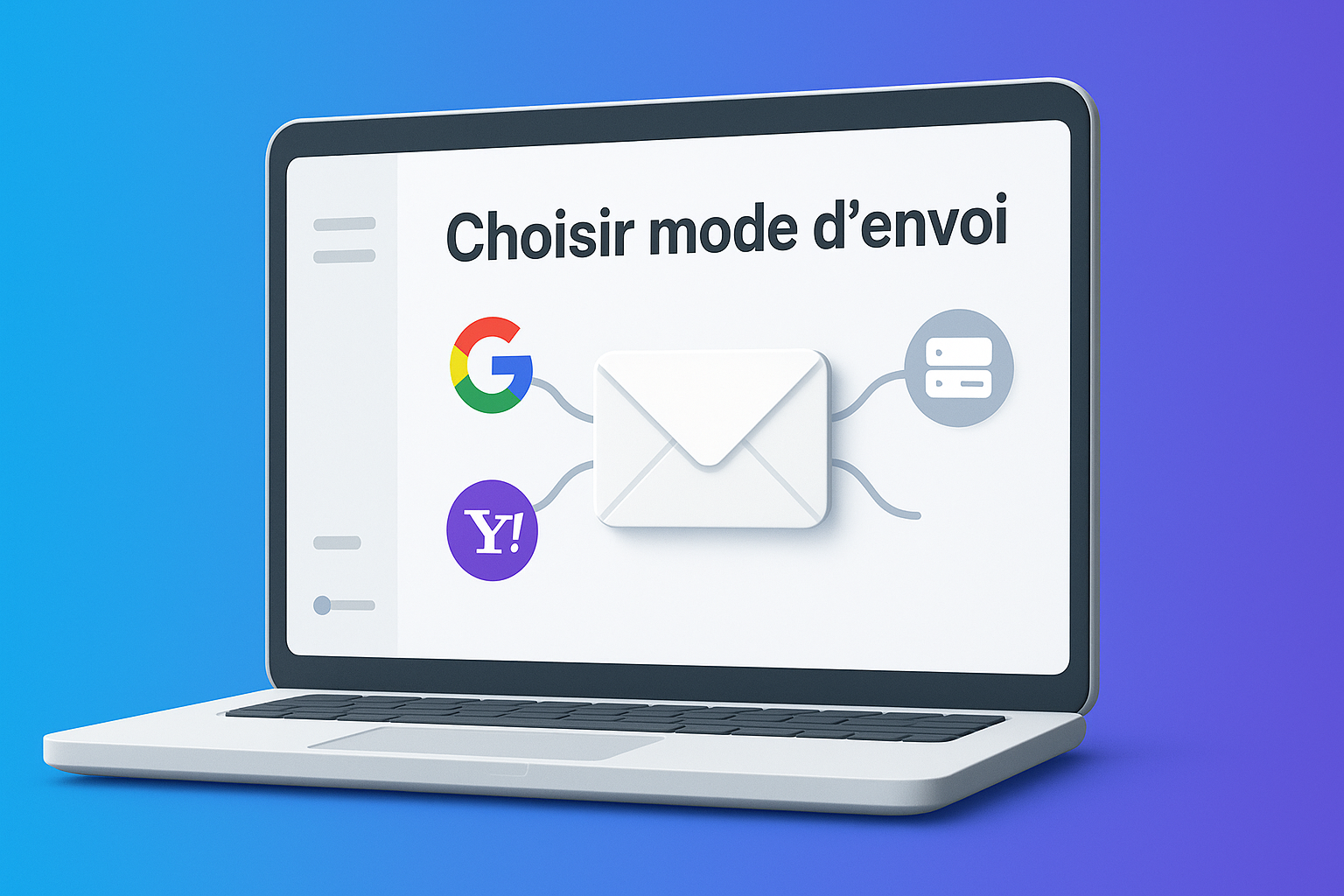
<p>Dans cette vidéo tutorielle, vous apprendrez à connecter une adresse mail pour envoyer des mailings via la plateforme Pro & Beauty.</p> <div class="pb-callout pb-callout--info"><p class="pb-callout__title">ℹ️ Bon à savoir</p><p>Il est recommandé d'utiliser une adresse mail dédiée aux newsletters pour simplifier la gestion des envois.</p></div> <p>Le tutoriel couvre les étapes suivantes :</p> <div class="pb-steps"> <div class="pb-step"> <span class="pb-step__num">1</span> <div class="pb-step__body"> <p class="pb-step__title">Accéder aux paramètres</p> <p>Cliquez sur votre nom et prénom en bas à gauche de la plateforme pour ouvrir l'onglet « Relier mes réseaux ».</p> </div> </div> <div class="pb-step"> <span class="pb-step__num">2</span> <div class="pb-step__body"> <p class="pb-step__title">Choisir une solution d'envoi</p> <p>Vous pouvez utiliser le serveur Pro & Beauty, connecter une adresse Google, ou un autre fournisseur tel que Yahoo, Outlook ou Mailjet.</p> </div> </div> <div class="pb-step"> <span class="pb-step__num">3</span> <div class="pb-step__body"> <p class="pb-step__title">Renseigner les informations de connexion</p> <p>Complétez les informations nécessaires et enregistrez les paramètres pour finaliser la connexion.</p> </div> </div> </div> <div class="pb-callout pb-callout--tip"><p class="pb-callout__title">💡 Astuce</p><p>Utiliser le serveur Pro & Beauty permet d'envoyer un grand volume de mails sans limite quotidienne.</p></div>
Ajouter un lien cliquable dans un mailing
<p>Découvrez comment <strong>ajouter un lien cliquable</strong> dans un mailing sur Pro & Beauty pour faciliter l'accès de vos clientes à vos contenus.</p> <div class="pb-steps"> <div class="pb-step"> <span class="pb-step__num">1</span> <div class="pb-step__body"> <p class="pb-step__title">Accéder à votre mailing</p> <p>Rendez-vous dans votre mailing sur Pro & Beauty.</p> </div> </div> <div class="pb-step"> <span class="pb-step__num">2</span> <div class="pb-step__body"> <p class="pb-step__title">Modifier le mailing</p> <p>Sélectionnez le mailing à modifier et cliquez sur <strong>Personnaliser</strong>.</p> </div> </div> <div class="pb-step"> <span class="pb-step__num">3</span> <div class="pb-step__body"> <p class="pb-step__title">Ajouter le lien</p> <p>Ajoutez une zone de texte, écrivez votre lien, sélectionnez-le, puis cliquez sur le bouton <strong>Lien</strong>.</p> </div> </div> <div class="pb-step"> <span class="pb-step__num">4</span> <div class="pb-step__body"> <p class="pb-step__title">Tester le mailing</p> <p>Cliquez sur <strong>Envoyer un mail test</strong> pour vérifier le rendu du mailing.</p> </div> </div> </div> <div class="pb-callout pb-callout--info"><p class="pb-callout__title">ℹ️ Bon à savoir</p><p>Si le lien s'ouvre correctement dans le mail test, votre mailing est prêt à être envoyé.</p></div>
QR Code – Partie 2/2 : Créer un QR Code dynamique
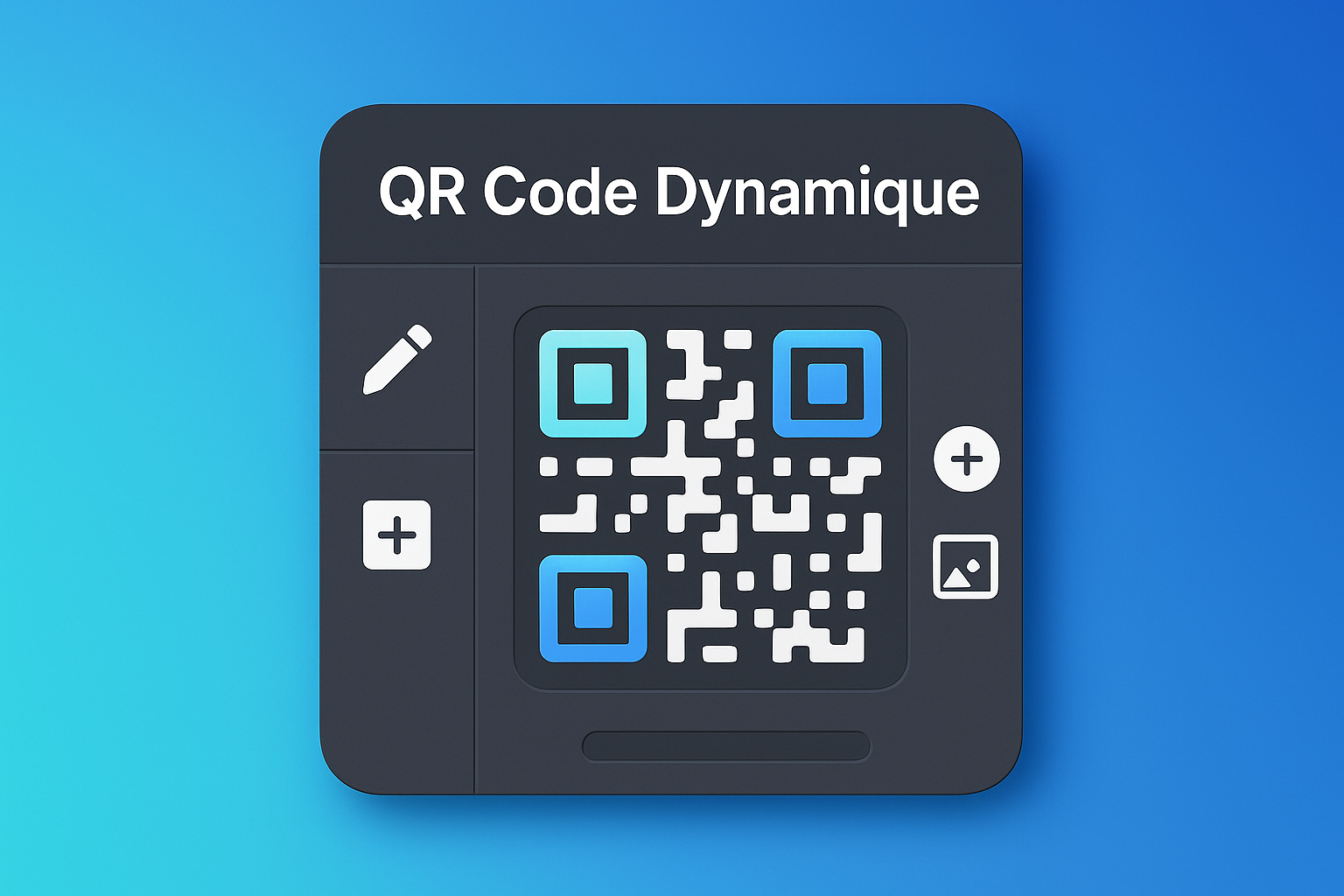
<p>Dans cette micro-démo, vous apprendrez à créer un QR Code dynamique à l'aide de notre outil dédié. Suivez les étapes simples pour personnaliser votre QR Code selon vos besoins.</p> <div class="pb-steps"> <div class="pb-step"> <span class="pb-step__num">1</span> <div class="pb-step__body"> <p class="pb-step__title">Accéder à l'outil QR Code</p> <p>Ouvrez l'onglet Studio et sélectionnez le format souhaité pour créer un nouveau visuel.</p> </div> </div> <div class="pb-step"> <span class="pb-step__num">2</span> <div class="pb-step__body"> <p class="pb-step__title">Créer un QR Code dynamique</p> <p>Cliquez sur + Créer un QR Code et choisissez l'option dynamique.</p> </div> </div> <div class="pb-step"> <span class="pb-step__num">3</span> <div class="pb-step__body"> <p class="pb-step__title">Configurer et personnaliser</p> <p>Donnez un nom, choisissez le type de contenu et modifiez les couleurs ou ajoutez un logo.</p> </div> </div> <div class="pb-step"> <span class="pb-step__num">4</span> <div class="pb-step__body"> <p class="pb-step__title">Insérer et télécharger</p> <p>Insérez le QR Code dans votre visuel et téléchargez-le au format souhaité.</p> </div> </div> </div> <div class="pb-callout pb-callout--info"><p class="pb-callout__title">ℹ️ Bon à savoir</p><p>Un QR Code dynamique permet de modifier le contenu sans changer l'image, facilitant ainsi sa réutilisation.</p></div>
Modifier les pages d’un magazine
<p>Dans cette démo, vous apprendrez à modifier les pages d’un magazine déjà créé sur Pro & Beauty.</p> <div class="pb-steps"> <div class="pb-step"> <span class="pb-step__num">1</span> <div class="pb-step__body"> <p class="pb-step__title">Accéder aux modèles</p> <p>Rendez-vous dans l’onglet <strong>Modèles</strong> dans le menu de gauche.</p> </div> </div> <div class="pb-step"> <span class="pb-step__num">2</span> <div class="pb-step__body"> <p class="pb-step__title">Sélectionner votre magazine</p> <p>Cliquez sur le sous-onglet <strong>Mes magazines</strong> pour voir la liste de vos magazines.</p> </div> </div> <div class="pb-step"> <span class="pb-step__num">3</span> <div class="pb-step__body"> <p class="pb-step__title">Modifier une page</p> <p>Cliquez sur le petit crayon pour ouvrir l’éditeur et apporter vos modifications.</p> </div> </div> <div class="pb-step"> <span class="pb-step__num">4</span> <div class="pb-step__body"> <p class="pb-step__title">Enregistrer vos modifications</p> <p>Cliquez sur <strong>Enregistrer</strong> en haut à droite pour valider vos changements.</p> </div> </div> </div> <div class="pb-callout pb-callout--info"><p class="pb-callout__title">ℹ️ Bon à savoir</p><p>Vous pouvez également ajouter de nouvelles pages à votre magazine si nécessaire.</p></div>